BIOS Từ Bo mạch chủ: Hướng dẫn toàn diện để hiểu, cấu hình, cập nhật và lập trình lại.
Bối cảnh: ngày đăng bàitagbởi tác giả của bài đăngtagtrong các dịch giả: : ngày đăng bàitagem : tác giả của bài đăngtagem
Index
BIOS Từ Bo mạch chủ: Hướng dẫn toàn diện để hiểu, cấu hình, cập nhật và lập trình lại.
Hướng dẫn đầy đủ về BIOSTừ cơ bản đến nâng cao
Máy tính của bạn không khởi động được. Màn hình vẫn đen, không có dấu hiệu hoạt động, và cảm giác hoảng loạn bắt đầu dâng lên. Bạn có những công việc quan trọng, những bức ảnh quý giá và toàn bộ cuộc sống kỹ thuật số của mình được lưu trữ ở đó. Có thể đã xảy ra chuyện gì?
Thông thường, proVấn đề không nằm ở Windows hay một linh kiện đắt tiền nào đó như... prosự chấm dứt, nhưng ở một yếu tố cơ bản mà nhiều người bỏ qua: BIOSSự thất bại trong BIOS Bo mạch chủ bị lỗi có thể biến máy tính để bàn hoặc máy tính xách tay thành một vật vô dụng đắt tiền, khiến người dùng không thể truy cập vào mọi thứ.
Tuy nhiên, giải pháp có thể đơn giản hơn bạn tưởng và nằm trong tầm tay bạn. Hiểu được điều đó là gì BIOSViệc biết cách cấu hình và, quan trọng hơn cả, cách thực hiện cập nhật đúng cách có thể giúp thiết bị của bạn hoạt động trở lại và thậm chí cải thiện hiệu suất của nó.sempTôi có.
Hướng dẫn đầy đủ này được tạo ra để làm sáng tỏ...stiở lại BIOSHãy cùng khám phá mọi thứ, từ những khái niệm cơ bản nhất đến... proCác quy trình nâng cao hơn, chẳng hạn như thiết lập lại, cập nhật và ghi lại bằng ổ USB và ổ ghi DVD.
Bạn sẽ học cách điều chỉnh cài đặt, hiểu tầm quan trọng của... chip BIOS và khám phá cách một tệp tin đơn giản, thường có phần mở rộng .bincó thể là chìa khóa để giải quyết vấn đề. proCác vấn đề phức tạp. Hãy tiếp tục đọc để nắm vững hệ thống khởi động toàn bộ thế giới máy tính của bạn.
cái gì là BIOS Vậy tại sao ông ấy lại quan trọng đến vậy?
BIOS là từ viết tắt của Đầu vào/Đầu ra cơ bản Syscó, hay Hệ thống Đầu vào/Đầu ra Cơ bản. Hãy coi nó như là primeiro proChương trình mà máy tính của bạn chạy khi bạn nhấn nút nguồn. Đó là firmware, một loại phần mềm được lưu trữ trên một con chip nhỏ. chip Bộ nhớ trên bo mạch chủ.
Chức năng chính của BIOS Nó bao gồm việc khởi tạo và kiểm tra phần cứng hệ thống, chẳng hạn như... probộ xử lý, RAM, card màn hình và ổ đĩapositivocác thiết bị lưu trữ (HDD và SSD). Điều này processo được gọi là POST (Khả năng tự kiểm traNếu yêu cầu POST thành công, thì BIOS proKhắc phục lỗi hệ điều hành (như Windows) trên một trong các ổ đĩa.positivocác thiết bị lưu trữ và chuyển quyền điều khiển cho chúng.
Nếu máy tính của bạn không khởi động được hoặc hiển thị thông báo lỗi ngay cả trước khi logo Windows xuất hiện, nguyên nhân là... proNó có lẽ có liên quan đến BIOS Từ bo mạch chủ.
Sự khác biệt giữa BIOS và UEFI
Có thể bạn đã từng nghe nói về UEFI (Unified Extensible Firmware InterfaceUEFI là phiên bản kế nhiệm hiện đại của... BIOS. Trong khi BIOS Các hệ thống truyền thống có giao diện dựa trên văn bản và những hạn chế, chẳng hạn như chỉ hỗ trợ ổ đĩa tối đa 2TB, trong khi UEFI cung cấp giao diện đồ họa thân thiện với người dùng (có thể điều khiển bằng chuột), thời gian khởi động nhanh hơn và hỗ trợ các tính năng bảo mật nâng cao.
Mặc dù có những khác biệt, chức năng cơ bản vẫn giống nhau: khởi tạo phần cứng và tải hệ điều hành. Hầu hết các máy tính hiện đại sử dụng UEFI, nhưng thuật ngữ “BIOS"Thuật ngữ này vẫn được sử dụng rộng rãi một cách chung chung để chỉ phần mềm khởi động này."
Do đó, khi chúng ta nói về "truy cập BIOShoặc "cập nhật BIOS của Bo mạch chủ”, proThỏa thuận này có hiệu lực đối với cả hai hệ thống. BIOS cả các hệ thống cũ cũng như các hệ thống mới hơn có UEFI.
Ở đâu BIOS Nó đã được lưu trữ chưa? Chip BIOS Từ bo mạch chủ
O BIOS Nó không nằm trên ổ cứng, SSD hay thẻ M.2 cùng với Windows. Nó nằm trên một linh kiện vật lý cụ thể: đó là... chip BIOS.
Đây là một chip bộ nhớ không bay hơi (nghĩa là nó giữ lại thông tin ngay cả khi không có nguồn điện) được hàn hoặc nhúng vào bo mạch chủ làm seu PC ou máy tính xách tay.
Có nhiều loại khác nhau chips, giống như EEPROROM M hoặc Flash, cho phép BIOS Hãy luôn cập nhật thông tin. Chính vì vậy mà... chip phần mềm điều khiển quá trình khởi động của bạn tấm Thông tin đã được ghi nhận. Có thể gây hư hại. chip hoặc lỗi phần mềm bên trong máy tính là những nguyên nhân phổ biến khiến máy tính gặp sự cố. không liên kết.
O truy cập ao BIOS là primebước đầu tiên hướng tới chẩn đoánstixe hơi progặp sự cố, hãy thay đổi thứ tự khởi động hoặc configurar các thành phần. Phương pháp rất đơn giản!
Hướng dẫn từng bước truy cập BIOS
Khởi động lại hoặc bật máy tính của bạn: Truy cập vào BIOS Điều đó chỉ có thể xảy ra trong primetám giây sau khi khởi động.
Nhấn đúng phím: Ngay khi máy tính khởi động, trước khi logo Windows xuất hiện, bạn cần nhấn giữ liên tục một phím cụ thể. Phím này có thể khác nhau tùy thuộc vào nhà sản xuất bo mạch chủ hoặc máy tính xách tay.
Các khóa truy cập thông dụng:
DEL (Xóa): Thường gặp hơn ở máy tính để bàn (PC) có bo mạch chủ từ... ASUS, Gigabyte, MSI, Vv
F2: Thường thấy trong sổ tay từ Dell, Acer, Lenovo và một số máy tính cá nhân.
F1, F10, F12 hoặc ESC: Được sử dụng bởi các nhà sản xuất khác như HP và Lenovo.
Màn hình khởi động thường hiển thị một thông báo ngắn gọn như "Nhấn DEL để vào Cài đặt" hoặc "Nhấn F2 để truy cập...". BIOSNếu bạn không thể nhìn thấy kịp thời, hãy tham khảo sách hướng dẫn sử dụng bo mạch chủ hoặc máy tính xách tay của bạn, hoặc tìm kiếm trực tuyến thông tin về kiểu máy cụ thể của bạn.
Hướng dẫn và hiểu các cài đặt chính
Sau khi vào bên trong BIOSBạn sẽ thấy một giao diện có thể từ menu văn bản đơn giản màu xanh và trắng đến giao diện đồ họa đầy màu sắc. Bất kể hình thức như thế nào, các phần nhìn chung đều tương tự nhau.
Chủ yếu: Hiển thị thông tin hệ thống cơ bản, chẳng hạn như loại hệ thống. proTên máy bay: Terminator, dung lượng RAM, ngày giờ.
Trình độ cao Cho phép configurar chi tiết về probộ xử lý, cổng USB, SATA và các thiết bị ngoại vi tích hợp khác trên bo mạch chủ.
Khởi động (Khởi tạo): Một trong những phần quan trọng nhất. Tại đây, bạn xác định thứ tự mà các BIOS proThao tác này sẽ khôi phục hệ điều hành. Ví dụ, bạn có thể cấu hình máy tính để thử khởi động từ ổ USB trước khi khởi động từ ổ cứng, điều này rất cần thiết cho... cài đặt o Cửa sổ.
Bảo vệ Cho phép bạn định nghĩa một mật khẩu đến BIOS Từ bo mạch chủ, ngăn người khác thay đổi cài đặt. Cũng có thể có các tùy chọn cho mật khẩu Khởi động hệ thống.
Lưu và thoát Đây là nơi bạn lưu các thay đổi đã thực hiện và khởi động lại máy tính. Ngoài ra còn có tùy chọn thoát mà không lưu hoặc khôi phục cài đặt mặc định của nhà sản xuất (rất hữu ích để khôi phục cấu hình bị lỗi).
Bản cập nhật của BIOS (Cập nhật): Khi nào và tại sao nên làm điều đó?
A cập nhật do BIOS của bo mạch chủ, còn được gọi là "flash". BIOS"Hoặc là cập nhật, và proquá trình phụstiĐể thay thế phần mềm hiện có bằng phiên bản mới hơn. Các nhà sản xuất bo mạch chủ và máy tính xách tay phát hành các bản cập nhật này để sửa lỗi, cải thiện khả năng tương thích với phần cứng mới (chẳng hạn như...) pro(các thiết bị đầu cuối và bộ nhớ), cải thiện độ ổn định của hệ thống và đôi khi khắc phục các lỗ hổng bảo mật.
VăntagDuy trì BIOS Bo mạch chủ được nâng cấp
Hỗ trợ phần cứng mới: Uma cập nhật có thể cho phép bạn bo mạch chủ nhận ra proKẻ hủy diệt mới được phát hành thuộc cùng một gia đình.
Sửa lỗi: Giải quyết proCác vấn đề về tính không ổn định, chẳng hạn như sự cố đột ngột hoặc lỗi nhận diện ổ đĩa.positivos.
Cải thiệnsempTôi có: Trong một số trường hợp, cập nhật Nó có thể tối ưu hóa việc quản lý năng lượng hoặc giao tiếp giữa các thành phần, dẫn đến một hệ thống nhanh hơn và hiệu quả hơn.
Bản vá bảo mật: Nó giúp khắc phục các lỗ hổng bảo mật có thể bị phần mềm độc hại khai thác.
Rủi ro và biện pháp phòng ngừa: Điều gì có thể xảy ra sai sót?
Bất chấp những lợi ích, cập nhật do BIOS Từ bo mạch chủ là một proSự kết dính mỏng manh. Một sự cố xảy ra trong quá trình proQuá trình này có thể khiến bo mạch chủ của bạn bị "hỏng", nghĩa là không thể sử dụng được nữa. Rủi ro chính là sự cố mất điện trong quá trình cập nhật. Nếu mất điện giữa chừng quá trình... proquyền truy cập, cái chip BIOS Điều này có thể dẫn đến phần mềm điều khiển bị lỗi và máy tính bị hỏng. không liên kết Hơn nữa, việc thu âm lại là cần thiết. chipnhư đã trình bày xuyên suốt văn bản.
Các biện pháp phòng ngừa cần thiết:
Kiểm tra phiên bản chính xác: Tải xuống tệp cập nhật từ bo mạch chủ của bạn hoặc máy tính xách tayViệc sử dụng tệp tin dành cho một mô hình khác, ngay cả khi chúng trông tương tự, cũng sẽ dẫn đến lỗi.
Đừng làm gián đoạn ProTruy cập: Tuyệt đối không tắt hoặc khởi động lại máy tính trong quá trình cập nhật.
Sử dụng nguồn điện đáng tin cậy: Cho một máy tính xách tayHãy đảm bảo rằng pin Hãy đảm bảo thiết bị được sạc đầy và luôn cắm vào ổ điện. Đối với máy tính để bàn, nên sử dụng bộ nguồn dự phòng (UPS - uninterruptible power supply).
Nếu bo mạch chủ của bạn không ổn định hoặc không tương thích với linh kiện mới, proKẻ hủy diệt? Bản cập nhật của BIOS Đây có thể là giải pháp. Chúng tôi cung cấp một tập tin. bin de BIOS Đã được cập nhật với tính năng bảo mật và đảm bảo. Tham khảo Dịch vụ Lưu trữ của chúng tôi bin de BIOS bo mạch chủ được nâng cấp
O proQuy trình cụ thể có thể khác nhau, nhưng nhìn chung nó tuân theo một logic chung. Bước quan trọng nhất là phải có được... tập tin de BIOS Chính xác.
1. Xác định bo mạch chủ và phiên bản hiện tại của hệ điều hành. BIOS
Trước khi Tải xuống Đối với bất kỳ vấn đề nào khác, bạn cần biết chính xác kiểu máy của bo mạch chủ và phiên bản của... BIOS đó đã được cài đặt.
Trên Windows: nhấn Win + R, kiểu msinfo32 và nhấn Enter. Cửa sổ "Thông tin hệ thống" sẽ mở ra. ProTìm kiếm cụm từ “Nhà sản xuất ván chân tường” (hoặc “Nhà sản xuất ván chân tường”),ProTấm ốp chân tường ống dẫn” (hoặc “Proống dẫn của tấm đế) và “Phiên bản/ngày tháng của BIOSHãy ghi lại thông tin này.
2. Tải xuống tệp cập nhật
Hãy truy cập trang web chính thức của nhà sản xuất bo mạch chủ của bạn (ví dụ: ASUS, Asrock, Gigabyte, MSIhoặc của bạn máy tính xách tay (Ví dụ Dell, HP, Lenovo, Samsung).
ProBạn có thể tìm thấy nó trong mục "Hỗ trợ" hoặc "Tải xuống".
Vui lòng nhập chính xác kiểu máy của bo mạch chủ hoặc máy tính xách tay của bạn.
Bạn sẽ thấy danh sách các phiên bản của BIOS Từ bo mạch chủ, hãy liệt kê các mẫu từ cũ nhất đến mới nhất. So sánh ngày sản xuất và phiên bản với những thông tin bạn đã ghi lại.
Hãy đọc ghi chú phát hành cho từng phiên bản. Đôi khi điều đó là cần thiết. cài đặt Hãy thử phiên bản trung gian trước khi chuyển sang phiên bản mới nhất.
Tải xuống o tập tin de BIOS bo mạch chủ mới nhất làproRiêng tư cho hệ thống của bạn. Thông thường, nó sẽ nằm trong một tập tin. compactado (.zip).
Bên trong tập tin .zip, bạn sẽ tìm thấy... tập tin de BIOS từ tệp cập nhật bo mạch chủ có chứa một phần của tệp đó. .bin kèm theo tên nhà sản xuất cụ thể (ví dụ: .CAP trong ASUSCó thể sẽ có một tiện ích cập nhật và một tập tin văn bản hướng dẫn.
3. Phương pháp cập nhật
Có hai phương pháp chính để thực hiện việc này. cập nhật.
Phương pháp 1: Tính hữu dụng của BIOS (Khuyến nghị)
Đây là phương pháp an toàn nhất. Hầu hết các bo mạch chủ hiện đại đều có tiện ích cập nhật tích hợp sẵn. BIOSUEFI (thường được gọi là EZ Flash, M-Flash hoặc Q-Flash).
Trích xuất tập tin BIOS Từ bo mạch chủ trong tệp .zip mà bạn đã tải xuống.
Sao chép tập tin này vào thư mục gốc của ổ USB được định dạng FAT32.
Khởi động lại máy tính và đăng nhập vào BIOS (sử dụng phím DEL, F2, v.v.).
ProHãy sử dụng công cụ cập nhật (thường nằm trong mục “Nâng cao” hoặc “Công cụ”).
Chọn tệp cập nhật trên ổ USB.
Xác nhận cập nhật và chờ đợi. proQuá trình này có thể mất vài phút. Máy tính sẽ tự động khởi động lại sau khi hoàn tất.
Phương pháp 2: Sử dụng tiện ích thông qua Windows
Một số nhà sản xuất cung cấp proMột chương trình thực hiện cập nhật trực tiếp từ Windows.
Đóng tất cả các cửa sổ khác programa.
Chạy tiện ích cập nhật đi kèm với máy tính. tập tin do BIOS Hoặc bạn có thể tải xuống riêng từ trang web của nhà sản xuất.
Hãy làm theo hướng dẫn trên màn hình. proCỏ sẽ định vị tập tinxác minh tính toàn vẹn của nó và bắt đầu. prothuế.
Máy tính sẽ khởi động lại để hoàn tất quá trình cài đặt.
Prođang lành lại tập tin .bin Tệp này có phù hợp với bo mạch chủ của bạn không? Thư viện của chúng tôi chứa một bộ sưu tập tệp khổng lồ. BIOS Dành cho hàng ngàn mẫu máy tính để bàn, máy tính xách tay, TV, màn hình, đầu thu và nhiều thiết bị khác. Tìm và tải xuống tệp bạn cần một cách an toàn và nhanh chóng.
Giải quyết ProCác vấn đề thường gặp của BIOS Từ bo mạch chủ
Dù đã chăm sóc cẩn thận đến đâu, proCác vấn đề có thể xảy ra. Một chiếc PC mà không liên kếtTiếng bíp lạ hoặc thông báo lỗi trong quá trình khởi động là những triệu chứng điển hình.
Máy tính không khởi động được sau khi thực hiện cập nhật.
Đây là trường hợp xấu nhất. Nếu màn hình tối đen và không có gì xảy ra, thì... BIOS proCó lẽ nó đã bị tham nhũng. Nhưng chưa phải tất cả đều mất mát.
USB BIOS Hồi tưởng (hoặc tương tự): Bo mạch chủ tiên tiến hơn (ASUS, MSI) có một chức năng cho phép bạn cập nhật BIOS thậm chí không có proBộ xử lý hoặc thẻ nhớ đã được cài đặt. Bạn cần một ổ USB có chứa... tập tin de BIOS Bo mạch chủ, trong một số trường hợp được đổi tên thành một tên cụ thể (xem hướng dẫn sử dụng), được cắm vào cổng USB được chỉ định ở mặt sau của bo mạch. Bằng cách nhấn một nút, bo mạch chủ sẽ đọc tập tin và ghi đè lên... chip, khôi phục hệ thống.
Cách đặt lại BIOS (Xóa CMOS)
Um thiết lập lại do BIOS Việc thiết lập lại bo mạch chủ sẽ khôi phục tất cả các cài đặt về mặc định của nhà sản xuất. Điều này hữu ích nếu bạn đã thiết lập sai cấu hình khiến máy tính không khởi động được (ví dụ như ép xung không ổn định) hoặc nếu bạn quên... mật khẩu do BIOS Từ bo mạch chủ.
Có hai phương pháp chính để thiết lập lại:
Jumper xóa CMOS:
Rút phích cắm máy tính ra khỏi ổ điện.
Mở gabinvà định vị trong bo mạch chủ một bộ gồm 2 hoặc 3 chân cắm được dán nhãn là CLR_CMOS, JBAT1 hoặc một cái gì đó tương tự.
Nếu có 3 chân cắm, thì dùng một dây nối (mảnh nhựa nhỏ).sti(Phần kim loại bên trong) sẽ che các chân 1-2. Di chuyển nó đến các chân 2-3 trong vài giây rồi trở lại vị trí ban đầu.
Nếu có 2 chân cắm, hãy dùng tua vít để tạo đoản mạch giữa chúng trong vài giây.
Tháo pin CMOS:
Rút phích cắm máy tính ra khỏi ổ điện.
Tìm một pin Màu bạc, hình tròn và phẳng trên bo mạch chủ (mẫu CR2032).
Cẩn thận tháo pin ra khỏi đế cắm.
Chờ khoảng 5 phút. Chừng đó thời gian là đủ để... chip CMOS, nơi lưu trữ các cài đặt của BIOSMất năng lượng và suy yếu dần.
Thay pin và bật máy tính.
Sau thiết lập lạiBạn sẽ nhận được một tin nhắn thông báo rằng cài đặt đã được đặt lại và bạn cần đăng nhập lại. BIOS Để cấu hình lại ngày, giờ và thứ tự khởi động. Nếu việc thiết lập lại không giải quyết được vấn đề, hãy lập trình lại... BIOS từ bo mạch chủ với tệp tin bin.
Tôi quên mật khẩu. BIOS Từ bo mạch chủ
Nếu bạn đã định nghĩa một mật khẩu quyền truy cập vào BIOS và quên mất điều đó, giải pháp duy nhất là tiến hành một thiết lập lại do BIOS sử dụng một trong những phương pháp được mô tả ở trên (nối dây hoặc tháo bỏ) pinThao tác này sẽ xóa tất cả cài đặt, bao gồm cả mật khẩu. Nếu không xóa được mật khẩu, hãy đặt lại mật khẩu. BIOS từ bo mạch chủ với tệp tin bin.
Giải pháp tối ưu: Kho lưu trữ .bin Phù hợp với bạn BIOS Từ bo mạch chủ
Nhiều provấn đề, từ một máy tính xách tay, PC, TV, đầu thu và màn hình không liên kết Ngay cả các vấn đề về khả năng tương thích cũng có thể được giải quyết bằng công cụ phù hợp: tập tin .bin de BIOS Tệp tin bo mạch chủ chính xác. Tìm và sử dụng tệp tin chính xác cho kiểu máy của bạn là bước quan trọng nhất trong toàn bộ quá trình. proQuá trình khôi phục hoặc cập nhật. Một tập tin không chính xác có thể gây ra hư hỏng vĩnh viễn, trong khi tập tin chính xác có thể là cứu cánh cho ổ đĩa của bạn.positivo.
Khó khăn thường không nằm ở chỗ prosự nhượng bộ, nhưng trong việc tìm kiếm một tập tin Đáng tin cậy, đặc biệt đối với các thiết bị cũ hoặc các thương hiệu ít được biết đến mà trang web hỗ trợ có thể đã lỗi thời hoặc không hoạt động. Đây là lúc việc truy cập vào một kho lưu trữ tập trung và đáng tin cậy trở nên quan trọng. BIOS Điều đó tạo nên sự khác biệt rất lớn. Đó là lý do tại sao... Seventec Smd Nó giúp bạn vào lúc này bằng cách cung cấp các tập tin. bin Hàng chính hãng chất lượng cao.
Làm chủ BIOS Điều quan trọng là phải nắm vững cách kiểm soát máy tính của mình. Bạn đã hiểu máy tính là gì, cách truy cập nó và tầm quan trọng của việc... cập nhật và cách giải quyết procác vấn đề nghiêm trọng thông qua thiết lập lại hoặc từ một cập nhật Phần mềm điều khiển. Kiến thức về chip BIOS Từ bo mạch chủ và proquyền truy cập vào cài đặt một cái mới tập tin phần mềm cho phép bạn chẩn đoánstixe hơi và sửa chữa pronhững vấn đề mà nhiều người sẽ coi là dấu chấm hết cho một chiếc PC hoặc máy tính xách tay.
Cách ghi âm lại BIOS Hướng dẫn từng bước khởi động bo mạch chủ từ Trung tâm Khởi động bằng ổ đĩa flash USB
Máy tính của bạn đang gặp sự cố không ổn định, nó không nhận diện được... proVấn đề có thể là mới phát sinh hoặc đơn giản là hệ thống đã ngừng hoạt động đúng cách. Thông thường, giải pháp cho những vấn đề này là... proCác vấn đề phần cứng phức tạp nằm ở việc lập trình lại. BIOS. Điều này proMặc dù nhiều người dùng e ngại việc truy cập, nhưng việc này lại rất cần thiết để đảm bảo tính tương thích và hoạt động ổn định của hệ thống.
Trong hướng dẫn đầy đủ này, bạn sẽ học được chính xác cách thực hiện điều đó. proMột quy trình hoàn toàn an toàn. Hãy cùng làm sáng tỏ điều này.stiở lại proHướng dẫn này sẽ trình bày quy trình cập nhật firmware cho bo mạch chủ của bạn. Bạn sẽ học cách xác định thông tin phần cứng chính xác, chuẩn bị các tập tin cần thiết và thực hiện lập trình lại mà không gây rủi ro cho thiết bị của bạn.
Hãy chuẩn bị ổ USB, ghi lại thông tin hệ thống và làm theo từng bước cẩn thận. Nắm vững kỹ năng kỹ thuật này sẽ giúp bạn tiết kiệm thời gian và tiền bạc, cũng như... proKéo dài tuổi thọ máy tính của bạn.
Các biện pháp phòng ngừa an toàn trước khi bắt đầu
Ghi âm lại BIOS Bo mạch chủ cần được chú ý kỹ lưỡng. Bất kỳ lỗi nào xảy ra trong quá trình này... proquyền truy cập có thể làm hỏng chip Từ bo mạch chủ, có thể gây cản trở việc khởi động máy tính. Do đó, khâu chuẩn bị là bước quan trọng nhất trong toàn bộ hướng dẫn này.
PrimeĐể thực hiện việc này, hãy đảm bảo nguồn điện ổn định. Nếu bạn đang sử dụng máy tính xách tay, hãy chắc chắn rằng pin đã được sạc đầy và luôn cắm điện cho thiết bị. Đối với máy tính để bàn, nên sử dụng bộ nguồn dự phòng (UPS). Sự cố mất điện trong quá trình lập trình lại sẽ gây hư hỏng nghiêm trọng cho thiết bị.
Thứ hai, hãy tránh làm điều này. proGây ra sự cố vào những ngày giông bão hoặc khi lưới điện không ổn định. Đóng tất cả. proKhối lượng pin khá lớn nếu bạn sử dụng các phương pháp thông qua hệ điều hành, mặc dù phương pháp thông qua thiết lập trên bo mạch chủ thì... sempĐó là cách an toàn nhất. Tuyệt đối không được tắt máy khi ổ cắm điện vẫn đang bật. protiến độ cập nhật vàstiHãy xem nó đang chạy.
Hãy xác định kiểu bo mạch chủ của bạn.
Bạn không thể cài đặt bất kỳ tập tin nào trên máy tính của mình. Phần mềm firmware của BIOS Tệp này là duy nhất cho từng kiểu và phiên bản bo mạch chủ. Cài đặt sai tệp sẽ dẫn đến lỗi toàn bộ hệ thống.
Để tìm đúng kiểu máy trong Windows, hãy nhấn tổ hợp phím “Windows + R” trên bàn phím. Gõ “msiNhập “nfo32” vào hộp thoại và nhấn Enter. Cửa sổ Thông tin Hệ thống sẽ hiện ra trên màn hình.
ProHãy tìm các dòng chữ “Nhà sản xuất ván chân tường” và “ProỐng dẫn BaseBoard”. Hãy ghi nhớ thông tin này cẩn thận. Đồng thời kiểm tra dòng “Phiên bản/ngày tháng của BIOS Chọn "Bo mạch chủ" để tìm hiểu phiên bản nào hiện đang được cài đặt trên máy tính của bạn.
Nếu bạn tự lắp ráp máy tính, hãy mở cổng.binete e proMã hóa tên được in trực tiếp trên bo mạch chủ là một giải pháp thay thế tuyệt vời. Ngoài ra, hãy chú ý đến "Phiên bản" (Rev 1.0, Rev 2.0), vì các nhà sản xuất thường phát hành các phiên bản phần cứng khác nhau cho cùng một mẫu sản phẩm.
Tải xuống tệp bin de BIOS Bo mạch chủ chính xác
Sau khi đã có bản ghi chú mẫu, đã đến lúc tìm tập tin cần thiết. bin Chính xác.
Hãy sử dụng thanh tìm kiếm phía trên trang web của chúng tôi và nhập kiểu bo mạch chủ của bạn để xem các tùy chọn; hãy chắc chắn chọn đúng kiểu bo mạch chủ của bạn.
Trên trang web của Seventec Smd Hãy chọn một trong những phiên bản cập nhật có sẵn; thông thường, phiên bản mới nhất bao gồm tất cả các bản sửa lỗi từ các phiên bản trước đó.
Trước khi tải xuống, hãy đọc ghi chú phát hành trên trang web của nhà sản xuất card đồ họa. Một số bản cập nhật yêu cầu bạn cài đặt phiên bản trung gian trước khi nâng cấp lên phiên bản mới nhất. Nhà sản xuất sempavisa sobre essas yêu cầu ghi chú trên trang.
Tải xuống tệp compactĐã được tải xuống máy tính của bạn. Thường thì tệp này ở định dạng .ZIP và chứa tệp chính cùng các phần mở rộng. .BIN.
Chuẩn bị môi trường và ổ USB.
Phương pháp an toàn nhất để ghi lại BIOS Nó sử dụng công cụ gốc của bo mạch chủ. Để làm điều này, bạn sẽ cần một ổ USB thông thường. Bạn không cần nhiều dung lượng lưu trữ, vì các tập tin... BIOS Chúng rất nhỏ.
Kết nối ổ USB với máy tính. Mở "File Explorer", nhấp chuột phải vào ổ USB và chọn "Format". Chọn hệ thống tệp "FAT32". Định dạng này là định dạng lâu đời nhất và phổ biến nhất, đảm bảo hệ thống bo mạch chủ có thể đọc được dữ liệu.
Cảnh báo: Việc định dạng ổ USB sẽ xóa tất cả các tệp được lưu trữ trên đó. Hãy sao lưu tài liệu của bạn trước khi tiến hành. proTiếp theo, sau khi định dạng, hãy giải nén nội dung của tệp .ZIP mà bạn đã tải xuống từ trang web. Seventec Smd.
Sao chép tập tin đã giải nén. .BIN Sao chép trực tiếp tệp đó vào thư mục gốc của ổ USB đã được định dạng. Không đặt tệp vào các thư mục con, vì điều này sẽ gây khó khăn cho hệ thống bo mạch chủ trong việc đọc tệp.
Thực hiện việc ghi âm lại BIOS Từ bo mạch chủ
Giờ thì bạn đã có tất cả mọi thứ rồi. prođủ để thực hiện proQuy trình. Giữ nguyên ổ USB kết nối với máy tính và khởi động lại máy. proCác bước sau đây yêu cầu bạn truy cập vào cài đặt khởi động hệ thống.
Truy cập vào phần Cài đặt
Ngay sau khi máy tính khởi động lại và màn hình sáng lên, hãy nhấn liên tục phím truy cập để BIOSTrên hầu hết các máy tính để bàn, phím này là "Delete" hoặc "Del". Trên máy tính xách tay, thường là "F2", "F10" hoặc "F12". Hãy kiểm tra sách hướng dẫn sử dụng thiết bị của bạn nếu bạn có bất kỳ thắc mắc nào.
Khi vào giao diện của BIOS Từ bo mạch chủ, proHãy sử dụng công cụ cập nhật. Mỗi nhà sản xuất có một tên gọi khác nhau cho tiện ích này. ASUS Nó được gọi là "EZ Flash". Gigabyte của “Q-Flash” và MSI Từ “M-Flash”. Nói chung, các công cụ này nằm trong các tab “Công cụ”, “Nâng cao” hoặc “”.Sys"Nó chứa thông tin."
Đang chạy bản cập nhật
Chọn công cụ flash và hệ thống sẽ hỏi vị trí tệp cập nhật. Chọn ổ USB của bạn từ danh sách các thiết bị lưu trữ hiển thị trên màn hình. Điều hướng đến tệp đó. BIOS Hãy chọn bo mạch chủ mà bạn đã sao chép trước đó.
Hệ thống sẽ yêu cầu xác nhận cuối cùng. Hãy đọc thông báo cảnh báo và xác nhận rằng bạn muốn... proTiếp tục ghi âm. Từ thời điểm này trở đi, không được chạm vào bàn phím, không được nhấp chuột và tuyệt đối không được tắt máy tính.
Một thanh proCon số sẽ hiển thị trên màn hình. proToàn bộ quá trình mất từ hai đến năm phút. Khi hoàn tất, hệ thống sẽ hiển thị thông báo thành công và máy tính sẽ tự động khởi động lại.
Cần làm gì sau khi thu âm lại?
Khi máy tính khởi động lại, việc hiển thị video thường mất nhiều thời gian hơn bình thường một chút. primeLần này, bo mạch chủ đang nhận diện firmware mới và cấu hình lại các bài kiểm tra bộ nhớ. Đừng hoảng sợ và hãy đợi cho đến khi quá trình hoàn tất. prohoàn tất quy trình.
Hệ thống có thể hiển thị màn hình yêu cầu bạn nhấn phím “F1” để cấu hình lại các tùy chọn ban đầu. Vào lại màn hình thiết lập. Khi... BIOS Cài đặt bo mạch chủ đã được đặt lại; bạn cần kích hoạt lại các chức năng như cấu hình XMP cho RAM và điều chỉnh thứ tự khởi động của ổ cứng, SSD hoặc M.2.
Vào tab “Lưu & Thoát” và chọn “Lưu thay đổi và Khởi động lại”. Máy tính của bạn sẽ khởi động hệ điều hành bình thường. ProKhông. Bạn đã hoàn tất quá trình ghi âm lại thành công và phần cứng của bạn đã được cập nhật.
Giải quyết các vấn đề có thể xảy ra Provấn đề
Nếu có sự cố xảy ra và máy tính không khởi động được sau khi cập nhật, có một vài cách khắc phục. Nhiều bo mạch chủ hiện đại có nút "Clear CMOS" ở mặt sau. Nhấn giữ nút này trong vài giây khi máy tính chưa cắm điện sẽ buộc bo mạch chủ khôi phục cài đặt gốc.
Một phương án khác là tháo bỏ viên pin hình tròn (CR2032Tháo phích cắm khỏi bo mạch chủ trong khoảng năm phút. Việc này giúp xả hết năng lượng dư thừa và thiết lập lại. chip bộ nhớ. Nếu bo mạch chủ của bạn có tính năng “BIOS Với chức năng "Flashback", bạn có thể thử ghi lại hệ thống bằng cách sử dụng một cổng USB cụ thể ở phía sau, mà không cần phải bật máy tính.
Việc cập nhật phần mềm thiết bị thường xuyên sẽ giải quyết các vấn đề không tương thích bộ nhớ và cải thiện khả năng giao tiếp với... proCác bản vá lỗi bảo mật mới và các bản cập nhật quan trọng đã được phát hành. Hãy làm theo các bước sau. sempBất cứ thứ gì bạn cần và đảm bảo hệ thống của bạn hoạt động trơn tru.sempHỗ trợ tối đa và đảm bảo độ ổn định.
Nếu bạn không thành công hoặc bo mạch của bạn không tương thích với việc lập trình lại qua ổ USB, thì hãy lập trình lại... chip BIOSnhư đã giải thích trong các bước sau đây.
Cách ghi âm lại BIOS Hướng dẫn sửa chữa bo mạch chủ từng bước bằng máy lập trình
Giới thiệu
Sổ tay kỹ thuật này nhằm mục đích mô tả, theo một cách tiêu chuẩn hóa và... prochuyên nghiệp, procác thủ tục cho ghi âm lại và phụ đềstihọc phí của Chip BIOS Từ bo mạch chủ, áp dụng cho các loại tấm sử dụng chipkhông có sự đóng gói SMD ou ổ cắm DIP/DIL.
Mô hình ứng dụng và khả năng tương thích
O proQuy trình được mô tả tương tự đối với nhiều loại bao bọc khác nhau. SMDTuy nhiên, có thể có một số khác biệt nhỏ tùy thuộc vào từng mẫu sản phẩm. chip hoặc bo mạch chủ.
Các hình thức đóng gói khác DIL ou DIP tương đương
Quy ước đặt tên tập tin BIOS Từ bo mạch chủ
Các tệp ghi âm của chip BIOS Chúng có thể được tìm thấy dưới nhiều tên gọi và tên chung khác nhau, chẳng hạn như:
Tài liệu .bin
firmware
Tệp EPROM
Tài liệu BIOS
Tệp dành cho bộ nhớ Flash
Dump
Lưu ý: Cập nhật các tập tin (.cap, .rom, .fd, và các tập tin khác) không nên sử dụng để ghi âm lại trực tiếp chipBởi vì chúng không chứa toàn bộ phần mềm điều khiển, điều này có thể gây ra lỗi và nhầm lẫn trong việc xác định xem lỗi nằm ở phần mềm điều khiển hay không. BIOS Rõ ràng là điều này gây lãng phí rất nhiều thời gian với những can thiệp không cần thiết.
Các nhà sản xuất và tiêu chuẩn tập tin
Đây là phần mô tả về cách thực hiện giao dịch. prochuyên nghiệp của chip BIOS của bo mạch chủ. Các nhà sản xuất nổi tiếng nhất trên toàn thế giới và những điều này được áp dụng. proVí dụ về các quy trình bao gồm:
1° Ngắt kết nối tất cả các loại nguồn điện (bao gồm cả pin/cell) BIOS).
2° Kiểm tra xem mô hình của bảng mạch có phải là mô hình phụ khôngstitập tin đã bị xóa .bin có một BIOS hoặc nhiều hơn. Các mẫu máy hiện nay thường có nhiều hơn một. chip BIOS, Gì:
BIOS CHỦ YẾU, BIOS EC hoặc thậm chí 3 hoặc 4 chipvới các phần mềm khác nhau trên bo mạch. Trong trường hợp có hai hoặc nhiều BIOS để thực hiện việc ghi lại chip Chính xác.
3. Trước khi tháo chip để được ghi lại, hãy lưu ý vị trí của Pin 1 của Chip và vị trí chân số 1 được in trên bo mạch của bạn tại vị trí cần hàn.
Hãy chụp ảnh để ghi lại tất cả các chi tiết cũng như vị trí của các tụ điện và điện trở siêu nhỏ xung quanh. chip BIOS Từ bo mạch chủ.
4. Ghi âm hoặc xóa dữ liệu tại chỗ chip BIOS
a) Ghi âm tại chỗ bằng cách kết nối máy ghi âm với Chip BIOS
Đây là bước đòi hỏi độ chính xác. Bạn phải kết nối kẹp SOIC8 với... chip Trên bo mạch chủ, sau đó kết nối kẹp với thiết bị ghi USB.
Sử dụng kẹp cá sấu (kẹp SOIC8)
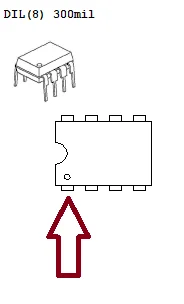
Hãy nhìn kỹ vào chip BIOSMột trong các góc có một dấu hiệu dập nổi nhỏ (một chấm tròn). Dấu hiệu này cho biết "Pin 1" của chip.
Bây giờ, hãy nhìn vào cáp kẹp SOIC8. Một trong các dây thường có màu khác (thường là màu đỏ). Dây màu này biểu thị vị trí của Chân 1. Lắp kẹp vào... chipĐảm bảo sợi chỉ đỏ thẳng hàng chính xác với điểm tròn được đánh dấu trên chipKẹp phải giữ chặt tám chốt kim loại.
Nối đầu còn lại của dây cáp kẹp vào máy ghi âm. Máy ghi âm cũng có hình minh họa gần ổ cắm chỉ rõ vị trí kết nối chân số 1. Hãy làm theo sơ đồ một cách chính xác.
b) Cách gỡ bỏ Chip BIOS Từ biển số xe:
SMD: Sử dụng trạm sửa chữa (máy thổi khí nóng). Nhiệt độ phụ thuộc vào trạm và... proNhiệt độ chuyên dụng (thời gian tiếp xúc) từ 360°C đến 450°C. Loại bỏ mối hàn cũ bằng dây hút thiếc (để tránh làm hỏng bo mạch, nên sử dụng nhãn hiệu của Nhật Bản hoặc Mỹ).
Làm sạch các đầu nối của chipđể tránh hàn còn sót lại và cho phép lắp vào ổ cắm máy ghi mà không làm hỏng, cong vênh hoặc gây tiếp xúc kém ở các đầu ghi.
DIL/DIP: Hãy dùng tay, nhíp hoặc tua vít nhỏ... thao tác thật cẩn thận.
5. Để ghi âm lại chip BIOS Từ bo mạch chủ, sử dụng các tập tin từ prochuyển khoản, chẳng hạn như những dịch vụ được cung cấp trong phần của chúng tôi. Kho lưu trữ tệp .bin BIOS
Không nên sử dụng nó để ghi âm lại. Chips BIOS Các tập tin cập nhật bo mạch chủ, do nhà sản xuất cung cấp, chỉ chứa một phần nhỏ trong toàn bộ phần mềm cần thiết cho hệ thống. chip BIOS Để hoạt động chính xác. Đây là bước quan trọng để sửa chữa thành công bo mạch chủ hoặc thiết bị điện tử.
Công cụ chính là hãng thu âm của BIOSMẫu phổ biến và giá cả phải chăng nhất trên thị trường là CH341A (dành cho người dùng nghiệp dư). Nó kết nối với máy tính qua cổng USB và có một ổ cắm để giao tiếp với... chip bị hỏng.
Ngoài hãng thu âm, bạn sẽ cần thêm một số thứ khác nữa. Kẹp SOIC (thường được gọi là "kẹp cá sấu") hoặc bộ chuyển đổiĐoạn dây này cho phép bạn kết nối máy ghi âm trực tiếp với... chip BIOS Bạn có thể tháo nó ra khỏi bo mạch chủ mà không cần đến mỏ hàn. Bạn cũng cần một máy tính hoặc máy tính xách tay hoạt động tốt có cài đặt Windows để chạy phần mềm ghi đĩa.
Cài đặt phần mềm ghi DVD trên máy tính của bạn
Kết nối ổ đĩa DVD với cổng USB trên máy tính thứ hai của bạn. Windows có thể không nhận diện được đĩa.positivo Tự động. Nếu điều này xảy ra, bạn cần tải xuống và cài đặt trình điều khiển cụ thể cho thiết bị ghi âm.
Sau khi cài đặt trình điều khiển, hãy mở phần mềm ghi âm. Có một số tùy chọn, chẳng hạn như “CH341A”. Pro"ngữ pháp" hoặc "As"Pro"ngữ pháp". Những điều này proCác phần mềm ngữ pháp có giao diện đơn giản và các nút chức năng đọc và viết dễ sử dụng.
Trong phần mềm, hãy nhấp vào nút “Phát hiện”. proCỏ phải đọc thông tin từ chip và tự động điền các trường nhà sản xuất và kiểu máy. Nếu phần mềm không nhận dạng được... chip, KHÔNG proHãy làm theo các bước sau. Kiểm tra xem kẹp đã được cắm đúng vào các chân cắm chưa, đảm bảo bo mạch đã được ngắt nguồn hoàn toàn và thử lại. Nếu vẫn không thành công, hãy nhập thủ công số hiệu model chính xác. chip BIOS Từ bo mạch chủ.
O Proquá trình ghi âm lại
Với sự chip Sau khi phát hiện chính xác, bạn sẽ bắt đầu xử lý dữ liệu. Hãy làm theo đúng trình tự này để đảm bảo... proquy trình an toàn.
Sao lưu BIOS Antigo
Đừng bao giờ bỏ qua bước này. Nhấp vào nút “Đọc” trong phần mềm. proCỏ sẽ sao chép dữ liệu hiện có bên trong. chipVui lòng chờ thanh tiến trình xuất hiện. proTiến độ đạt 100%.
Sau khi đọc xong, hãy nhấp vào "Lưu" và lưu tệp này vào máy tính của bạn với một tên rõ ràng, ví dụ như "backup_".bios_vỡ.binNếu tập tin mới không hoạt động, bạn vẫn có thể sử dụng dữ liệu gốc để thử khôi phục thông tin quan trọng từ thẻ nhớ, chẳng hạn như địa chỉ MAC của card mạng hoặc khóa Windows gốc (trên máy tính xách tay).
Xóa và lưu tệp mới .bin
Bây giờ bạn cần phải làm sạch chip Để nhận hệ thống mới, hãy nhấp vào nút "Xóa". Điều này proQuá trình này chỉ mất vài giây. Khi hoàn tất, hãy nhấp vào "Séc trống" để xác nhận rằng... chip Nơi này hoàn toàn trống rỗng.
Tiếp theo, nhấp vào "Mở" và chọn tệp. .bin mà bạn đã chuẩn bị ở Bước 2. Dữ liệu từ tệp sẽ xuất hiện, lấp đầy màn hình phần mềm.
Nhấp vào “Viết” hoặc “Progam” (Pro(ngữ pháp). Phần mềm sẽ bắt đầu chèn tệp mới. .bin Không chip từ bo mạch chủ. Đó proQuá trình này có thể mất từ hai đến năm phút, tùy thuộc vào tốc độ của máy ghi âm và kích thước của tập tin. chipKhông được chạm vào kẹp, ổ cắm (bộ chuyển đổi), cáp USB hoặc máy tính trong bước này.
Cuối cùng, hãy nhấp vào “Xác minh”. procỏ sẽ đọc chip một lần nữa và so sánh dữ liệu với tệp tin. .bin để đảm bảo quá trình ghi diễn ra không có lỗi. Nếu phần mềm hiển thị thông báo rằng quá trình xác minh đã hoàn tất thành công (Xác minh OK), thì proQuy trình kỹ thuật đã kết thúc.
Những việc cần làm sau khi thu âm.
Đóng phần mềm và ngắt kết nối máy ghi âm khỏi cổng USB của máy tính. Cẩn thận tháo kẹp cá sấu ra khỏi... chip BIOS.
Nếu bạn đã xóa chip BIOS Từ bo mạch chủ, hãy lắp lại... chip ở vị trí của chân 1 theo cùng hướng với vị trí chân 1 được in trên bảng, (trở nên giống hệt với ảnh chụp trước khi tháo ra chip BIOS).
Cạnh có phần vát hoặc hình tròn, tính từ trái sang phải theo hình chữ U.
Như thể hiện trong hình dưới đây:
Hàn chip BIOS Bo mạch chủ được hàn vào tất cả các chân cắm bằng trạm hàn. Nhiệt độ phụ thuộc vào trạm hàn và... proThời gian tiếp xúc nghề nghiệp (từ 360°C đến 420°C).
Sử dụng chất trợ hàn để tạo hình mối hàn và ngăn ngừa các mối hàn nguội.
Làm sạch chất trợ hàn bằng chất tẩy rửa không gây ăn mòn hoặc cồn isopropyl.proAxit pliconic có độ tinh khiết ít nhất 99%.
Kiểm tra xem có bị đoản mạch hoặc lỗi hàn nào không (nếu nối bị đoản mạch, nó sẽ làm hỏng...). chipHãy kiểm tra hình ảnh để xem có linh kiện nào bị tháo rời khỏi bo mạch hay không, hoặc các điểm tiếp xúc và đường mạch có bị hư hỏng không. prothuế.
Đối với mô hình DIL/DIPKiểm tra xem không có đầu nối nào của linh kiện bị cong.
Cài đặt lại nó chip ở vị trí của chân 1 theo cùng hướng với vị trí chân 1 được in trên bảng, (trở nên giống hệt với ảnh chụp trước khi tháo ra chip BIOS).
Cạnh có phần vát hoặc hình tròn, tính từ trái sang phải theo hình chữ U.
Như thể hiện trong hình dưới đây:
Thay thế pin CMOS (pin CMOS). Bios(ở đúng vị trí). Kết nối lại bo mạch chủ với nguồn điện, cắm lại dây nguồn và bật máy tính.
A primeQuá trình khởi tạo có thể mất nhiều thời gian hơn bình thường; chúng tôi khuyên bạn nên đợi khoảng 15 phút để tệp mới được đọc hoàn toàn. BIOSBo mạch chủ sẽ nhận diện firmware mới và cấu hình lại phần cứng được kết nối. Nếu mọi thứ diễn ra suôn sẻ, bạn sẽ thấy màn hình hiển thị logo của nhà sản xuất và có thể truy cập vào cài đặt. BIOS lần nữa.
Truy cập vào bảng điều khiển BIOSĐiều chỉnh lại ngày giờ cho chính xác, cấu hình thứ tự khởi động của ổ cứng và lưu các thay đổi. Sau đó, máy tính của bạn sẽ tải hệ điều hành trở lại bình thường.
Làm chủ kỹ năng sử dụng máy ghi âm BIOS Bo mạch chủ và thao tác tệp .bin Đây là một kỹ năng quý giá. Bằng cách kiên nhẫn làm theo các bước này, bạn sẽ tiết kiệm được tiền và tránh được những chi phí không cần thiết.cartvà việc thay thế sớm các linh kiện vẫn còn hoạt động tốt. Hãy lưu trữ bản sao lưu của bạn một cách an toàn vàproChúc bạn sử dụng máy tính đã được khôi phục một cách vui vẻ.
Sự thất vọng của bạnpositivo Nó không hoạt động và bạn nghi ngờ điều gì đó. BIOS Bo mạch chủ của bạn bị hỏng? Đừng bỏ cuộc. Kho tàng tài liệu khổng lồ của chúng tôi... .bin Nó có thể chứa chính xác những gì bạn cần để khôi phục lại.
Đừng lãng phí thời gian vào những trang web đáng ngờ. Hãy tin tưởng vào một trang web được công nhận trên toàn thế giới là nguồn thông tin hàng đầu về... BIOS.
Để mang lại trải nghiệm tốt nhất, chúng tôi sử dụng các công nghệ như cookie để lưu trữ và/hoặc truy cập thông tin thiết bị.positivoSự đồng ý đối với các công nghệ này sẽ cho phép chúng tôi proChúng tôi có thể ngừng thu thập dữ liệu như hành vi duyệt web hoặc mã định danh duy nhất trên trang web này. Việc không đồng ý hoặc rút lại sự đồng ý có thể ảnh hưởng tiêu cực đến một số tính năng và chức năng nhất định.
Chức năng
Semphồi đáp nhanh
Việc truy cập lưu trữ hoặc kỹ thuật là hết sức cần thiết cho mục đích hợp pháp là cho phép sử dụng một dịch vụ cụ thể được người đăng ký hoặc người dùng yêu cầu rõ ràng hoặc cho mục đích riêng là truyền tải thông tin liên lạc qua mạng truyền thông điện tử.
Sở thích
Cần có quyền truy cập lưu trữ hoặc kỹ thuật để sử dụng. proMục đích hợp pháp của việc lưu trữ các tùy chọn mà người đăng ký hoặc người dùng không yêu cầu.
Thống kêsticas
Lưu trữ kỹ thuật hoặc truy cập được sử dụng riêng cho mục đích thống kêstivìLưu trữ kỹ thuật hoặc truy cập được sử dụng riêng cho mục đích thống kêsticác công ty ẩn danh. Không cần giấy triệu tập, sự tuân thủ tự nguyện từ phía họ. proNhà cung cấp dịch vụ Internet hoặc các hồ sơ của bên thứ ba khác, thông tin được lưu trữ hoặc truy xuất chỉ nhằm mục đích đó nói chung không thể được sử dụng để xác định danh tính của bạn.
Marketing
Cần có quyền truy cập bộ nhớ hoặc kỹ thuật để tạo hồ sơ người dùng nhằm gửi quảng cáo hoặc theo dõi người dùng trên một trang web hoặc nhiều trang web cho các mục đích tiếp thị tương tự.
Để mang lại trải nghiệm tốt nhất, chúng tôi sử dụng các công nghệ như cookie để lưu trữ và/hoặc truy cập thông tin thiết bị.positivoSự đồng ý đối với các công nghệ này sẽ cho phép chúng tôi proChúng tôi có thể ngừng thu thập dữ liệu như hành vi duyệt web hoặc mã định danh duy nhất trên trang web này. Việc không đồng ý hoặc rút lại sự đồng ý có thể ảnh hưởng tiêu cực đến một số tính năng và chức năng nhất định.
Chức năng
Semphồi đáp nhanh
Việc truy cập lưu trữ hoặc kỹ thuật là hết sức cần thiết cho mục đích hợp pháp là cho phép sử dụng một dịch vụ cụ thể được người đăng ký hoặc người dùng yêu cầu rõ ràng hoặc cho mục đích riêng là truyền tải thông tin liên lạc qua mạng truyền thông điện tử.
Sở thích
Cần có quyền truy cập lưu trữ hoặc kỹ thuật để sử dụng. proMục đích hợp pháp của việc lưu trữ các tùy chọn mà người đăng ký hoặc người dùng không yêu cầu.
Thống kêsticas
Lưu trữ kỹ thuật hoặc truy cập được sử dụng riêng cho mục đích thống kêstivìLưu trữ kỹ thuật hoặc truy cập được sử dụng riêng cho mục đích thống kêsticác công ty ẩn danh. Không cần giấy triệu tập, sự tuân thủ tự nguyện từ phía họ. proNhà cung cấp dịch vụ Internet hoặc các hồ sơ của bên thứ ba khác, thông tin được lưu trữ hoặc truy xuất chỉ nhằm mục đích đó nói chung không thể được sử dụng để xác định danh tính của bạn.
Marketing
Cần có quyền truy cập bộ nhớ hoặc kỹ thuật để tạo hồ sơ người dùng nhằm gửi quảng cáo hoặc theo dõi người dùng trên một trang web hoặc nhiều trang web cho các mục đích tiếp thị tương tự.




Các tập tin .Bin para Tải xuống ngay!
Từ 2002 +100.000 Phiên bản của BIOS
Mua ở bất cứ đâu dos 195 quốc gia