BIOS З материнської плати: Вичерпний посібник з розуміння, налаштування, оновлення та перепрограмування
Контекст: дата публікаціїtagвід автора дописуtagу перекладачах: дата публікаціїtagем, автор публікаціїtagem
Індекс
BIOS З материнської плати: Вичерпний посібник з розуміння, налаштування, оновлення та перепрограмування
Повний посібник з BIOSВід базового до просунутого
Ваш комп’ютер не вмикається. Екран залишається чорним, не подаючи жодних ознак життя, і починає наростати почуття паніки. У вас там зберігається важлива робота, дорогоцінні фотографії та все ваше цифрове життя. Що може бути не так?
Часто proПроблема не в Windows чи дорогому компоненті, такому як... proприпинення, але в фундаментальному елементі, який багато хто ігнорує: BIOSНевдача в BIOS Несправна материнська плата може перетворити ПК або ноутбук на дороге прес-пап'є, що перешкоджає доступу до всього.
Однак рішення може бути простішим, ніж ви уявляєте, і цілком досяжним. Розуміння того, що це таке BIOSТе, як його налаштувати та, що найважливіше, як виконати правильне оновлення, може повернути ваше обладнання до життя та навіть покращити його продуктивність.sempУ мене є.
Цей повний посібник був створений для розвінчання таємницьstiперебування BIOSДавайте розглянемо все, від найпростіших понять до... proБільш складні процедури, такі як скидання налаштувань, оновлення та перезапис за допомогою USB-накопичувача та DVD-приводу.
Ви навчитеся орієнтуватися в налаштуваннях, зрозумієте важливість... chip BIOS і дізнайтеся, як простий файл, часто з розширенням .bin, може бути ключем до вирішення proСкладні проблеми. Продовжуйте читати, щоб опанувати систему, яка запустить весь ваш ПК-всесвіт.
BIOS це абревіатура від Базове введення/виведення Sysє, або базова система вводу/виводу. Уявіть собі це як primeіро proПрограма, яку запускає ваш комп’ютер, коли ви натискаєте кнопку живлення. Це прошивка, тип програмного забезпечення, що зберігається на невеликому чіпі. chip пам'ять на материнській платі.
Основна функція о BIOS Це включає ініціалізацію та тестування системного обладнання, такого як proпроцесор, оперативна пам'ять, відеокарта та дискpositivoпристрої зберігання даних (жорсткі диски та твердотільні накопичувачі). Це proцессо називається POST (Самотестування увімкнення живленняЯкщо POST успішно виконано, BIOS proвиліковує операційну систему (наприклад, Windows) на одному з дисківpositivoпристрої зберігання даних та передавати їм керування.
Якщо ваш комп’ютер не вмикається або відображає повідомлення про помилки ще до появи логотипа Windows, причина... proЦе, ймовірно, пов'язано з BIOS З материнської плати.
Різниця між BIOS та UEFI
Можливо, ви вже чули про UEFI (Єдина розширюваний інтерфейс вбудованого ПЗUEFI є сучасним наступником BIOS. У той час як BIOS Традиційні системи мають текстовий інтерфейс та обмеження, такі як підтримка дисків об'ємом до 2 ТБ, тоді як UEFI пропонує зручний графічний інтерфейс (яким можна керувати за допомогою миші), швидше завантаження та підтримку розширених функцій безпеки.
Незважаючи на відмінності, основна функція однакова: ініціалізація обладнання та завантаження операційної системи. Більшість сучасних комп'ютерів використовують UEFI, але термін «BIOS"досі широко використовується в загальному значенні для позначення цієї завантажувальної прошивки."
Тому, коли ми говоримо про «доступ до BIOSабо «оновити BIOS материнської плати”, proЦя угода дійсна для обох систем. BIOS як застарілі системи, так і новіші з UEFI.
Де BIOS Воно зберігається? Chip BIOS з материнської плати
O BIOS Він не знаходиться на вашому жорсткому диску, SSD або карті M.2 разом з Windows. Він знаходиться на певному фізичному компоненті: chip BIOS.
Це chip енергонезалежної пам'яті (тобто вона зберігає інформацію навіть без живлення), припаяної або вбудованої в материнська плата твоя PC ou ноутбук.
Існують різні типи chips, як-от EEPROM або флеш-ПЗП, які дозволяють BIOS Будьте в курсі подій. Саме в цьому chip що програмне забезпечення, яке керує запуском вашого платить Це записано. Пошкодження цього. chip або пошкодження програмного забезпечення в ньому є поширеними причинами того, що комп’ютер не дзвони.
Як отримати доступ та налаштувати BIOS з материнської плати
O ацесо ao BIOS є primeперший крок до діагностикиstiавтомобіль proпроблеми, змінити порядок завантаження або configurar компоненти. Метод простий!
Покроковий посібник із доступу до BIOS
Перезавантажте або увімкніть комп'ютер: доступ до BIOS це можливо лише в primeвісім секунд після запуску.
Натисніть правильну клавішу: Як тільки комп'ютер увімкнеться, до появи логотипу Windows, потрібно кілька разів натиснути певну клавішу. Ця клавіша залежить від виробника материнської плати або ноутбука.
Загальні ключі доступу:
DEL (Видалити): Частіше зустрічається в настільних комп'ютерах (ПК) з материнськими платами від ASUS, Gigabyte, MSI, І т.д.
F2: Звичайне в зошитах з Dell, Acer, Lenovo та деякі ПК.
F1, F10, F12 або ESC: Використовується іншими виробниками, такими як HP та Lenovo.
На екрані запуску зазвичай відображається коротке повідомлення, таке як «Натисніть DEL, щоб увійти в налаштування» або «Натисніть F2, щоб отримати доступ до BIOSЯкщо ви не можете побачити це вчасно, зверніться до інструкції з експлуатації вашої материнської плати або ноутбука або знайдіть інформацію про вашу конкретну модель в Інтернеті.
Навігація та розуміння основних налаштувань
Опинившись усередині BIOSВи побачите інтерфейс, який може варіюватися від простого синьо-білого текстового меню до барвистого графічного інтерфейсу. Незалежно від зовнішнього вигляду, розділи загалом схожі.
Головна: Відображає основну інформацію про систему, таку як тип proТермінатор, обсяг оперативної пам'яті, дата та час.
Розширений Дозволяє configurar деталі про proпроцесор, порти USB, SATA та інші інтегровані периферійні пристрої материнська плата.
Завантаження (ініціалізація): Один з найважливіших розділів. Тут ви визначаєте порядок, у якому BIOS proЦе відновить операційну систему. Наприклад, ви можете налаштувати ПК так, щоб він намагався завантажитися з USB-флешки, а не з жорсткого диска, що важливо для... встановлювати o Windows.
Безпека Дозволяє визначити пароль на BIOS з материнської плати, що запобігає зміні налаштувань іншими людьми. Також можуть бути опції для пароль запуск системи.
Зберегти та вийти Тут ви зберігаєте внесені зміни та перезавантажуєте комп’ютер. Також є опція вийти без збереження або завантажити заводські налаштування за замовчуванням (чудово підходить для скасування неправильної конфігурації).
Оновлення BIOS (Оновлення): Коли і навіщо це робити?
A оновлення do BIOS материнської плати, також відомої як «перепрошивка» BIOS"Або оновлення, і proпідпроцесstiЩоб замінити існуючу прошивку на новішу версію. Виробники материнських плат і ноутбуків випускають ці оновлення, щоб виправити помилки, покращити сумісність з новим обладнанням (наприклад, proтермінатори та пам'ять), покращують стабільність системи, а іноді й виправляють недоліки безпеки.
Підтримка нового обладнання: Uma оновлення може дозволити вашому материнська плата розпізнати proнещодавно випущений термінатор з тієї ж родини.
Виправлення помилок: рішення proпроблеми нестабільності, такі як випадкові збої або збої в розпізнаванні диска.positivos.
ПокращенняsempУ мене є: У деяких випадках а оновлення Це може оптимізувати управління енергоспоживанням або зв'язок між компонентами, що призводить до швидшої та ефективнішої роботи системи.
Патчі безпеки: Він закриває вразливості, які може використовувати шкідливе програмне забезпечення.
Ризики та запобіжні заходи: що може піти не так?
Незважаючи на переваги, оновлення do BIOS з материнської плати є proделікатна цементація. Невдача під час proЦей процес може призвести до «помилки» материнської плати, тобто її неможливості використовувати. Основний ризик полягає у перебоях з живленням під час оновлення. Якщо живлення зникне посеред процесу... proдоступ, той/та/те chip BIOS Це може призвести до пошкодження прошивки, і комп'ютер не дзвони більше того, тоді необхідний повторний запис. chip, як показано протягом усього тексту.
Основні запобіжні заходи:
Перевірте правильну версію: Завантажте файл оновлення з вашої материнської плати або ноутбукВикористання файлу для іншої моделі, навіть якщо вона виглядає схожою, призведе до помилки.
Не переривайте ProДоступ: Ніколи не вимикайте та не перезавантажуйте комп'ютер під час оновлення.
Використовуйте надійне джерело живлення: Для одного ноутбук, переконайтеся, що акумулятор Переконайтеся, що він повністю заряджений і залишається підключеним до розетки. Для ПК наполегливо рекомендується використовувати ДБЖ (джерело безперебійного живлення).
O proТочний процес може відрізнятися, але загалом він дотримується загальної логіки. Найважливішим кроком є отримання файл de BIOS правильно.
1. Визначення вашої материнської плати та поточної версії BIOS
До байксар Для всього іншого вам потрібно знати точну модель вашої материнської плати та версію... BIOS що встановлено.
У Windows: тиск Win + R, введіть його msinfo32 і натисніть Enter. Відкриється вікно «Інформація про систему». ProПошук за запитом «Виробник плінтусів» (або «Виробник плінтусів»)Proплінтус для повітроводів” (або “Proканалу опорної плити) та «Версія/дата BIOSЗапишіть цю інформацію.
2. Завантаження файлу оновлення
Перейдіть на офіційний веб-сайт виробника вашої материнської плати (наприклад, ASUS, Asrock, Gigabyte, MSIабо ваш ноутбук (Наприклад, Dell, HP, Lenovo, Samsung).
ProЗнайдіть його в розділі «Підтримка» або «Завантаження».
Будь ласка, введіть точну модель вашої материнської плати або ноутбука.
На сторінці завантажень знайдіть категорію «BIOS" або "Прошивка".
Ви побачите список версій BIOS На материнській платі перелічіть моделі від найстарішої до найновішої. Порівняйте дату та версію з тією, яку ви записали.
Прочитайте примітки до випуску для кожної версії. Іноді це необхідно. встановлювати Спробуйте проміжну версію, перш ніж переходити до останньої.
Завантажити o файл de BIOS найновіша материнська плата, яка єproприватний для вашої системи. Зазвичай він знаходиться у файлі. compactреклама (.zip).
Усередині .zip-файлу ви знайдете файл de BIOS з файлу оновлення материнської плати, який містить частину файлу .bin разом із конкретною назвою виробника (наприклад, .CAP у ASUSТакож, можливо, буде утиліта оновлення та текстовий файл з інструкціями.
3. Методи оновлення
Існує два основних методи проведення оновлення.
Спосіб 1: Корисність BIOS (Рекомендовано)
Це найбезпечніший метод. Більшість сучасних материнських плат мають вбудовану утиліту оновлення. BIOSUEFI (зазвичай називається EZ Flash, M-Flash або Q-Flash).
Витягніть файл BIOS з материнської плати у завантаженому вами ZIP-файлі.
Скопіюйте цей файл у кореневий каталог USB-накопичувача, відформатованого у FAT32.
Перезавантажте комп'ютер і увійдіть у систему BIOS (за допомогою DEL, F2 тощо).
ProСкористайтеся інструментом оновлення (зазвичай він знаходиться в розділі «Додатково» або «Інструменти»).
Виберіть файл оновлення на флешці.
Підтвердіть оновлення та зачекайте. proПроцес може тривати кілька хвилин. Комп’ютер перезавантажиться автоматично після завершення.
Спосіб 2: Утиліта через Windows
Деякі виробники пропонують proПрограма, яка виконує оновлення безпосередньо з Windows.
Закрийте всі інші proграма.
Запустіть утиліту оновлення, що постачається разом із файл do BIOS Або завантажте його окремо з сайту виробника.
Дотримуйтесь інструкцій на екрані. proТрава знайде файлперевірте його цілісність та запустіть proцес.
Комп'ютер перезавантажиться, щоб завершити встановлення.
Proзагоєння файл .bin Чи це правильно для вашої материнської плати? Наша бібліотека містить величезну колекцію файлів. BIOS Для тисяч моделей ПК, ноутбуків, телевізорів, моніторів, ресиверів та багатьох інших. Знайдіть та завантажте потрібний файл безпечно та швидко.
Розв'язання ProПоширені проблеми BIOS з материнської плати
Навіть з усією турботою, proМожуть виникнути проблеми. ПК, який не дзвониДивні звукові сигнали або повідомлення про помилки під час запуску є класичними симптомами.
Комп'ютер не вмикається після спроби оновлення.
Це найгірший сценарій. Якщо екран стає чорним і нічого не відбувається, BIOS proЙмовірно, воно корумповане. Але ще не все втрачено.
USB BIOS Флешбек (або подібне): Більш просунуті материнські плати (ASUS, MSI) мають функцію, яка дозволяє оновлювати BIOS навіть без proВстановлено процесор або карту пам'яті. Вам потрібен USB-накопичувач із... файл de BIOS Материнська плата, в деяких випадках перейменована на певну назву (див. інструкцію), вставляється у призначений USB-порт на задній панелі плати. Натисканням кнопки материнська плата зчитує файл і перезаписує... chip, відновлення системи.
Як скинути налаштування BIOS (Очищення CMOS)
Um скидання do BIOS Скидання налаштувань материнської плати повертає всі налаштування до заводських. Це корисно, якщо ви зробили неправильну конфігурацію, яка перешкоджає ввімкненню комп'ютера (наприклад, нестабільний розгін), або якщо ви забули пароль do BIOS З материнської плати.
Існує два основні методи для скидання:
Очистити перемичку CMOS:
Від’єднайте ПК від розетки.
Відкрийте дверіbinete та знайдіть у материнська плата набір із 2 або 3 штифтів, позначених як CLR_CMOS, JBAT1 або щось подібне.
Якщо є 3 контакти, перемичка (невеликий шматочок пластику)sti(з металом всередині) закриватиме контакти 1-2. Перемістіть його на контакти 2-3 на кілька секунд, а потім поверніть у вихідне положення.
Якщо є 2 контакти, за допомогою викрутки замкніть між ними на кілька секунд.
Видалення батарейки CMOS:
Від’єднайте ПК від розетки.
Знайдіть акумулятор сріблястий, круглий та плоский на материнській платі (модель CR2032).
Обережно вийміть батарею з її гнізда.
Зачекайте приблизно 5 хвилин. Цього часу достатньо для chip CMOS, яка зберігає налаштування BIOSвтрачають енергію та згасають.
Замініть батарею та увімкніть комп’ютер.
після скиданняВи отримаєте повідомлення про те, що налаштування скинуто, і вам потрібно буде увійти. BIOS щоб переналаштувати дату, час і порядок завантаження. Якщо скидання не вирішить проблему, просто перепрограмуйте... BIOS з материнської плати за допомогою файлу bin.
Я забув свій пароль. BIOS з материнської плати
Якщо ви визначили пароль доступ до BIOS і забув про це, єдине рішення — виконати скидання do BIOS використовуючи один із описаних вище методів (перемичку або видалення акумуляторЦе очистить усі налаштування, включаючи пароль. Якщо пароль не видалиться, просто скиньте його. BIOS з материнської плати за допомогою файлу bin.
Найкраще рішення: Архів .bin Саме для вас BIOS з материнської плати
Багато proпроблеми, від ноутбук, ПК, телевізор, ресивери та монітор, що не дзвони Навіть проблеми сумісності можна вирішити за допомогою правильного інструменту: файл .bin de BIOS Правильний файл материнської плати. Пошук та використання точного файлу для вашої моделі обладнання є найважливішим кроком у всьому процесі. proпроцес відновлення або оновлення. Неправильний файл може спричинити незворотне пошкодження, тоді як правильний файл може врятувати ваш диск.positivo.
Складність часто полягає не в proпоступка, але в пошуку файл надійний, особливо для старішого обладнання або менш відомих брендів, веб-сайти підтримки яких можуть бути застарілими або недоступними. Саме тут і знадобиться доступ до централізованого та надійного сховища файлів. BIOS Це має вирішальне значення. Ось чому... Seventec Smd Це допомагає вам у цей час, надаючи файли. bin Якісні оригінали.
Опанувати BIOS Йдеться про фундаментальний контроль над вашим комп'ютером. Ви дізналися, що це таке, як отримати до нього доступ і наскільки важливим є... оновлення і як вирішити proсерйозні проблеми через скидання або а оновлення прошивку. Знання про chip BIOS з материнської плати і proдоступ до встановлювати новий файл прошивка дозволяє діагностуватиstiавтомобіль та ремонт proпроблеми, які багато хто вважав би кінцем шляху для ПК або ноутбук.
Як перезаписати BIOS Покрокове керівництво по запуску материнської плати з Центру завантаження за допомогою USB-флеш-накопичувача
Ваш комп'ютер працює нестабільно, він не розпізнає proПроблема або нова, або просто перестала працювати належним чином. Часто рішення цих проблем... proскладні апаратні проблеми полягають у перепрограмуванні BIOS. Це proДоступ, хоча багато користувачів і бояться його отримати, є важливим для забезпечення сумісності та справності вашої системи.
У цьому повному посібнику ви точно дізнаєтесь, як цього досягти. proПроцедура з повною безпекою. Давайте розвіємо таємниці.stiперебування proУ цьому посібнику буде описано процес оновлення прошивки вашої материнської плати. Ви дізнаєтеся, як визначити правильну інформацію про обладнання, підготувати необхідні файли та виконати перепрограмування, не наражаючи своє обладнання на небезпеку.
Підготуйте свій USB-накопичувач, запишіть інформацію про систему та уважно виконуйте кожен крок. Оволодіння цією технічною навичкою заощаджує час і гроші, а також... proПодовжте термін служби вашого комп'ютера.
Заходи безпеки перед початком роботи
Перезапишіть BIOS Материнська плата потребує повної уваги. Збій під час цього процесу... proдоступ може пошкодити chip від материнської плати, що перешкоджає ввімкненню комп’ютера. Тому підготовка є найважливішим кроком у всьому посібнику.
PrimeДля цього забезпечте стабільне джерело живлення. Якщо ви користуєтеся ноутбуком, переконайтеся, що акумулятор повністю заряджений, і тримайте пристрій підключеним до мережі. Для настільних комп’ютерів наполегливо рекомендується використовувати джерело безперебійного живлення (ДБЖ). Відключення живлення під час процесу перепрограмування призведе до серйозного пошкодження обладнання.
По-друге, уникайте цього. proМоже спричинити проблеми у штормові дні або коли електромережа нестабільна. Закрийте всі proВажкі грами, якщо ви використовуєте методи через операційну систему, хоча метод через налаштування материнської плати сам по собі... sempЦе найбезпечніший спосіб. Ніколи не вимикайте машину, коли увімкнено панель живлення. proпрогрес оновлення таstiБачиш, як воно працює.
Визначте модель вашої материнської плати.
Ви не можете встановлювати жодні файли на свій комп'ютер. Прошивка BIOS Він унікальний для кожної моделі та версії материнської плати. Встановлення неправильного файлу призведе до повного збою системи.
Щоб знайти точну модель у Windows, натисніть клавіші «Windows + R» на клавіатурі. Введіть «msiВведіть «nfo32» у діалоговому вікні та натисніть Enter. На екрані відкриється вікно «Інформація про систему».
ProШукайте рядки «Виробник плінтусів» та «Proплінтус канального каналу». Уважно зверніть увагу на цю інформацію. Також перевірте рядок «Версія/дата BIOS «Материнська плата», щоб дізнатися, яка версія наразі встановлена на вашому комп’ютері.
Якщо ви зібрали свій власний ПК, відкрийте gabinете е proКодування назви, надрукованої безпосередньо на материнській платі, є чудовою альтернативою. Також зверніть увагу на «Ревізію» (Rev 1.0, Rev 2.0), оскільки виробники часто випускають різні версії обладнання для однієї й тієї ж моделі.
Завантажити файл bin de BIOS Правильна материнська плата
З нотатками до моделі в руках, час знайти файл. bin правильно.
Скористайтеся рядком пошуку вище на нашому вебсайті та введіть модель вашої материнської плати, щоб переглянути варіанти; обов’язково виберіть точну модель вашої материнської плати.
На веб-сайті Seventec Smd Виберіть одну з доступних оновлених версій; зазвичай остання версія містить усі виправлення з попередніх версій.
Перед завантаженням ознайомтеся з примітками до випуску на веб-сайті виробника вашої відеокарти. Деякі оновлення вимагають встановлення проміжної версії перед оновленням до останньої. Виробник sempre avisa sobre essas requeridades nas notas da página.
Завантажте файл compactЗавантажується на ваш комп’ютер. Зазвичай він постачається у форматі .ZIP та містить основний файл із розширеннями. .BIN.
Підготуйте середовище та USB-накопичувач.
Найбезпечніший метод перезапису BIOS Він використовує вбудовані інструменти материнської плати. Для цього вам знадобиться звичайний USB-флеш-накопичувач. Вам не потрібно багато місця для зберігання, оскільки файли... BIOS Вони дуже маленькі.
Підключіть USB-накопичувач до комп’ютера. Відкрийте «Провідник», клацніть правою кнопкою миші на USB-накопичувачі та виберіть «Форматувати». Виберіть файлову систему «FAT32». Цей формат є найстарішим та найуніверсальнішим, що гарантує, що материнська плата може зчитувати дані.
Попередження: Форматування USB-накопичувача призведе до видалення всіх файлів, що зберігаються на ньому. Перш ніж продовжити, створіть резервну копію документів. proДалі, після форматування, розпакуйте вміст ZIP-файлу, який ви завантажили з веб-сайту. Seventec Smd.
Скопіюйте витягнутий файл. .BIN Скопіюйте його безпосередньо в кореневий каталог відформатованого USB-накопичувача. Не розміщуйте файл у вторинних папках, оскільки це ускладнює його читання системою материнської плати.
Виконання перезапису BIOS з материнської плати
Тепер у тебе є все. proщоб виконати proПроцедура. Не підключайте USB-накопичувач до комп’ютера та перезавантажте пристрій. proДля виконання наступних кроків вам потрібно буде отримати доступ до налаштувань запуску системи.
Доступ до налаштувань
Щойно комп’ютер перезавантажиться та екран засвітиться, кілька разів натисніть клавішу доступу, щоб BIOSНа більшості настільних комп’ютерів ця клавіша — «Delete» або «Del». На ноутбуках це зазвичай «F2», «F10» або «F12». Якщо у вас є якісь сумніви, перевірте інструкцію до вашого пристрою.
Після входу в інтерфейс BIOS з материнської плати, proСкористайтеся інструментом оновлення. Кожен виробник використовує різну назву для цієї утиліти. ASUS Це називається "EZ Flash" (електронний спалах). Gigabyte «Q-Flash» та MSI з «M-Flash». Зазвичай ці інструменти розташовані на вкладках «Інструменти», «Додатково» або «.Sys«У ньому є інформація».
Запуск оновлення
Виберіть інструмент прошивки, і система запитає, де знаходиться файл оновлення. Виберіть свій USB-накопичувач зі списку пристроїв зберігання даних, що відображаються на екрані. Перейдіть до файлу. BIOS З материнської плати, яку ви скопіювали раніше, виберіть її.
Система запитає остаточне підтвердження. Прочитайте попередження та підтвердіть, що ви хочете... proПродовжуйте запис. З цього моменту не торкайтеся клавіатури, не натискайте мишею та за жодних обставин не вимикайте комп’ютер.
Бар proНомер з'явиться на екрані. proВесь процес займає від двох до п’яти хвилин. Після завершення система відобразить повідомлення про успішне перезавантаження, і комп’ютер автоматично перезавантажиться.
Що робити після перезапису
Після перезавантаження комп’ютера відображення відео зазвичай займає трохи більше часу, ніж зазвичай. primeЦього разу материнська плата розпізнає нову прошивку та переналаштовує тести пам'яті. Не панікуйте та зачекайте, поки це завершиться. proзавершити процес.
Система може відобразити екран із проханням натиснути клавішу «F1», щоб змінити налаштування початкових параметрів. Знову введіть налаштування. BIOS Налаштування материнської плати скинуто; вам потрібно буде повторно активувати такі функції, як профіль XMP для оперативної пам'яті, та налаштувати порядок завантаження жорсткого диска, SSD або M.2.
Перейдіть на вкладку «Зберегти та вийти» та виберіть «Зберегти зміни та скинути налаштування». Ваш комп’ютер запустить операційну систему у звичайному режимі. ProНі. Ви успішно завершили перезапис, і ваше обладнання оновлено.
Вирішення можливих проблем Proпроблеми
Якщо щось піде не так, і комп’ютер не вмикається після оновлення, є кілька спроб відновлення. Багато сучасних материнських плат мають кнопку під назвою «Очистити CMOS» на задній панелі. Натискання цієї кнопки протягом кількох секунд, коли ПК відключений від мережі, примусово скине материнську плату до заводських налаштувань.
Іншим варіантом є видалення круглої батареї (CR2032) від материнської плати приблизно на п'ять хвилин. Це розряджає залишкову енергію та скидає налаштування chip пам'ять. Якщо ваша материнська плата має функцію «BIOS «Флешбек», ви можете спробувати перезаписати систему, використовуючи певний USB-порт на задній панелі, навіть не вмикаючи комп'ютер.
Підтримка прошивки вашого пристрою в актуальному стані вирішує проблеми несумісності пам'яті та покращує зв'язок із... proНещодавно випущені термінатори та критичні виправлення безпеки. Виконайте ці кроки. sempвсе, що вам потрібно, і забезпечте безперебійну роботу вашої системи.sempМаксимальна підтримка та гарантована стабільність.
Якщо вам не вдалося або ваша плата несумісна з перепрограмуванням через USB-накопичувач, тоді перепрограмування... chip BIOS, як пояснено в наступних кроках.
Як перезаписати BIOS Покроковий ремонт материнської плати за допомогою програматора
Введення
Цей технічний посібник має на меті описати стандартизованим та... proпрофесіонал, той/та/те proпроцедури для перезапис та субтитриstiнавчання Chip BIOS з материнської плати, що застосовується до пластин, що використовують chipбез інкапсуляція SMD ou розетка DIP/DIL.
Моделі застосування та сумісності
O proОписана процедура аналогічна для різних типів інкапсуляції. SMD, хоча можуть бути незначні відмінності залежно від моделі chip або материнську плату.
Правила іменування файлів BIOS з материнської плати
Файли записів chip BIOS Їх можна знайти під різними номенклатурами та загальними назвами, такими як:
файл .bin
прошивки
Файл ЕPROM
файл BIOS
Файл для флеш-пам'яті
Дамп
Спостереження: Файли оновлення (.cap, .rom, .fd тощо) не слід використовувати для прямого перезапису chipоскільки вони не містять повної прошивки, що може спричинити помилки та плутанину у визначенні того, чи є дефект у прошивці. BIOS Дійсно очевидно, що це призводить до великої втрати часу через непотрібні втручання.
Виробники та стандарти файлів
Це опис здійснення обміну. proпрофесіонал chip BIOS материнської плати. Найвідоміші виробники у світі, і вони застосовуються proПриклади процедур включають:
ProВилучення та повторне гравіювання Chip BIOS з материнської плати
1° Від’єднайте всі типи джерел живлення (включаючи акумулятор/елементи) BIOS).
2° Перевірте, чи модель плати, яку потрібно підключитиstiфайл було видалено .bin має BIOS або більше. Досить часто сучасні моделі мають більше одного. chip BIOS, як:
BIOS ГОЛОВНА, BIOS EC або навіть 3 чи 4 chipз різними прошивками на платі. У випадках, коли є два або більше BIOS виконати перезапис chip правильно.
3. Перед видаленням chip для повторного запису зверніть увагу на положення контакту 1 Chip і положення контакту 1, надруковане на вашій платі в місці його припаювання.
Зробіть фотографію, щоб зафіксувати всі деталі, а також мікроконденсатори та резистори, розташовані навколо chip BIOS З материнської плати.
4. Запис або видалення на місці chip BIOS
a) Запис на місці шляхом підключення реєстратора до Chip BIOS
Це крок, який вимагає точності. Ви повинні підключити затискач SOIC8 до chip На материнській платі, а потім підключіть затискач до USB-рекордера.
Використання щипців типу «Алігатор» (затискач SOIC8)
Зверніть пильну увагу на chip BIOSОдин з кутів має невелику рельєфну позначку (круглу крапку). Ця позначка вказує на «Контакт 1» chip.
Тепер подивіться на кабель SOIC8 з затискачем. Один з проводів зазвичай має інший колір (часто червоний). Цей кольоровий дріт позначає положення контакту 1. Встановіть затискач на chip, переконавшись, що червона нитка точно вирівняна з круглою точкою, позначеною на chipЗатискач повинен міцно тримати вісім металевих штифтів.
Підключіть інший кінець кабелю із затискачем до диктофона. На диктофоні також є ілюстрації біля роз'єму, що вказують, куди слід підключати контакт 1. Правильно дотримуйтесь схеми.
б) Як видалити Chip BIOS З номерного знака:
SMD: за допомогою станції відновлення (повітряний вентилятор). Температура залежить від станції та proПрофесійний температурний режим (час витримки) від 360°C до 450°C. Видаліть старий припій за допомогою паяльної оплетки (щоб уникнути пошкодження плати, використовуйте японську або американську марку).
Очистіть клеми chipщоб уникнути залишків припою та забезпечити розміщення в гнізді диктофона без пошкодження, деформації або поганого контакту в клемах запису.
DIL/DIP: Рукою, пінцетом або тонкою викруткою... все дуже обережно.
5. Для перезапису chip BIOS З материнської плати використовуйте файли з proпередачі, як-от ті, що доступні в нашому Сховище файлів .bin BIOS
Його не слід використовувати для перезапису Chips BIOS Файли оновлення материнської плати, що надаються виробниками, містять лише частину всієї прошивки, необхідної для системи. chip BIOS Для правильного функціонування. Це вирішальний крок для успішного ремонту материнської плати або електронного пристрою.
Головним інструментом є звукозаписний лейбл BIOSНайпоширенішою та найдоступнішою моделлю на ринку є CH341A (для аматорського використання). Вона підключається до комп'ютера через USB та має роз'єм для зв'язку з... chip пошкоджений.
Окрім звукозаписної компанії, вам знадобиться Кліп SOIC (часто їх називають «крокодиловими затискачами») або адаптерЦей затискач дозволяє підключити диктофон безпосередньо до... chip BIOS Ви можете зняти його з материнської плати без паяльника. Вам також знадобиться повністю функціональний додатковий комп'ютер або ноутбук із встановленою Windows, щоб запустити програмне забезпечення для запису.
Налаштування програмного забезпечення для запису DVD-дисків на вашому ПК
Підключіть DVD-привід до USB-порту на додатковому комп’ютері. Windows може не розпізнати диск.positivo автоматично. Якщо це станеться, вам потрібно буде завантажити та встановити спеціальні драйвери для рекордера.
Після встановлення драйверів відкрийте програмне забезпечення для запису. Доступні кілька варіантів, наприклад, «CH341A». Pro"граматик" або "Як"Pro"граматик". Ці proГраматики мають прості інтерфейси та зручні кнопки для читання та запису.
У програмі натисніть кнопку «Виявити». proТрава повинна зчитувати інформацію з chip та автоматично заповнити поля виробника та моделі. Якщо програмне забезпечення не розпізнає chipні proВиконайте такі дії. Перевірте, чи затискач правильно вставлено в контакти, переконайтеся, що плата повністю знеструмлена, і спробуйте ще раз. Якщо це не вдасться, вручну введіть правильний номер моделі. chip BIOS З материнської плати.
O Proпроцес перезапису
З chip Після правильного виявлення ви почнете маніпулювати даними. Дотримуйтесь точного порядку, щоб забезпечити... proбезпечна процедура.
Резервне копіювання BIOS Старий
Ніколи не пропускайте цей крок. Натисніть кнопку «Зчитати» у програмному забезпеченні. proТрава скопіює поточні дані, що знаходяться всередині chipБудь ласка, зачекайте, поки з’явиться панель. proпрогрес до досягнення 100%.
Після прочитання натисніть «Зберегти» та збережіть цей файл на своєму комп’ютері зі зрозумілою назвою, наприклад, «backup_biosзламаний.binЯкщо новий файл не працюватиме, у вас будуть вихідні дані, щоб спробувати відновити важливу інформацію з карти, таку як MAC-адреса мережевої карти або вихідний ключ Windows (на ноутбуках).
Видалення та збереження нового файлу .bin
Тепер вам потрібно почистити chip Щоб отримати нову систему, натисніть кнопку «Стерти». Це proПроцес займає лише кілька секунд. Після завершення натисніть «Перевірка пустого поля», щоб підтвердити, що chip Воно абсолютно порожнє.
Далі натисніть кнопку «Відкрити» та виберіть файл. .bin які ви підготували на кроці 2. Дані з файлу з’являться, заповнюючи екран програмного забезпечення.
Натисніть кнопку «Написати» або «Proграм” (Pro(граматика). Програма почне вставляти новий файл. .bin немає chip з материнської плати. Це proПроцес може тривати від двох до п'яти хвилин, залежно від швидкості записуючого пристрою та розміру файлу. chipНе торкайтеся затискача, гнізда (адаптера), USB-кабелю або комп’ютера під час виконання цього кроку.
Нарешті, натисніть кнопку «Перевірити». proтрава прочитає chip ще раз і порівняйте дані з файлом. .bin оригінал, щоб переконатися, що запис відбувся без помилок. Якщо програмне забезпечення відображає повідомлення про успішне завершення перевірки (Verification OK), proТехнічна процедура завершена.
Що робити після запису.
Закрийте програмне забезпечення та від’єднайте диктофон від USB-порту комп’ютера. Обережно вийміть затискач типу «крокодил» з... chip BIOS.
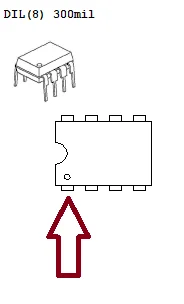
Якщо ви видалили chip BIOS З материнської плати перевстановіть chip у положенні контакту 1 у тому ж напрямку, що й положення контакту 1, надруковане на платі (стане ідентичним фотографії, зробленій до видалення chip BIOS).
Сторона, що містить фаску або коло, рахуючи зліва направо у формі літери U.
Як показано на малюнку нижче:
Зваріть chip BIOS Материнська плата припаяна до всіх клем за допомогою паяльної станції. Температура залежить від станції та... proпрофесійний (час впливу) в діапазоні від 360°C до 420°C.
Використовуйте паяльний флюс для надання форми припою та запобігання холодним паяним з'єднанням.
Очистіть флюс неагресивним засобом для видалення або ізопропіловим спиртом.proПліконова кислота з чистотою не менше 99%.
Перевірте наявність коротких замикань або помилок паяння (якщо ви підключите його з коротким замиканням, це пошкодить...). chipПеревірте зображення, щоб побачити, чи були видалені якісь компоненти з плати, або чи пошкоджені контактні площадки та доріжки. proцес.
Для моделі DIL/DIPПеревірте, чи жоден з клем компонента не зігнутий.
Перевстановіть його chip у положенні контакту 1 у тому ж напрямку, що й положення контакту 1, надруковане на платі (стане ідентичним фотографії, зробленій до видалення chip BIOS).
Сторона, що містить фаску або коло, рахуючи зліва направо у формі літери U.
Як показано на малюнку нижче:
Замініть батарейку CMOS (батарейку CMOS). Bios) на місці. Знову підключіть материнську плату до блока живлення, перепідключіть шнур живлення та увімкніть комп’ютер.
A primeІніціалізація може тривати трохи довше, ніж зазвичай; ми рекомендуємо зачекати близько 15 хвилин, щоб новий файл був повністю прочитаний. BIOSМатеринська плата розпізнає нову прошивку та переналаштує підключене обладнання. Якщо все пройшло добре, ви побачите екран із логотипом виробника та зможете отримати доступ до налаштувань. BIOS знову.
Увійдіть до панелі інструментів BIOSПравильно налаштуйте дату й час, налаштуйте порядок завантаження жорсткого диска та збережіть зміни. Після цього ваш комп’ютер знову завантажить операційну систему у звичайному режимі.
Оволодіння використанням диктофона BIOS Материнська плата та маніпулювання файлами .bin Це цінна навичка. Терпляче дотримуючись цих кроків, ви заощадите гроші та уникнете непотрібних витрат.cartта передчасну заміну цілком справних компонентів. Зберігайте резервну копію в безпеці таproНасолоджуйтесь відновленим комп'ютером.
Ваш дисpositivo Це не працює, і ви підозрюєте BIOS Ваша материнська плата пошкоджена? Не здавайтесь. Наша величезна колекція файлів... .bin Він може містити саме те, що вам потрібно для його відновлення.
Не витрачайте свій час на сумнівні веб-сайти. Довіртеся веб-сайту, визнаному в усьому світі як провідний авторитет у... BIOS.
Щоб забезпечити найкращий досвід, ми використовуємо такі технології, як файли cookie, для зберігання та/або доступу до інформації про пристрій.positivoЗгода на використання цих технологій дозволить нам proМи можемо припинити збір даних, таких як поведінка перегляду веб-сторінок або унікальні ідентифікатори на цьому сайті. Відмова від згоди або її відкликання може негативно вплинути на певні функції та можливості.
Функціональний
Sempреактивний
Зберігання або технічний доступ суворо необхідні для законної мети надання дозволу на використання певної послуги, явно запитаної абонентом або користувачем, або виключно для здійснення передачі повідомлення через мережу електронного зв’язку.
вподобання
Для зберігання потрібне сховище або технічний доступ proзаконна мета зберігання налаштувань, які не запитуються абонентом чи користувачем.
СтатистикаstiCAS
Технічне зберігання або доступ, що використовується виключно для статистичних цілейsticos.Технічне зберігання або доступ, що використовується виключно для статистичних цілейstiанонімний тому що. Без виклику, добровільне виконання з їхнього боку proзаписи постачальника інтернет-послуг або додаткових третіх сторін, інформація, що зберігається або отримується виключно для цієї мети, зазвичай не може бути використана для вашої ідентифікації.
Маркетинг
Пам’ять або технічний доступ потрібен для створення профілів користувачів для надсилання реклами або відстеження користувача на веб-сайті або на кількох веб-сайтах для аналогічних маркетингових цілей.
Щоб забезпечити найкращий досвід, ми використовуємо такі технології, як файли cookie, для зберігання та/або доступу до інформації про пристрій.positivoЗгода на використання цих технологій дозволить нам proМи можемо припинити збір даних, таких як поведінка перегляду веб-сторінок або унікальні ідентифікатори на цьому сайті. Відмова від згоди або її відкликання може негативно вплинути на певні функції та можливості.
Функціональний
Sempреактивний
Зберігання або технічний доступ суворо необхідні для законної мети надання дозволу на використання певної послуги, явно запитаної абонентом або користувачем, або виключно для здійснення передачі повідомлення через мережу електронного зв’язку.
вподобання
Для зберігання потрібне сховище або технічний доступ proзаконна мета зберігання налаштувань, які не запитуються абонентом чи користувачем.
СтатистикаstiCAS
Технічне зберігання або доступ, що використовується виключно для статистичних цілейsticos.Технічне зберігання або доступ, що використовується виключно для статистичних цілейstiанонімний тому що. Без виклику, добровільне виконання з їхнього боку proзаписи постачальника інтернет-послуг або додаткових третіх сторін, інформація, що зберігається або отримується виключно для цієї мети, зазвичай не може бути використана для вашої ідентифікації.
Маркетинг
Пам’ять або технічний доступ потрібен для створення профілів користувачів для надсилання реклами або відстеження користувача на веб-сайті або на кількох веб-сайтах для аналогічних маркетингових цілей.




Архіви .Bin пункт Завантажити зараз!
З 2002 +100.000 XNUMX версій BIOS
Купуйте будь-де душ 195 країн