Bilgisayarınız açılmıyor. Ekran simsiyah kalıyor, hiçbir yaşam belirtisi göstermiyor ve panik duygusu yükselmeye başlıyor. Önemli işleriniz, değerli fotoğraflarınız ve tüm dijital hayatınız orada saklı. Sorun ne olabilir?
Çoğu zaman, proSorun Windows'ta veya pahalı bir bileşende değil... prosonlanma, ancak birçok kişinin göz ardı ettiği temel bir unsurda: BIOSBaşarısızlık BIOS Arızalı bir anakart, bir bilgisayarı veya dizüstü bilgisayarı pahalı bir kağıt ağırlığına dönüştürerek her şeye erişimi engelleyebilir.
Ancak çözüm sandığınızdan daha basit ve ulaşılabilir olabilir. Bunun ne olduğunu anlamak önemlidir. BIOSNasıl yapılandırılacağı ve en önemlisi, doğru bir güncellemenin nasıl yapılacağı, ekipmanınızı yeniden hayata döndürebilir ve hatta performansını artırabilir.sempEvet, yaptım.
Bu kapsamlı kılavuz, gizemleri ortadan kaldırmak amacıyla oluşturulmuştur.stikalmak BIOSEn temel kavramlardan başlayarak her şeyi birlikte inceleyelim... proUSB bellek ve DVD yazıcı kullanarak sıfırlama, güncelleme ve yeniden yazma gibi daha gelişmiş işlemler.
Ayarlarınızda nasıl gezineceğinizi, bazı şeylerin önemini anlamayı öğreneceksiniz... chip BIOS ve genellikle uzantısı olan basit bir dosyanın nasıl işlediğini keşfedin. .binBu, çözümün anahtarı olabilir. proKarmaşık problemler. Tüm PC evreninizi başlatan sistemi öğrenmek için okumaya devam edin.
BIOS kısaltmasıdır Temel Giriş/Çıkış Sysvarveya Temel Giriş/Çıkış Sistemi. Bunu şöyle düşünün: primeyazar proBilgisayarınızın güç düğmesine bastığınızda çalıştırdığı programa bellenim (firmware) denir; bu, küçük bir çipte depolanan bir tür yazılımdır. chip Anakart üzerindeki bellek.
Ana işlevi BIOS Bu, sistem donanımının başlatılmasını ve test edilmesini içerir; örneğin, proişlemci, RAM, ekran kartı ve diskpositivoDepolama aygıtları (HDD'ler ve SSD'ler). Bu processo'ya POST denir (Açılışta Kendi Kendine TestPOST işlemi başarılı olursa, BIOS proDisklerden birindeki işletim sistemini (örneğin Windows) temizler.positivodepolama aygıtlarına kontrolü devredin.
Bilgisayarınız açılmıyorsa veya Windows logosu görünmeden önce hata mesajları gösteriyorsa, bunun nedeni... proMuhtemelen bununla ilgili. BIOS Anakarttan.
Aradaki Fark BIOS ve UEFI
UEFI'yi daha önce duymuş olabilirsiniz (Unified Extensible Firmware InterfaceUEFI, modern halefidir. BIOS. iken BIOS Geleneksel sistemler metin tabanlı bir arayüze ve 2 TB'a kadar disk desteği gibi sınırlamalara sahipken, UEFI kullanıcı dostu grafiksel bir arayüz (fare ile kontrol edilebilir), daha hızlı önyükleme süreleri ve gelişmiş güvenlik özelliklerine destek sunar.
Farklılıklara rağmen, temel işlev aynıdır: donanımı başlatmak ve işletim sistemini yüklemek. Çoğu modern bilgisayar UEFI kullanır, ancak "BIOS"Bu önyükleme aygıt yazılımına atıfta bulunmak için hala yaygın olarak genel anlamda kullanılmaktadır."
Dolayısıyla, "erişimden" bahsettiğimizde... BIOSveya "güncelle" BIOS Anakartın" proBu anlaşma her iki sistem için de geçerlidir. BIOS Hem eski sistemler hem de UEFI'li daha yeni sistemler.
Nerede BIOS Saklanıyor mu? Chip BIOS Anakarttan
O BIOS Bu bilgi, Windows ile birlikte sabit diskinizde, SSD'nizde veya M.2 kartınızda bulunmaz. Belirli bir fiziksel bileşende bulunur: chip BIOS.
Bu bir chip Güç kesildiğinde bile bilgiyi koruyan (yani kalıcı belleğe sahip) ve lehimlenmiş veya gömülü bellek anakart yap PC ou defter.
Farklı türleri var chips, EE gibiPROM veya Flash ROM, şunlara olanak tanır: BIOS Güncel kalmaya devam edin. Bu bilgi burada yer alıyor. chip başlatılmasını kontrol eden yazılımın plaka Kaydedildi. Buna zarar verildi. chip Bilgisayarın bu tür sorunlara yol açmasının yaygın nedenleri arasında, içindeki yazılımın bozulması veya arızalanması yer alır. hiçbir lig.
Erişim ve Yapılandırma Nasıl Yapılır? BIOS Anakarttan
O Giriş ao BIOS olduğunu primeTeşhis yolunda ilk adımstiaraba prosorunlar, önyükleme sırasını değiştirin veya yapılandırmak Bileşenler. Yöntem basit!
Erişime İlişkin Adım Adım Kılavuz BIOS
Bilgisayarınızı yeniden başlatın veya açın: Erişim BIOS Bu ancak şu şekilde mümkün olabilir: primeBaşlatıldıktan sekiz saniye sonra.
Doğru tuşa basın: Bilgisayar açıldıktan hemen sonra, Windows logosu görünmeden önce, belirli bir tuşa art arda basmanız gerekiyor. Bu tuş, anakart veya dizüstü bilgisayar üreticisine bağlı olarak değişir.
Ortak Erişim Tuşları:
DEL (Sil): Anakartları şu özelliklere sahip masaüstü bilgisayarlarda (PC'lerde) daha yaygındır: ASUS, Gigabyte, MSI, vb.
F2: Defterlerde sıkça rastlanan bir durum. Dell, Acer, Lenovo ve bazı bilgisayarlar.
F1, F10, F12 veya ESC: HP gibi diğer üreticiler tarafından da kullanılmaktadır. Lenovo.
Başlangıç ekranında genellikle "Kurulum'a girmek için DEL tuşuna basın" veya "Erişim için F2 tuşuna basın" gibi kısa bir mesaj görüntülenir. BIOSEğer zamanında kontrol edemezseniz, anakartınızın veya dizüstü bilgisayarınızın kullanım kılavuzuna bakın veya belirli modeliniz için internette arama yapın.
Ana Ayarlarda Gezinme ve Anlama
Bir kez içeriye BIOSKarşınıza basit mavi ve beyaz metin menüsünden renkli grafik arayüzüne kadar değişen bir arayüz çıkacaktır. Görünüm ne olursa olsun, bölümler genellikle benzerdir.
Ana: Sistem türü gibi temel sistem bilgilerini görüntüler. proSonlandırıcı, RAM miktarı, tarih ve saat.
Gelişmiş Permite yapılandırmak detayları hakkında proişlemci, USB bağlantı noktaları, SATA ve diğer entegre çevre birimleri üzerinde anakart.
Önyükleme (Başlatma): En önemli bölümlerden biri. Burada, işlemlerin sırasını belirliyorsunuz. BIOS proBu, işletim sistemini geri yükleyecektir. Örneğin, bilgisayarı sabit sürücüden önce USB flash sürücüden önyükleme yapacak şekilde yapılandırabilirsiniz; bu, özellikle şu nedenlerle önemlidir... kurmak o Windows.
Güvenlik Bir şeyi tanımlamanıza olanak tanır. şifre -e BIOS Anakarttan gelen bir koruma sayesinde, diğer kişilerin ayarları değiştirmesi engellenir. Ayrıca, bunun için seçenekler de olabilir. şifre Sistem başlatılıyor.
Kaydet ve Çık Burada yaptığınız değişiklikleri kaydedip bilgisayarınızı yeniden başlatabilirsiniz. Ayrıca kaydetmeden çıkma veya fabrika varsayılan ayarlarına döndürme seçeneği de mevcuttur (kötü bir yapılandırmayı geri almak için harika).
Güncelleme BIOS (Güncelleme): Ne zaman ve neden yapılmalı?
A güncelleştirmek do BIOS Anakartın flaşlanması olarak da bilinen işlem BIOS"Veya güncelleştirme, ve proalt başarıstiMevcut aygıt yazılımını daha yeni bir sürümle değiştirmek. Anakart ve dizüstü bilgisayar üreticileri, hataları düzeltmek, yeni donanımlarla uyumluluğu iyileştirmek (örneğin) için bu güncellemeleri yayınlar. pro(sonlandırıcılar ve bellekler gibi), sistem kararlılığını iyileştirir ve bazen güvenlik açıklarını giderir.
Yeni Donanım Desteği: Uma güncelleştirmek senin anakart tanımak proAynı seriden yeni çıkan Terminator.
Hata düzeltmeleri: Gidermek proRastgele çökmeler veya disk tanıma hataları gibi kararsızlık sorunları.positivos.
İyileştirmesempElimde şunlar var: Bazı durumlarda, bir güncelleştirme Enerji yönetimini veya bileşenler arasındaki iletişimi optimize ederek daha hızlı ve verimli bir sistem elde edilmesini sağlayabilir.
Güvenlik Yamaları: Bu, kötü amaçlı yazılımların istismar edebileceği güvenlik açıklarını kapatır.
Riskler ve Önlemler: Neler Ters Gidebilir?
Faydalarına rağmen, güncelleştirmek do BIOS anakarttan gelen bir proHassas çimentolama. İşlem sırasında bir başarısızlık. proBu işlem anakartınızın "ölmesine", yani kullanılamaz hale gelmesine neden olabilir. En büyük risk, güncelleme sırasında elektrik kesintisidir. İşlem sırasında elektrik kesintisi olursa... proerişim, chip BIOS Bu durum, aygıt yazılımının bozulmasına ve bilgisayarın arızalanmasına yol açabilir. hiçbir lig Üstelik, yeniden kayıt yapılması gereklidir. chipMetnin tamamında gösterildiği gibi.
Gerekli Önlemler:
Doğru Sürümü Kontrol Edin: Dosyayı indir güncelleştirmek anakartınızdan veya defterBenzer görünse bile, farklı bir modele ait bir dosyayı kullanmak hataya yol açacaktır.
Sözünü kesmeyin. ProErişim: Güncelleme sırasında bilgisayarınızı asla kapatmayın veya yeniden başlatmayın.
Güvenilir bir güç kaynağı kullanın: Bir kişi için defterŞundan emin olun ki... pil Tamamen şarj olduğundan ve prize takılı kaldığından emin olun. Bilgisayar için kesintisiz güç kaynağı (UPS) kullanılması şiddetle tavsiye edilir.
Anakartınız kararsızsa veya yeni bir bileşenle uyumsuzsa, proTerminatör mü? Bir güncellemesi mi? BIOS Bu çözüm olabilir. Bir dosya sunuyoruz. bin de BIOS Güvenlik ve garanti güncellemeleri zaten yapıldı. Arşiv Hizmetlerimize Danışın bin de BIOS güncellenmiş anakart
O proİşlem süreci değişiklik gösterebilir, ancak genel olarak ortak bir mantığı izler. En önemli adım, elde etmektir. dosya de BIOS doğru.
1. Anakartınızı ve Mevcut Sürümünüzü Belirleme BIOS
Önce Baixar Diğer her şey için, anakartınızın tam modelini ve sürümünü bilmeniz gerekir... BIOS bu yüklü.
Windows'ta: Pressione Win + R, onu yaz msinfo32 ve Enter tuşuna basın. "Sistem Bilgileri" penceresi açılacaktır. Pro“Süpürgelik Üreticisi” (veya “Süpürgelik Üreticisi”) şeklinde arama yapın.Pro"kanal taban tahtası" (veya "Protaban plakasının kanalı) ve “Sürüm/tarih BIOSBu bilgileri not edin.
2. Güncelleme Dosyasını İndirme
Anakart üreticinizin resmi web sitesine gidin (örneğin, ASUS, Asrock, Gigabyte, MSIveya sizin defter (Örn Dell, HP, Lenovo, Samsung).
Pro"Destek" veya "İndirmeler" bölümünde bulabilirsiniz.
Lütfen anakartınızın veya dizüstü bilgisayarınızın tam modelini girin.
İndirmeler sayfasında, " kategorisini bulun.BIOS" veya "Firmware".
Çeşitli sürümlerin listesini göreceksiniz. BIOS Anakart üzerindeki modelleri en eskiden en yeniye doğru sıralayın. Tarih ve sürümü, not aldığınız bilgilerle karşılaştırın.
Her sürümün sürüm notlarını okuyun. Bazen bu gerekli oluyor. kurmak En yeni sürüme geçmeden önce ara bir sürümü deneyin.
İndir o dosya de BIOS en yeni anakartproSisteminiz için özeldir. Genellikle bir dosya halinde gelir. compactado (.zip).
.zip dosyasının içinde şunları bulacaksınız: dosya de BIOS Anakart güncelleme dosyasından, dosyanın bir bölümünü içeren kısımdan. .bin Üreticinin adıyla birlikte (örneğin, .CAP) tamamlayın. ASUSMuhtemelen bir güncelleme aracı ve talimatları içeren bir metin dosyası da olacaktır.
3. Güncelleme Yöntemleri
Bu işlemi gerçekleştirmenin iki ana yöntemi vardır. güncelleştirme.
Yöntem 1: Faydası BIOS (Önerilen)
Bu en güvenli yöntemdir. Çoğu modern anakartta yerleşik bir güncelleme yardımcı programı bulunur. BIOSUEFI (genellikle EZ Flash, M-Flash veya Q-Flash olarak adlandırılır).
Bu dosyayı FAT32 formatında biçimlendirilmiş bir USB sürücünün kök dizinine kopyalayın.
Bilgisayarınızı yeniden başlatın ve oturum açın. BIOS (DEL, F2 vb. tuşlarını kullanarak).
ProGüncelleme aracını kullanın (genellikle "Gelişmiş" veya "Araçlar" bölümünde bulunur).
Dosyayı seçin güncelleştirme USB bellekte.
Güncellemeyi onaylayın ve bekleyin. proİşlem birkaç dakika sürebilir. İşlem tamamlandığında bilgisayar otomatik olarak yeniden başlatılacaktır.
Yöntem 2: Windows üzerinden yardımcı program
Bazı üreticiler şunları sunmaktadır: proWindows üzerinden doğrudan güncelleme işlemini gerçekleştiren bir program.
Diğerlerini kapat proGramas.
Cihazla birlikte gelen güncelleme yardımcı programını çalıştırın. dosya do BIOS Veya üreticinin web sitesinden ayrı olarak indirebilirsiniz.
Ekrandaki talimatları izleyin. proÇimler yerini bulacak dosyabütünlüğünü doğrulayın ve başlayın provergi.
Kurulumu tamamlamak için bilgisayar yeniden başlatılacaktır.
Proiyileştirme dosya .bin Bu, anakartınız için doğru mu? Kütüphanemizde çok geniş bir dosya koleksiyonu bulunmaktadır. BIOS Binlerce PC, notebook, TV, monitör, alıcı ve daha birçok model için. İhtiyacınız olan dosyayı güvenli ve hızlı bir şekilde bulun ve indirin.
Tüm bu özen gösterilmesine rağmen, proSorunlar ortaya çıkabilir. Bir bilgisayar ki hiçbir ligBaşlatma sırasında garip bip sesleri veya hata mesajları klasik belirtilerdir.
Güncelleme girişiminden sonra bilgisayar açılmıyor.
Bu en kötü senaryo. Eğer ekran kararır ve hiçbir şey olmazsa, BIOS proMuhtemelen yolsuzluk var. Ama her şey bitmiş değil.
USB BIOS Geriye dönüş (veya benzeri): Daha gelişmiş anakartlar (ASUS, MSI) güncellemenizi sağlayan bir fonksiyona sahip BIOS olmadan bile proBir işlemci veya hafıza kartı takılı. Şu özelliklere sahip bir USB belleğe ihtiyacınız var... dosya de BIOS Anakart, bazı durumlarda belirli bir isimle yeniden adlandırılır (kullanım kılavuzuna bakın), anakartın arkasındaki belirlenmiş bir USB bağlantı noktasına takılır. Bir düğmeye basılarak anakart dosyayı okur ve yeniden yazar... chipSistemin geri yüklenmesi.
Sıfırlama Nasıl Yapılır? BIOS (CMOS'u Temizle)
Um ayarlamak do BIOS Anakart sıfırlama işlemi, tüm ayarları fabrika varsayılanlarına geri döndürür. Bu, bilgisayarın açılmasını engelleyen yanlış bir yapılandırma yaptıysanız (örneğin kararsız bir hız aşırtma) veya ayarları unuttuysanız faydalıdır. şifre do BIOS Anakarttan.
İki ana yöntem vardır. ayarlamak:
CMOS Jumper'ını Temizle:
Bilgisayarın fişini elektrik prizinden çekin.
Ga'yı açınbinete ve konumlandır anakart Üzerinde şu şekilde etiketlenmiş 2 veya 3 adet iğneden oluşan bir set CLR_CMOS, JBAT1 veya buna benzer bir şey.
Eğer 3 pin varsa, bir jumper (küçük bir plastik parça)sti(İçinde metal bulunan) parça 1-2 numaralı pinleri kapatacaktır. Birkaç saniyeliğine 2-3 numaralı pinlere taşıyın ve ardından orijinal konumuna geri döndürün.
İki pin varsa, bir tornavida kullanarak aralarında birkaç saniyelik kısa devre oluşturun.
CMOS pilini çıkarma:
Bilgisayarın fişini elektrik prizinden çekin.
Birini bulun pil Anakart üzerinde gümüş renkli, yuvarlak ve düz bir parça (model CR2032).
Pili yuvasından dikkatlice çıkarın.
Yaklaşık 5 dakika bekleyin. Bu süre yeterli olacaktır. chip CMOS, ayarları saklayan bir modüldür. BIOSEnerjilerini kaybedip yok olurlar.
Pili değiştirin ve bilgisayarı açın.
sonra ayarlamakAyarların sıfırlandığını ve tekrar giriş yapmanız gerektiğini bildiren bir mesaj alacaksınız. BIOS Tarih, saat ve önyükleme sırasını yeniden yapılandırmak için. Sıfırlama sorunu çözmezse, yeniden programlamanız yeterlidir... BIOS Anakarttan gelen dosya ile bin.
Şifremi unuttum. BIOS Anakarttan
Eğer bir tanım yaptıysanız şifre erişim BIOS ve bunu unuttu, tek çözüm bir işlem gerçekleştirmek. ayarlamak do BIOS Yukarıda açıklanan yöntemlerden birini kullanarak (jumper veya çıkarılması) pilBu işlem, parola da dahil olmak üzere tüm ayarları silecektir. Parola silinmezse, sıfırlayın. BIOS Anakarttan gelen dosya ile bin.
Nihai Çözüm: Arşiv .bin Sizin İçin Doğru Olan BIOS Anakarttan
Birçok prosorunlar, bir defterBilgisayar, TV, Alıcılar ve Monitörler hiçbir lig Doğru araçla uyumluluk sorunları bile çözülebilir: dosya .bin de BIOS Doğru anakart dosyası. Ekipman modelinize uygun dosyayı bulmak ve kullanmak, tüm sürecin en kritik adımıdır. proKurtarma veya güncelleme işlemi. Yanlış bir dosya kalıcı hasara neden olabilirken, doğru dosya diskinizin kurtarıcısı olabilir.positivo.
Zorluk genellikle şurada değil: proancak bir yer tespitinde dosya Özellikle eski ekipmanlar veya destek web siteleri güncel olmayabilen veya çevrimdışı olabilen daha az bilinen markalar için güvenilir bir çözümdür. İşte bu noktada merkezi ve güvenilir bir dosya deposuna erişimin önemi ortaya çıkar. BIOS Bu, her şeyi değiştiriyor. İşte bu yüzden... Seventec Smd Dosya sağlayarak bu süreçte size yardımcı oluyor. bin Kaliteli orijinal ürünler.
ustalaşmak BIOS Bu, bilgisayarınız üzerinde temel kontrol sahibi olmakla ilgili. Bilgisayarın ne olduğunu, ona nasıl erişileceğini ve önemini öğrendiniz... güncelleştirmek ve nasıl çözülür prociddi sorunlar aracılığıyla ayarlamak veya birinden güncelleştirme Ürün yazılımı. Hakkında bilgi. chip BIOS Anakarttan ve proerişim kurmak yeni dosya Ürün yazılımı, teşhis koymanızı sağlar.stiaraba ve tamir proBirçok kişinin bir bilgisayar için yolun sonu olarak değerlendireceği sorunlar veya defter.
Yeniden Kayıt Nasıl Yapılır? BIOS USB Flash Sürücü Kullanarak Önyükleme Merkezinden Anakartı Başlatma Adım Adım Kılavuzu
Bilgisayarınızda kararsızlık yaşanıyor, bir şeyi tanımıyor. proSorun ya yeni ortaya çıktı ya da basitçe doğru çalışmayı bıraktı. Genellikle bu sorunların çözümü... proKarmaşık donanım sorunları, yeniden programlamada yer almaktadır. BIOS. O proBirçok kullanıcı tarafından korkulan erişim, sisteminizin uyumluluğu ve sağlığı için hayati önem taşır.
Bu kapsamlı kılavuzda, bunu nasıl başaracağınızı adım adım öğreneceksiniz. proTamamen güvenli bir işlem. Gelin, gizemini çözelim.stikalmak proBu kılavuz, anakartınızın bellenim güncelleme sürecini ele alacaktır. Doğru donanım bilgilerini nasıl belirleyeceğinizi, gerekli dosyaları nasıl hazırlayacağınızı ve ekipmanınızı riske atmadan yeniden programlamayı nasıl gerçekleştireceğinizi öğreneceksiniz.
USB sürücünüzü hazırlayın, sistem bilgilerinizi not edin ve her adımı dikkatlice izleyin. Bu teknik beceriyi öğrenmek zaman ve para tasarrufu sağlamanın yanı sıra... proBilgisayarınızın kullanım ömrünü uzatın.
Başlamadan Önce Alınması Gereken Güvenlik Önlemleri
Yeniden kaydet BIOS Anakart tam dikkat gerektiriyor. Bu işlem sırasında yaşanacak bir arıza... proerişim, bozulmaya neden olabilir. chip Anakarttan kaynaklanan bir sorun, bilgisayarın açılmasını engelliyor. Bu nedenle, hazırlık tüm eğitimdeki en önemli adımdır.
PrimeBunun için, istikrarlı bir güç kaynağı sağlayın. Dizüstü bilgisayar kullanıyorsanız, pilin tamamen dolu olduğundan emin olun ve cihazı prize takılı tutun. Masaüstü bilgisayarlar için, kesintisiz güç kaynağı (UPS) kullanılması şiddetle tavsiye edilir. Yeniden programlama işlemi sırasında elektrik kesintisi, ekipmana ciddi hasar verecektir.
İkincisi, bunu yapmaktan kaçının. proFırtınalı günlerde veya elektrik şebekesi istikrarsız olduğunda sorunlara neden olur. Tümünü kapatın. proİşletim sistemi üzerinden yapılan yöntemler kullanılırsa ağır gramajlı olur, ancak anakart üzerinden yapılan kurulum yöntemi daha hafiftir... sempBu en güvenli yöntem. Güç çubuğu açıkken makineyi asla kapatmayın. progüncellemenin ilerlemesi vestiÇalışır halde izleyin.
Anakart modelinizi belirleyin.
Bilgisayarınıza hiçbir dosya yükleyemezsiniz. Firmware BIOS Bu, her anakart modeli ve sürümü için benzersizdir. Yanlış dosyanın yüklenmesi, sistemin tamamen arızalanmasına neden olacaktır.
Windows'ta tam modeli bulmak için klavyenizdeki "Windows + R" tuşlarına basın. " " yazın.msiAçılan iletişim kutusuna “nfo32” yazın ve Enter tuşuna basın. Ekranınızda Sistem Bilgileri penceresi açılacaktır.
Pro“Tabanlık Üreticisi” ve “ satırlarını arayın.Pro"Tavan Tabanlığı" ifadesini dikkatlice inceleyin. Ayrıca "Sürüm/Tarih" satırını da kontrol edin. BIOS Bilgisayarınızda hangi sürümün yüklü olduğunu öğrenmek için "Anakart" komutunu kullanın.
Eğer bilgisayarınızı kendiniz topladıysanız, ga'yı açın.binete e proAnakart üzerine doğrudan basılan ismi kodlamak mükemmel bir alternatiftir. Ayrıca "Sürüm"e (Rev 1.0, Rev 2.0) dikkat edin, çünkü üreticiler genellikle aynı model için farklı donanım sürümleri piyasaya sürerler.
Dosyayı İndir bin de BIOS Doğru Anakart
Model notları elimize geçtiğine göre, sıra dosyayı bulmaya geldi. bin doğru.
Seçenekleri görmek için web sitemizdeki yukarıdaki arama çubuğunu kullanarak anakart modelinizi girin; lütfen anakartınızın tam modelini seçtiğinizden emin olun.
web sitesinde Seventec Smd Mevcut güncellenmiş sürümlerden birini seçin; genellikle en son sürüm, önceki sürümlerdeki tüm düzeltmeleri içerir.
İndirmeden önce, ekran kartı üreticinizin web sitesindeki sürüm notlarını okuyun. Bazı güncellemeler, en son sürüme yükseltmeden önce ara bir sürümü yüklemenizi gerektirir. Üretici sempSayfadaki notlarda gerekli olan bazı bilgiler var.
Dosyayı indirin compactDosya bilgisayarınıza indirilir. Genellikle .ZIP formatındadır ve ana dosyayı uzantılarıyla birlikte içerir. .BIN.
Ortamı ve USB belleği hazırlayın.
Yeniden kaydetmenin en güvenli yöntemi BIOS Anakartın yerleşik aracını kullanır. Bunun için normal bir USB flash sürücüye ihtiyacınız olacak. Dosyalar... BIOS Çok küçükler.
USB sürücüyü bilgisayarınıza bağlayın. "Dosya Gezgini"ni açın, USB sürücüye sağ tıklayın ve "Biçimlendir"i seçin. "FAT32" dosya sistemini seçin. Bu biçim en eski ve en evrensel olanıdır ve anakart sisteminin verileri okuyabilmesini sağlar.
Uyarı: USB sürücüsünü biçimlendirmek, üzerinde depolanan tüm dosyaları silecektir. İşleme başlamadan önce belgelerinizi yedekleyin. proArdından, biçimlendirme işleminden sonra, web sitesinden indirdiğiniz .ZIP dosyasının içeriğini çıkarın. Seventec Smd.
Çıkarılan dosyayı kopyalayın. .BIN Dosyayı doğrudan biçimlendirilmiş USB sürücüsünün kök dizinine kopyalayın. Dosyayı ikincil klasörlerin içine koymayın, çünkü bu anakart sisteminin dosyayı okumasını zorlaştırır.
Yeniden Kayıt İşleminin Gerçekleştirilmesi BIOS Anakarttan
Artık her şeye sahipsiniz. progerçekleştirmek için yeterli proİşlem. USB sürücüsünü bilgisayara bağlı tutun ve bilgisayarı yeniden başlatın. proAşağıdaki adımlar, sistem başlatma ayarlarına erişmenizi gerektirir.
Kurulum İşlemine Erişim
Bilgisayar yeniden başlatılıp ekran ışığı yandıktan hemen sonra, erişim tuşuna art arda basın. BIOSÇoğu masaüstü bilgisayarda bu tuş "Delete" veya "Del"dir. Dizüstü bilgisayarlarda ise genellikle "F2", "F10" veya "F12"dir. Emin değilseniz cihazınızın kullanım kılavuzuna bakın.
Arayüze girildiğinde BIOS Anakarttan, proGüncelleme aracını kullanın. Her üretici bu yardımcı program için farklı bir isim kullanır. ASUS Adı "EZ Flash". Gigabyte “Q-Flash” ve MSI “M-Flash” uygulamasından. Genellikle bu araçlar “Araçlar”, “Gelişmiş” veya “sekmelerinde” bulunur.Sys"İçinde bilgi var."
Güncellemeyi Çalıştırma
Flash aracını seçin ve sistem güncelleme dosyasının nerede bulunduğunu soracaktır. Ekranda görüntülenen depolama aygıtları listesinden USB sürücünüzü seçin. Dosyaya gidin. BIOS Daha önce kopyaladığınız anakarttan ilgili anakartı seçin.
Sistem son bir onay isteyecektir. Uyarı mesajını okuyun ve devam etmek istediğinizi onaylayın... proKayda devam edin. Bu andan itibaren klavyeye dokunmayın, fareye tıklamayın ve hiçbir koşulda bilgisayarı kapatmayın.
Bir bar proSayı ekranda görünecektir. proTüm işlem iki ila beş dakika sürer. İşlem tamamlandığında, sistem bir başarı mesajı gösterecek ve bilgisayar otomatik olarak yeniden başlatılacaktır.
Yeniden kayıt işleminden sonra ne yapılmalı?
Bilgisayar yeniden başlatıldığında, videonun görüntülenmesinin normalden biraz daha uzun sürmesi yaygın bir durumdur. primeBu sefer anakart yeni bellenimi tanıyor ve bellek testlerini yeniden yapılandırıyor. Panik yapmayın ve işlemin bitmesini bekleyin. proSüreci tamamlayın.
Sistem, başlangıç seçeneklerini yeniden yapılandırmak için "F1" tuşuna basmanızı isteyen bir ekran gösterebilir. Kurulum işlemine tekrar girin. BIOS Anakart ayarları sıfırlandı; RAM için XMP profilini yeniden etkinleştirmeniz ve sabit sürücünüzün, SSD'nizin veya M.2 sürücünüzün önyükleme sırasını ayarlamanız gerekecek.
“Kaydet ve Çık” sekmesine gidin ve “Değişiklikleri Kaydet ve Sıfırla”yı seçin. Bilgisayarınız işletim sistemini normal şekilde başlatacaktır. ProHayır. Yeniden kayıt işlemini başarıyla tamamladınız ve donanımınız güncel.
Olası Sorunları Çözme Prosorunlar
Güncelleme sonrasında bir sorun oluşursa ve bilgisayar açılmıyorsa, birkaç kurtarma yöntemi mevcuttur. Birçok modern anakartın arka panelinde "CMOS'u Temizle" adlı bir düğme bulunur. Bilgisayarın fişi çekili haldeyken bu düğmeye birkaç saniye basmak, anakartı fabrika ayarlarına sıfırlamaya zorlar.
Bir diğer alternatif ise yuvarlak pili çıkarmaktır (CR2032Anakarttan yaklaşık beş dakika boyunca fişi çekin. Bu, kalan enerjiyi boşaltır ve sıfırlama işlemini gerçekleştirir. chip Bellek. Anakartınızda "BIOS "Flashback" özelliği sayesinde, bilgisayarı açmanıza bile gerek kalmadan, arkadaki belirli bir USB bağlantı noktasını kullanarak sistemi yeniden yazmayı deneyebilirsiniz.
Cihazınızın yazılımını güncel tutmak, bellek uyumsuzluklarını giderir ve diğer cihazlarla iletişimi iyileştirir... proYeni yayınlanan sonlandırıcılar ve kritik güvenlik yamaları. Şu adımları izleyin. sempİhtiyacınız olan her şey ve sisteminizin sorunsuz çalışmasını sağlamak.sempMaksimum destek ve garantili istikrar.
Eğer başarılı olamazsanız veya kartınız USB sürücü üzerinden yeniden programlama ile uyumlu değilse, yeniden programlamayı şu şekilde yapabilirsiniz... chip BIOSAşağıdaki adımlarda açıklandığı gibi.
Yeniden Kayıt Nasıl Yapılır? BIOS Programlayıcı Kullanarak Adım Adım Anakart Onarımı
Giriş
Bu teknik kılavuz, standartlaştırılmış bir şekilde... açıklamayı amaçlamaktadır. proprofesyonel, proprosedürler için yeniden kayıt ve altyazıstiöğrenim ücreti Chip BIOS AnakarttanBu plakalar için geçerlidir. chipolmadan kapsülleme SMD ou soket DIP/DIL.
Uygulama ve Uyumluluk Modelleri
O proAçıklanan prosedür, çeşitli kapsülleme türleri için benzerdir. SMDModeline bağlı olarak ufak farklılıklar olsa da chip veya anakart.
Kayıt dosyaları chip BIOS Bunlar, aşağıdakiler gibi farklı adlandırma ve genel isimler altında bulunabilir:
Dosya .bin
firmware
Dosya EPROM
Dosya BIOS
Flash Bellek için Dosya
Boşaltmak
Gözlem: Güncelleme dosyaları (.cap, .rom, .fd ve diğerleri) kullanılmamalıdır doğrudan yeniden kayıt için chipÇünkü bunlar tam aygıt yazılımını içermezler; bu da hataya ve arızanın aygıt yazılımında olup olmadığını belirlemede karışıklığa neden olabilir. BIOS Bu durumun gereksiz müdahalelerle büyük bir zaman kaybına yol açtığı aşikardır.
Dosya Üreticileri ve Standartları
Bu, takas işlemini gerçekleştirmek için bir açıklamadır. proprofesyonel chip BIOS Anakartın. Dünyanın en bilinen üreticileri tarafından kullanılmaktadır ve bunlar uygulanmaktadır. proİşlem örnekleri şunlardır:
ProGeri Çekme ve Yeniden Kazıma Chip BIOS Anakarttan
1° Her türlü güç kaynağını (pil/hücreler dahil) ayırın BIOS).
2° Alt yapılacak kartın modelinin kontrol edilmesistidosya silindi .bin sahip BIOS veya daha fazla. Mevcut modellerde birden fazla olması oldukça yaygındır. chip BIOS, Ne:
BIOS ANA, BIOS EC veya hatta 3 veya 4 chipAnakartta farklı donanım yazılımları olan s'ler. İki veya daha fazla donanım yazılımının olduğu durumlarda BIOS yeniden kaydını gerçekleştirmek için chip doğru.
3. Çıkarmadan önce chip yeniden kaydedilecek, Pin 1'in konumunu not edin Chip ve Pin 1'in konumunu, lehimlendiği yerde, kartınız üzerinde basılı olarak bulabilirsiniz.
Çevredeki tüm detayları ve mikro kapasitörleri ve dirençleri kaydetmek için bir fotoğraf çekin. chip BIOS Anakarttan.
4. Yerinde kayıt veya kayıt kaldırma chip BIOS
a) Kayıt cihazını bağlayarak yerinde kayıt yapma Chip BIOS
Bu, hassasiyet gerektiren adımdır. SOIC8 klipsini şuraya bağlamanız gerekir: chip Anakart üzerindeki bağlantıyı yapın ve ardından klipsi USB kayıt cihazına bağlayın.
Timsah Pensesi Kullanımı (SOIC8 Klipsi)
Dikkatlice gözlemleyin chip BIOSKöşelerden birinde küçük, kabartmalı bir işaret (yuvarlak bir nokta) bulunmaktadır. Bu işaret, "Pin 1"i göstermektedir. chip.
Şimdi, SOIC8 klipsli kabloya bakın. Tellerden birinin rengi genellikle farklıdır (çoğunlukla kırmızı). Bu renkli tel, Pin 1'in konumunu temsil eder. Klipsi üzerine takın. chipKırmızı ipliğin, işaretlenmiş dairesel noktayla tam olarak hizalanmasını sağlayarak... chipKlipsin sekiz metal pimi sıkıca kavraması gerekir.
Klips kablosunun diğer ucunu kayıt cihazına bağlayın. Kayıt cihazında, 1 numaralı pinin nereye bağlanması gerektiğini gösteren soket yakınında resimler de bulunmaktadır. Şemayı doğru şekilde takip edin.
b) Nasıl Kaldırılır Chip BIOS Araç plakasından:
SMD: Yeniden işleme istasyonu (sıcak hava üfleyici) kullanılarak. Sıcaklık, istasyona ve kullanılan malzemeye bağlıdır. proProfesyonel sıcaklık (pozlama süresi) 360°C ile 450°C arasında olmalıdır. Eski lehimleri lehim teli ile çıkarın (kartı hasar görmemesi için Japon veya Amerikan marka bir tel kullanın).
Terminalleri temizleyin. chipArtık lehim kalıntılarını önlemek ve kayıt terminallerinde hasara, eğrilmeye veya zayıf temasa neden olmadan kayıt cihazı soketine yerleştirilmesini sağlamak için.
DIL/DIP: Elinizi, cımbızınızı veya ince bir tornavidayı kullanarak... her şeyi çok dikkatli yapın.
5. Yeniden kayıt için chip BIOS Anakarttan aşağıdaki dosyaları kullanın. protransfer, örneğin bizim tarafımızdan sunulanlar gibi Dosya Deposu .bin BIOS
Yeniden kayıt için kullanılmamalıdır. Chips BIOS Üreticiler tarafından sağlanan anakart güncelleme dosyaları, sistem için gerekli olan tüm aygıt yazılımlarının yalnızca bir bölümünü içerir. chip BIOS Doğru şekilde çalışabilmesi için. Bu, anakartın veya elektronik cihazın başarılı bir şekilde onarılması için çok önemli bir adımdır.
Ana araç şudur: plak şirketi BIOSPiyasada en yaygın ve uygun fiyatlı model CH341A'dır (amatör kullanım için). USB üzerinden bilgisayara bağlanır ve iletişim için bir soketi vardır... chip bozulmuş.
Plak şirketinin yanı sıra, şunlara da ihtiyacınız olacak: SOIC klibi (genellikle "timsah klipsi" olarak adlandırılır) veya adaptörBu klips, kayıt cihazını doğrudan şuraya bağlamanıza olanak tanır... chip BIOS Lehimleme aletine ihtiyaç duymadan anakarttan çıkarabilirsiniz. Ayrıca, yazma yazılımını çalıştırmak için Windows yüklü, tamamen işlevsel bir ek bilgisayara veya dizüstü bilgisayara ihtiyacınız olacak.
Bilgisayarınızda DVD yazıcı yazılımını kurma
DVD sürücüsünü ikinci bilgisayarınızdaki bir USB bağlantı noktasına bağlayın. Windows diski tanımayabilir.positivo Otomatik olarak gerçekleşirse, kayıt cihazı için özel sürücüleri indirip yüklemeniz gerekecektir.
Sürücüleri yükledikten sonra kayıt yazılımını açın. "CH341A" gibi çeşitli seçenekler mevcuttur. Pro"gramer" veya "Oldukça"Pro"Dilbilgisi". Bunlar proDilbilgisi kılavuzları, okuma ve yazma işlevleri için basit arayüzlere ve kullanımı kolay düğmelere sahiptir.
Yazılımda "Algıla" düğmesine tıklayın. proÇimen, bilgileri okumalıdır. chip ve üretici ve model alanlarını otomatik olarak doldurur. Yazılım ürünü tanıyamazsa... chip, HAYIR proŞu adımları izleyin. Klipsin pimlere doğru şekilde takıldığından emin olun, kartın tamamen elektriksiz olduğundan emin olun ve tekrar deneyin. Başarısız olursa, doğru model numarasını manuel olarak girin. chip BIOS Anakarttan.
O Proyeniden kayıt işlemi
Birlikte chip Doğru şekilde tespit edildikten sonra, veriler üzerinde işlem yapmaya başlayacaksınız. Başarılı bir sonuç elde etmek için lütfen şu sırayı izleyin... proGüvenli prosedür.
Geriye doğru BIOS Eski
Bu adımı asla atlamayın. Yazılımda "Oku" düğmesine tıklayın. proÇimler, mevcut verileri kopyalayacaktır. chipLütfen çubuğun görünmesini bekleyin. pro%100'e ulaşmak için ilerleme.
Okuduktan sonra "Kaydet"e tıklayın ve bu dosyayı "yedek_" gibi açık bir isimle bilgisayarınıza kaydedin.bios_kırık.binYeni dosya işe yaramazsa, ağ kartından önemli bilgileri (örneğin ağ kartının MAC adresi veya dizüstü bilgisayarlarda orijinal Windows anahtarı) kurtarmayı denemek için orijinal verilere sahip olacaksınız.
Yeni Dosyayı Silme ve Kaydetme .bin
Şimdi temizlemeniz gerekiyor. chip Yeni sistemi almak için "Sil" düğmesine tıklayın. proİşlem yalnızca birkaç saniye sürer. Tamamlandığında, onaylamak için "Boş Onay" düğmesine tıklayın. chip Tamamen boş.
Ardından "Aç"a tıklayın ve dosyayı seçin. .bin 2. adımda hazırladığınız dosyadaki veriler, yazılım ekranını dolduracak şekilde görünecektir.
“Yaz” veya “Program” (Pro(Dilbilgisi). Yazılım yeni dosyayı eklemeye başlayacaktır. .bin yok hayır chip Anakarttan. proKayıt cihazının hızına ve dosyanın boyutuna bağlı olarak işlem iki ila beş dakika sürebilir. chipBu adım sırasında klipse, sokete (adaptöre), USB kablosuna veya bilgisayara dokunmayın.
Son olarak, "Doğrula"ya tıklayın. proÇimen okuyacak chip Tekrar deneyin ve verileri dosyayla karşılaştırın. .bin Kaydın hatasız gerçekleştiğinden emin olmak için orijinal dosyayı kullanın. Yazılım doğrulamanın başarıyla tamamlandığını belirten bir mesaj (Doğrulama Tamam) görüntülerse, proTeknik işlem sona erdi.
Kayıt işleminden sonra ne yapılmalı?
Yazılımı kapatın ve kaydediciyi bilgisayarın USB portundan ayırın. Timsah klipsini dikkatlice çıkarın... chip BIOS.
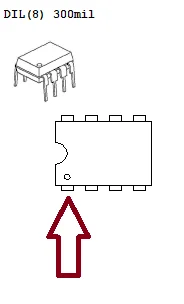
Eğer kaldırdıysanız chip BIOS Anakarttan yeniden takın. chip 1 numaralı pinin pozisyonu, kart üzerinde basılı 1 numaralı pin pozisyonu ile aynı yönde olacak şekilde (çıkarılmadan önce çekilen fotoğrafla aynı olacak şekilde) chip BIOS).
U şeklinde, soldan sağa doğru sayıldığında, pah veya dairenin bulunduğu taraf.
Aşağıdaki şekilde görüldüğü gibi:
Kaynak yapın chip BIOS Anakart, lehimleme istasyonu kullanılarak tüm terminallere lehimlenir. Sıcaklık, istasyona ve kullanılan malzemeye bağlıdır... proMesleki (maruz kalma süresi) 360°C ile 420°C arasında değişmektedir.
Lehim telini şekillendirmek ve soğuk lehim bağlantılarını önlemek için lehimleme macunu kullanın.
Lehim kalıntısını aşındırıcı olmayan bir sökücü veya izopropil alkol ile temizleyin.proEn az %99 saflıkta plikonik asit.
Kısa devre veya lehimleme hatası olup olmadığını kontrol edin (kısa devreye bağlarsanız hasar görür...). chipGörüntüyü inceleyerek devreden herhangi bir bileşenin çıkarılıp çıkarılmadığını veya bağlantı noktalarının ve iletkenlerin hasar görüp görmediğini kontrol edin. provergi.
modeli için DIL/DIPBileşen terminallerinden hiçbirinin bükülmediğinden emin olun.
Yeniden yükleyin chip 1 numaralı pinin pozisyonu, kart üzerinde basılı 1 numaralı pin pozisyonu ile aynı yönde olacak şekilde (çıkarılmadan önce çekilen fotoğrafla aynı olacak şekilde) chip BIOS).
U şeklinde, soldan sağa doğru sayıldığında, pah veya dairenin bulunduğu taraf.
Aşağıdaki şekilde görüldüğü gibi:
CMOS pilini değiştirin. BiosAnakartı güç kaynağına yeniden bağlayın, güç kablosunu yeniden takın ve bilgisayarı açın.
A primeBaşlatma işlemi normalden biraz daha uzun sürebilir; yeni dosyanın tamamen okunması için yaklaşık 15 dakika beklemenizi öneririz. BIOSAnakart yeni bellenimi tanıyacak ve bağlı donanımı yeniden yapılandıracaktır. Her şey yolunda giderse, üreticinin logosunu görecek ve ayarlara erişebileceksiniz. BIOS Tekrar.
Kontrol paneline girin BIOSTarih ve saati doğru şekilde ayarlayın, sabit diskinizin önyükleme sırasını yapılandırın ve değişiklikleri kaydedin. Ardından bilgisayarınız işletim sistemini normal şekilde yeniden yükleyecektir.
Kayıt cihazı kullanımında ustalaşmak BIOS Anakart ve dosya işlemleri .bin Bu çok değerli bir beceri. Bu adımları sabırla izleyerek para tasarrufu yapabilir ve gereksiz masraflardan kaçınabilirsiniz.cartve tamamen işlevsel bileşenlerin erken değiştirilmesi. Yedeklerinizi güvenli bir şekilde saklayın veproKurtarılan bilgisayarınızın keyfini çıkarın.
Sizin rahatsızlığınızpositivo İşe yaramıyor ve bir şeyden şüpheleniyorsunuz. BIOS Anakartınız mı bozuldu? Henüz pes etmeyin. Geniş dosya koleksiyonumuz... .bin Bu, onu kurtarmak için tam olarak ihtiyacınız olanı içerebilir.
Şüpheli web sitelerinde zamanınızı boşa harcamayın. Dünya çapında alanında önde gelen otorite olarak kabul edilen bir web sitesine güvenin... BIOS.
En iyi deneyimleri sunmak için cihaz bilgilerini depolamak ve/veya bunlara erişmek amacıyla çerezler gibi teknolojileri kullanıyoruz.positivoBu teknolojilere onay vermeniz bize olanak sağlayacaktır. proBu sitede gezinme davranışı veya benzersiz kimlikler gibi verilerin toplanmasını durdurabiliriz. Onay vermemeniz veya onayınızı geri çekmeniz, bazı özellik ve işlevleri olumsuz etkileyebilir.
İşlevsel
Sempreaktif
Depolama veya teknik erişim, abone veya kullanıcı tarafından açıkça talep edilen belirli bir hizmetin kullanımına izin vermenin meşru amacı veya bir elektronik iletişim ağı aracılığıyla bir iletişimin iletimini gerçekleştirme münhasır amacı için kesinlikle gereklidir.
Tercihler
Depolama alanı veya teknik erişim gereklidir. proAbone veya kullanıcı tarafından talep edilmeyen tercihlerin saklanmasının meşru amacı.
İstatistiksticas
Yalnızca istatistiksel amaçlarla kullanılan teknik depolama veya erişimstiçünkü.Yalnızca istatistiksel amaçlarla kullanılan teknik depolama veya erişimstiAnonim şirketler. Çağrı olmaksızın, kendi istekleriyle uymaları. proİnternet servis sağlayıcısı veya ek üçüncü taraf kayıtları kapsamında, yalnızca bu amaçla saklanan veya alınan bilgiler genellikle sizi tanımlamak için kullanılamaz.
Pazarlama
Reklam göndermek için kullanıcı profilleri oluşturmak veya benzer pazarlama amaçları için bir web sitesinde veya birden fazla web sitesinde kullanıcıyı izlemek için depolama veya teknik erişim gereklidir.
En iyi deneyimleri sunmak için cihaz bilgilerini depolamak ve/veya bunlara erişmek amacıyla çerezler gibi teknolojileri kullanıyoruz.positivoBu teknolojilere onay vermeniz bize olanak sağlayacaktır. proBu sitede gezinme davranışı veya benzersiz kimlikler gibi verilerin toplanmasını durdurabiliriz. Onay vermemeniz veya onayınızı geri çekmeniz, bazı özellik ve işlevleri olumsuz etkileyebilir.
İşlevsel
Sempreaktif
Depolama veya teknik erişim, abone veya kullanıcı tarafından açıkça talep edilen belirli bir hizmetin kullanımına izin vermenin meşru amacı veya bir elektronik iletişim ağı aracılığıyla bir iletişimin iletimini gerçekleştirme münhasır amacı için kesinlikle gereklidir.
Tercihler
Depolama alanı veya teknik erişim gereklidir. proAbone veya kullanıcı tarafından talep edilmeyen tercihlerin saklanmasının meşru amacı.
İstatistiksticas
Yalnızca istatistiksel amaçlarla kullanılan teknik depolama veya erişimstiçünkü.Yalnızca istatistiksel amaçlarla kullanılan teknik depolama veya erişimstiAnonim şirketler. Çağrı olmaksızın, kendi istekleriyle uymaları. proİnternet servis sağlayıcısı veya ek üçüncü taraf kayıtları kapsamında, yalnızca bu amaçla saklanan veya alınan bilgiler genellikle sizi tanımlamak için kullanılamaz.
Pazarlama
Reklam göndermek için kullanıcı profilleri oluşturmak veya benzer pazarlama amaçları için bir web sitesinde veya birden fazla web sitesinde kullanıcıyı izlemek için depolama veya teknik erişim gereklidir.




Dosyalar .Bin paragraf Hemen İndirin!
2002'ten +100.000 Sürümü BIOS
Her yerden satın alın içeride 195 Ülke