
บทความ
BIOS จากเมนบอร์ด: คู่มือฉบับสมบูรณ์สำหรับการทำความเข้าใจ การกำหนดค่า การอัปเดต และการตั้งโปรแกรมใหม่
ดัชนี
BIOS จากเมนบอร์ด: คู่มือฉบับสมบูรณ์สำหรับการทำความเข้าใจ การกำหนดค่า การอัปเดต และการตั้งโปรแกรมใหม่
คู่มือฉบับสมบูรณ์สำหรับ BIOSตั้งแต่ระดับพื้นฐานจนถึงระดับขั้นสูง
คอมพิวเตอร์ของคุณเปิดไม่ติด หน้าจอดำสนิท ไม่แสดงสัญญาณใดๆ และความรู้สึกตื่นตระหนกเริ่มก่อตัวขึ้น คุณมีงานสำคัญ รูปถ่ายอันมีค่า และข้อมูลดิจิทัลทั้งหมดของคุณเก็บไว้ในนั้น อะไรกันแน่ที่ผิดปกติ?
มักจะ proปัญหาไม่ได้อยู่ที่ Windows หรือส่วนประกอบราคาแพงอย่างเช่น... proการยุติ แต่ในองค์ประกอบพื้นฐานที่หลายคนมองข้าม: BIOSความล้มเหลวใน BIOS เมนบอร์ดที่ชำรุดอาจทำให้พีซีหรือโน้ตบุ๊กกลายเป็นที่ทับกระดาษราคาแพง และทำให้ไม่สามารถเข้าถึงข้อมูลใดๆ ได้
อย่างไรก็ตาม วิธีแก้ปัญหาอาจง่ายกว่าที่คุณคิดและอยู่ในมือคุณเอง เพียงแค่เข้าใจว่ามันคืออะไร BIOSวิธีการตั้งค่าและการอัปเดตอย่างถูกต้องจะช่วยให้อุปกรณ์ของคุณกลับมาใช้งานได้ดีอีกครั้ง และอาจเพิ่มประสิทธิภาพการทำงานได้ด้วยซ้ำsempฉันมี.
คู่มือฉบับสมบูรณ์นี้จัดทำขึ้นเพื่อไขข้อสงสัยstiอยู่ BIOSเรามาสำรวจทุกอย่างตั้งแต่แนวคิดพื้นฐานที่สุดไปจนถึง... proขั้นตอนขั้นสูงเพิ่มเติม เช่น การรีเซ็ต การอัปเดต และการเขียนทับข้อมูลโดยใช้ไดรฟ์ USB และเครื่องเขียน DVD
คุณจะได้เรียนรู้วิธีการใช้งานการตั้งค่าต่างๆ และเข้าใจถึงความสำคัญของ... chip BIOS และค้นพบวิธีใช้งานไฟล์ธรรมดาๆ ไฟล์หนึ่ง ซึ่งมักจะมีนามสกุล . .binซึ่งอาจเป็นกุญแจสำคัญในการแก้ปัญหา proปัญหาที่ซับซ้อน โปรดอ่านต่อเพื่อเรียนรู้ระบบที่จะเป็นจุดเริ่มต้นของจักรวาลพีซีของคุณทั้งหมด
อะไรคือ BIOS แล้วทำไมเขาถึงสำคัญนัก?
BIOS เป็นตัวย่อของ อินพุต/เอาท์พุตพื้นฐาน Sysมีหรือระบบอินพุต/เอาต์พุตพื้นฐาน ลองนึกภาพว่ามันคือ... primeIro proโปรแกรมที่คอมพิวเตอร์ของคุณเรียกใช้งานเมื่อคุณกดปุ่มเปิดเครื่อง คือเฟิร์มแวร์ ซึ่งเป็นซอฟต์แวร์ชนิดหนึ่งที่จัดเก็บอยู่บนชิปขนาดเล็ก chip หน่วยความจำบนเมนบอร์ด
หน้าที่หลักของ BIOS ซึ่งเกี่ยวข้องกับการเริ่มต้นและทดสอบฮาร์ดแวร์ของระบบ เช่น proโปรเซสเซอร์, แรม, การ์ดแสดงผล และดิสก์positivoอุปกรณ์จัดเก็บข้อมูล (HDD และ SSD) นี้ processo เรียกว่า POST (การทดสอบตัวเองเมื่อเปิดเครื่องหากการส่งคำขอ POST สำเร็จ BIOS proแก้ไขระบบปฏิบัติการ (เช่น Windows) บนดิสก์ตัวใดตัวหนึ่งpositivoอุปกรณ์จัดเก็บข้อมูลและส่งการควบคุมไปยังอุปกรณ์นั้น
หากคอมพิวเตอร์ของคุณเปิดไม่ติดหรือแสดงข้อความแสดงข้อผิดพลาดก่อนที่โลโก้ Windows จะปรากฏขึ้น สาเหตุอาจเกิดจาก... proน่าจะเกี่ยวข้องกับ BIOS จากเมนบอร์ด
ความแตกต่างระหว่าง BIOS และ UEFI
คุณอาจเคยได้ยินเกี่ยวกับ UEFI มาแล้ว (Unified Extensible Firmware Interface แบบUEFI คือเทคโนโลยีที่ทันสมัยกว่าซึ่งพัฒนาต่อยอดมาจาก BIOS. ในขณะที่ BIOS ระบบแบบดั้งเดิมมีอินเทอร์เฟซแบบข้อความและข้อจำกัด เช่น รองรับดิสก์ได้สูงสุดเพียง 2TB ในขณะที่ UEFI มีอินเทอร์เฟซแบบกราฟิกที่ใช้งานง่าย (ซึ่งสามารถควบคุมได้ด้วยเมาส์) เวลาบูตเครื่องที่เร็วขึ้น และรองรับคุณสมบัติความปลอดภัยขั้นสูง
ถึงแม้จะมีความแตกต่างกัน แต่หน้าที่พื้นฐานก็เหมือนกัน คือ การเริ่มต้นใช้งานฮาร์ดแวร์และโหลดระบบปฏิบัติการ คอมพิวเตอร์สมัยใหม่ส่วนใหญ่ใช้ UEFI แต่คำว่า “BIOS"ยังคงใช้กันอย่างแพร่หลายในความหมายทั่วไปเพื่ออ้างถึงเฟิร์มแวร์บูตนี้"
ดังนั้น เมื่อเราพูดถึง "การเข้าถึง" BIOSหรือ "อัปเดต BIOS ของเมนบอร์ด” proข้อตกลงนี้ใช้ได้กับทั้งสองระบบ BIOS รวมถึงระบบรุ่นเก่าและระบบรุ่นใหม่ที่มี UEFI ด้วย
ที่ไหน BIOS มีการจัดเก็บข้อมูลไว้หรือไม่? Chip BIOS จากเมนบอร์ด
O BIOS มันไม่ได้อยู่บนฮาร์ดไดรฟ์, SSD หรือการ์ด M.2 ของคุณพร้อมกับ Windows แต่มันอยู่บนส่วนประกอบทางกายภาพเฉพาะชิ้นหนึ่ง: chip BIOS.

นี่คือหนึ่ง chip ของหน่วยความจำแบบไม่ลบเลือน (หมายความว่าสามารถเก็บรักษาข้อมูลได้แม้ไม่มีกระแสไฟฟ้า) ที่บัดกรีหรือฝังอยู่ภายใน เมนบอร์ด ทำ seu PC ou สมุดบันทึก.
มีหลายประเภท chipเช่น EEPROM หรือ Flash ROM ซึ่งช่วยให้ BIOS ติดตามข่าวสารล่าสุดได้ที่นี่ chip ซอฟต์แวร์ที่ควบคุมการเริ่มต้นทำงานของคุณ จาน มีการบันทึกไว้แล้ว ความเสียหายต่อสิ่งนี้ chip หรือความเสียหายของซอฟต์แวร์ภายในเครื่อง เป็นสาเหตุทั่วไปที่ทำให้คอมพิวเตอร์เกิดปัญหาดังกล่าว อย่าโทรมา.
วิธีการเข้าถึงและกำหนดค่า BIOS จากเมนบอร์ด
O Acesso ao BIOS เป็น primeขั้นตอนแรกสู่การวินิจฉัยstiรถ proหากเกิดปัญหา ให้เปลี่ยนลำดับการบูต หรือ กำหนดค่า ส่วนประกอบ วิธีการนั้นง่ายมาก!
คู่มือการเข้าถึงทีละขั้นตอน BIOS
- รีสตาร์ทหรือเปิดคอมพิวเตอร์ของคุณ: การเข้าถึง BIOS มันเป็นไปได้เฉพาะใน primeแปดวินาทีหลังจากเริ่มระบบ
- กดปุ่มที่ถูกต้อง: ทันทีที่คอมพิวเตอร์เปิดเครื่อง ก่อนที่โลโก้ Windows จะปรากฏขึ้น คุณต้องกดปุ่มเฉพาะปุ่มหนึ่งซ้ำๆ ปุ่มนี้จะแตกต่างกันไปตามเมนบอร์ดหรือผู้ผลิตแล็ปท็อป
- ปุ่มลัดทั่วไป (Common Access Keys):
- DEL (ลบ): พบได้บ่อยในคอมพิวเตอร์ตั้งโต๊ะ (PC) ที่มีเมนบอร์ดจาก ASUS, Gigabyte, MSIฯลฯ
- F2: พบได้ทั่วไปในสมุดบันทึกตั้งแต่ Dell, Acer, Lenovo และพีซีบางเครื่อง
- F1, F10, F12 หรือ ESC: ผู้ผลิตรายอื่น เช่น HP และ Lenovo.
หน้าจอเริ่มต้นมักจะแสดงข้อความสั้นๆ เช่น "กด DEL เพื่อเข้าสู่ Setup" หรือ "กด F2 เพื่อเข้าถึง..." BIOSหากคุณไม่พบวิธีแก้ปัญหาในเวลาที่เหมาะสม โปรดตรวจสอบคู่มือเมนบอร์ดหรือคู่มือแล็ปท็อป หรือค้นหาข้อมูลออนไลน์สำหรับรุ่นเฉพาะของคุณ
การใช้งานและการทำความเข้าใจการตั้งค่าหลัก
เมื่อเข้าไปข้างในแล้ว BIOSคุณจะเห็นอินเทอร์เฟซที่มีตั้งแต่เมนูข้อความสีฟ้าและขาวแบบเรียบง่าย ไปจนถึงอินเทอร์เฟซกราฟิกหลากสีสัน ไม่ว่าจะมีรูปลักษณ์แบบใด ส่วนต่างๆ โดยทั่วไปจะคล้ายคลึงกัน
- หลัก: แสดงข้อมูลระบบพื้นฐาน เช่น ประเภทของ proเทอร์มิเนเตอร์, จำนวน RAM, วันและเวลา
- ขั้นสูง จะช่วยให้ กำหนดค่า รายละเอียดเกี่ยวกับ proโปรเซสเซอร์ พอร์ต USB พอร์ต SATA และอุปกรณ์ต่อพ่วงแบบรวมอื่นๆ บน เมนบอร์ด.
- การบูต (การเริ่มต้น): ส่วนนี้เป็นส่วนที่สำคัญที่สุดส่วนหนึ่ง ตรงนี้คุณจะกำหนดลำดับการดำเนินการ BIOS proการดำเนินการนี้จะกู้คืนระบบปฏิบัติการ ตัวอย่างเช่น คุณสามารถตั้งค่าพีซีให้ลองบูตจากแฟลชไดรฟ์ USB ก่อนฮาร์ดไดรฟ์ ซึ่งจำเป็นอย่างยิ่งสำหรับ... ติดตั้ง o Windows.
- ความปลอดภัย อนุญาตให้คุณกำหนด รหัสผ่าน บน BIOS จากเมนบอร์ด ป้องกันไม่ให้ผู้อื่นเปลี่ยนแปลงการตั้งค่า นอกจากนี้ อาจมีตัวเลือกอื่นๆ สำหรับ รหัสผ่าน การเริ่มต้นระบบ
- บันทึกและออก ตรงนี้คือที่ที่คุณจะบันทึกการเปลี่ยนแปลงที่ทำไว้และรีสตาร์ทคอมพิวเตอร์ นอกจากนี้ยังมีตัวเลือกในการออกโดยไม่บันทึก หรือโหลดการตั้งค่าเริ่มต้นจากโรงงาน (เหมาะสำหรับการย้อนกลับการตั้งค่าที่ไม่ถูกต้อง)
การอัปเดตของ BIOS (อัปเดต): ควรทำเมื่อไหร่และทำไม?
A ปรับปรุง do BIOS ของเมนบอร์ด หรือที่รู้จักกันในชื่อ “การแฟลช” BIOS" หรือ ปรับปรุง, มันเป็น proความสำเร็จย่อยstiเพื่อแทนที่เฟิร์มแวร์เวอร์ชันเดิมด้วยเวอร์ชันใหม่กว่า ผู้ผลิตเมนบอร์ดและโน้ตบุ๊กจะปล่อยการอัปเดตเหล่านี้เพื่อแก้ไขข้อบกพร่อง ปรับปรุงความเข้ากันได้กับฮาร์ดแวร์ใหม่ (เช่น pro(เช่น ตัวหยุดการทำงานและหน่วยความจำ) ปรับปรุงเสถียรภาพของระบบ และบางครั้งก็แก้ไขช่องโหว่ด้านความปลอดภัย
รถตู้tagรักษาไว้ BIOS เมนบอร์ดที่อัปเดตแล้ว
- การสนับสนุนฮาร์ดแวร์ใหม่: Uma ปรับปรุง สามารถอนุญาตให้คุณ เมนบอร์ด รับรู้ proหุ่นยนต์เทอร์มิเนเตอร์รุ่นใหม่ล่าสุดจากตระกูลเดียวกัน
- แก้ไขข้อบกพร่อง: แก้ไข proปัญหาความไม่เสถียร เช่น การหยุดทำงานโดยไม่คาดคิด หรือความล้มเหลวในการตรวจจับดิสก์positivos.
- การปรับปรุงsempฉันมี: ในบางกรณี ปรับปรุง สามารถช่วยเพิ่มประสิทธิภาพการจัดการพลังงานหรือการสื่อสารระหว่างส่วนประกอบต่างๆ ส่งผลให้ระบบทำงานได้เร็วขึ้นและมีประสิทธิภาพมากขึ้น
- แพทช์รักษาความปลอดภัย: มันช่วยอุดช่องโหว่ที่อาจถูกโจมตีโดยมัลแวร์
ความเสี่ยงและข้อควรระวัง: อะไรบ้างที่อาจผิดพลาดได้?
แม้จะมีผลประโยชน์ที่ ปรับปรุง do BIOS จากเมนบอร์ดคือ proการยึดติดด้วยซีเมนต์ที่ละเอียดอ่อน ความล้มเหลวในระหว่างกระบวนการ proกระบวนการนี้อาจทำให้เมนบอร์ดของคุณ "เสียหาย" ซึ่งหมายความว่ามันจะไม่สามารถใช้งานได้อีกต่อไป ความเสี่ยงหลักคือไฟดับระหว่างการอัปเดต หากไฟดับในระหว่างกระบวนการ... proการเข้าถึง chip BIOS อาจส่งผลให้เฟิร์มแวร์เสียหาย และคอมพิวเตอร์อาจทำงานผิดปกติได้ อย่าโทรมา นอกจากนี้ ยังจำเป็นต้องบันทึกเสียงใหม่ด้วย chipดังที่แสดงไว้ตลอดทั้งเนื้อหา
ข้อควรระวังที่สำคัญ:
- ตรวจสอบเวอร์ชันที่ถูกต้อง: ดาวน์โหลดไฟล์ ปรับปรุง จากเมนบอร์ดของคุณ หรือ สมุดบันทึกการใช้ไฟล์สำหรับโมเดลอื่น แม้ว่าจะดูคล้ายกัน ก็จะทำให้เกิดความล้มเหลว
- อย่าขัดจังหวะ Proเข้าถึง: ห้ามปิดหรือรีสตาร์ทคอมพิวเตอร์ขณะทำการอัปเดตเด็ดขาด
- ใช้แหล่งพลังงานที่เชื่อถือได้: สำหรับหนึ่ง สมุดบันทึกตรวจสอบให้แน่ใจว่า แบตเตอรี่ ตรวจสอบให้แน่ใจว่าชาร์จแบตเตอรี่เต็มแล้วและเสียบปลั๊กไว้กับเต้ารับตลอดเวลา สำหรับคอมพิวเตอร์พีซี แนะนำให้ใช้ UPS (เครื่องสำรองไฟ) เป็นอย่างยิ่ง
หากเมนบอร์ดของคุณไม่เสถียรหรือไม่เข้ากันกับส่วนประกอบใหม่ proเทอร์มิเนเตอร์? ฉบับอัปเดตของ... BIOS นี่อาจเป็นทางออก เราเสนอไฟล์ให้หนึ่งไฟล์ bin de BIOS อัปเดตเรียบร้อยแล้ว พร้อมระบบรักษาความปลอดภัยและการรับประกัน ปรึกษาบริการจัดเก็บเอกสารของเรา bin de BIOS เมนบอร์ดที่อัปเดตแล้ว
วิธีการอัปเดต BIOSคู่มือแนะนำทีละขั้นตอนอย่างละเอียด
O proขั้นตอนที่แน่นอนอาจแตกต่างกันไป แต่โดยทั่วไปแล้วจะใช้หลักการพื้นฐานเดียวกัน ขั้นตอนที่สำคัญที่สุดคือการได้รับ ไฟล์ de BIOS ถูกต้อง.
1. การระบุเมนบอร์ดและเวอร์ชันปัจจุบันของคุณ BIOS
ก่อนที่ baixar สำหรับข้อมูลอื่นๆ คุณจำเป็นต้องทราบรุ่นที่แน่นอนของเมนบอร์ดและเวอร์ชันของ... BIOS ซึ่งได้รับการติดตั้งแล้ว
- บนระบบปฏิบัติการ Windows: กด
Win + Rพิมพ์msinfo32แล้วกด Enter หน้าต่าง "ข้อมูลระบบ" จะเปิดขึ้น Proค้นหาคำว่า “ผู้ผลิตบัวพื้น” (หรือ “ผู้ผลิตบัวพื้น”)Proบอร์ดฐานท่อ” (หรือ “Proท่อของแผ่นฐาน) และ “เวอร์ชัน/วันที่ของ BIOSจดข้อมูลนี้ลงไป
2. การดาวน์โหลดไฟล์อัปเดต
- เข้าไปที่เว็บไซต์อย่างเป็นทางการของผู้ผลิตเมนบอร์ดของคุณ (เช่น ASUS, Asrock, Gigabyte, MSI) หรือของคุณ สมุดบันทึก (เช่น Dell, HP Lenovo, Samsung).
- Proค้นหาได้ในส่วน "การสนับสนุน" หรือ "ดาวน์โหลด"
- โปรดระบุรุ่นที่แน่นอนของเมนบอร์ดหรือโน้ตบุ๊กของคุณ
- ในหน้าดาวน์โหลด ให้ค้นหาหมวดหมู่ “BIOSหรือ "เฟิร์มแวร์"
- คุณจะเห็นรายการเวอร์ชันต่างๆ ของ BIOS จากเมนบอร์ด ให้เรียงลำดับจากรุ่นเก่าที่สุดไปจนถึงรุ่นใหม่ที่สุด เปรียบเทียบวันที่และเวอร์ชันกับที่คุณจดบันทึกไว้
- โปรดอ่านรายละเอียดการเปลี่ยนแปลงของแต่ละเวอร์ชัน บางครั้งก็จำเป็นต้องทำเช่นนั้น ติดตั้ง ลองใช้เวอร์ชันระดับกลางดูก่อนที่จะอัปเกรดเป็นเวอร์ชันล่าสุด
- ดาวน์โหลด o ไฟล์ de BIOS เมนบอร์ดรุ่นล่าสุดที่proเป็นข้อมูลส่วนตัวสำหรับระบบของคุณ โดยปกติจะมาในรูปแบบไฟล์ compactado (.zip)
ภายในไฟล์ .zip คุณจะพบสิ่งต่อไปนี้ ไฟล์ de BIOS จากไฟล์อัปเดตเมนบอร์ดที่มีส่วนหนึ่งของไฟล์อยู่ .bin พร้อมด้วยชื่อผู้ผลิตที่เฉพาะเจาะจง (เช่น .CAP ใน ASUSนอกจากนี้อาจจะมีโปรแกรมอัปเดตและไฟล์ข้อความที่มีคำแนะนำอยู่ด้วย
3. วิธีการอัปเดต
มีสองวิธีหลักในการดำเนินการ ปรับปรุง.
วิธีที่ 1: ประโยชน์ของ BIOS (ที่แนะนำ)
นี่เป็นวิธีที่ปลอดภัยที่สุด เมนบอร์ดรุ่นใหม่ส่วนใหญ่มีโปรแกรมอัปเดตในตัวอยู่แล้ว BIOSUEFI (โดยทั่วไปเรียกว่า EZ Flash, M-Flash หรือ Q-Flash)
- สกัด ไฟล์ BIOS จากเมนบอร์ดในไฟล์ .zip ที่คุณดาวน์โหลดมา
- คัดลอกไฟล์นี้ไปยังไดเร็กทอรีหลักของไดรฟ์ USB ที่ฟอร์แมตด้วยระบบไฟล์ FAT32
- รีสตาร์ทคอมพิวเตอร์ของคุณและเข้าสู่ระบบ BIOS (โดยใช้ปุ่ม DEL, F2 เป็นต้น)
- Proใช้เครื่องมืออัปเดต (โดยปกติจะอยู่ในส่วน "ขั้นสูง" หรือ "เครื่องมือ")
- เลือกไฟล์ ปรับปรุง บนแฟลชไดรฟ์
- ยืนยันการอัปเดตและรอสักครู่ proกระบวนการนี้อาจใช้เวลาสักครู่ คอมพิวเตอร์จะรีสตาร์ทโดยอัตโนมัติเมื่อเสร็จสิ้น
วิธีที่ 2: การใช้ยูทิลิตี้ผ่าน Windows
ผู้ผลิตบางรายเสนอ proโปรแกรมที่ทำการอัปเดตโดยตรงจากระบบปฏิบัติการ Windows
- ปิดทุกอย่างอื่น proกรัม
- เรียกใช้โปรแกรมอัปเดตที่มาพร้อมกับโปรแกรม ไฟล์ do BIOS หรือดาวน์โหลดแยกต่างหากจากเว็บไซต์ของผู้ผลิตก็ได้
- ทำตามคำแนะนำบนหน้าจอ proหญ้าจะระบุตำแหน่ง ไฟล์ตรวจสอบความถูกต้องและเริ่มต้น process.
- คอมพิวเตอร์จะรีสตาร์ทเพื่อทำการติดตั้งให้เสร็จสมบูรณ์
Proการรักษา ไฟล์ .bin ข้อมูลนี้ถูกต้องสำหรับเมนบอร์ดของคุณหรือไม่? คลังข้อมูลของเรามีไฟล์จำนวนมากให้เลือกใช้ BIOS สำหรับพีซี โน้ตบุ๊ก ทีวี จอมอนิเตอร์ เครื่องรับสัญญาณ และอุปกรณ์อื่นๆ อีกหลายพันรุ่น ค้นหาและดาวน์โหลดไฟล์ที่คุณต้องการได้อย่างปลอดภัยและรวดเร็ว
เข้าชมคลังเอกสารของเรา .bin de BIOS จากเมนบอร์ด
การแก้ปัญหา Proปัญหาทั่วไปของ BIOS จากเมนบอร์ด
แม้จะดูแลอย่างดีแล้วก็ตาม proปัญหาอาจเกิดขึ้นได้ คอมพิวเตอร์เครื่องหนึ่งที่ อย่าโทรมาเสียงบี๊บแปลกๆ หรือข้อความแสดงข้อผิดพลาดระหว่างการเริ่มต้นระบบ เป็นอาการคลาสสิกอย่างหนึ่ง
คอมพิวเตอร์เปิดไม่ติดหลังจากพยายามอัปเดต
นี่คือสถานการณ์ที่เลวร้ายที่สุด หากหน้าจอดำสนิทและไม่มีอะไรเกิดขึ้นเลย... BIOS proมันอาจจะทุจริต แต่ก็ยังไม่สิ้นหวังเสียทีเดียว
- USB BIOS ย้อนอดีต (หรือเหตุการณ์ที่คล้ายกัน): เมนบอร์ดขั้นสูงกว่า (ASUS, MSI) มีฟังก์ชันที่ช่วยให้คุณอัปเดตได้ BIOS แม้จะไม่มี proมีการติดตั้งโปรเซสเซอร์หรือการ์ดหน่วยความจำแล้ว คุณต้องใช้ไดรฟ์ USB ที่มี... ไฟล์ de BIOS ในบางกรณี เมนบอร์ดอาจถูกเปลี่ยนชื่อเป็นชื่อเฉพาะ (โปรดดูคู่มือ) โดยเสียบเข้ากับพอร์ต USB ที่กำหนดไว้ด้านหลังของเมนบอร์ด เมื่อกดปุ่ม เมนบอร์ดจะอ่านไฟล์และเขียนทับ... chipเพื่อกู้คืนระบบ
วิธีการรีเซ็ต BIOS (CMOS เคลียร์)
Um ตั้งใหม่ do BIOS การรีเซ็ตเมนบอร์ดจะคืนค่าการตั้งค่าทั้งหมดกลับไปเป็นค่าเริ่มต้นจากโรงงาน ซึ่งมีประโยชน์หากคุณตั้งค่าผิดพลาดจนทำให้คอมพิวเตอร์เปิดไม่ติด (เช่น การโอเวอร์คล็อกที่ไม่เสถียร) หรือหากคุณลืมการตั้งค่าต่างๆ รหัสผ่าน do BIOS จากเมนบอร์ด
มีสองวิธีหลักสำหรับเรื่องนี้ ตั้งใหม่:
- จัมเปอร์ Clear CMOS:
- ถอดปลั๊กคอมพิวเตอร์ออกจากเต้ารับไฟฟ้า
- เปิด gabinและระบุตำแหน่งใน เมนบอร์ด ชุดเข็มกลัด 2 หรือ 3 อันที่มีป้ายกำกับว่า
CLR_CMOS,JBAT1หรืออะไรทำนองนั้น - ถ้ามี 3 ขา ให้ใช้จัมเปอร์ (ชิ้นส่วนพลาสติกเล็กๆ)sti(ส่วนที่มีโลหะอยู่ด้านใน) จะปิดบังขาพิน 1-2 เลื่อนไปที่ขาพิน 2-3 สักสองสามวินาที แล้วจึงนำกลับมาที่ตำแหน่งเดิม
- ถ้ามีขาเสียบ 2 ขา ให้ใช้ไขควงทำให้เกิดการลัดวงจรระหว่างขาเสียบทั้งสองเป็นเวลาสองสามวินาที
- การถอดแบตเตอรี่ CMOS:
- ถอดปลั๊กคอมพิวเตอร์ออกจากเต้ารับไฟฟ้า
- ค้นหา แบตเตอรี่ สีเงิน กลม และแบน บนเมนบอร์ด (รุ่น CR2032)
- ถอดแบตเตอรี่ออกจากช่องเสียบอย่างระมัดระวัง
- รอประมาณ 5 นาที ก็เพียงพอแล้ว chip CMOS ซึ่งจัดเก็บการตั้งค่าของ BIOSหมดแรงและค่อยๆ จางหายไป
- ใส่แบตเตอรี่กลับเข้าไปแล้วเปิดคอมพิวเตอร์
หลังจาก ตั้งใหม่คุณจะได้รับข้อความแจ้งให้ทราบว่าการตั้งค่าได้ถูกรีเซ็ตแล้ว และคุณจะต้องเข้าสู่ระบบใหม่ BIOS เพื่อตั้งค่าวันที่ เวลา และลำดับการบูตใหม่ หากการรีเซ็ตไม่สามารถแก้ไขปัญหาได้ ให้ตั้งโปรแกรมใหม่... BIOS จากเมนบอร์ดพร้อมไฟล์ bin.
ฉันลืมรหัสผ่าน BIOS จากเมนบอร์ด
หากคุณได้กำหนดไว้แล้ว รหัสผ่าน การเข้าถึง BIOS และลืมเรื่องนี้ไป ทางออกเดียวคือต้องดำเนินการ ตั้งใหม่ do BIOS โดยใช้วิธีใดวิธีหนึ่งที่อธิบายไว้ข้างต้น (การเชื่อมต่อหรือการถอดออก) แบตเตอรี่การดำเนินการนี้จะล้างการตั้งค่าทั้งหมด รวมถึงรหัสผ่าน หากไม่สามารถลบรหัสผ่านได้ โปรดตั้งค่ารหัสผ่านใหม่ BIOS จากเมนบอร์ดพร้อมไฟล์ bin.
ทางออกที่ดีที่สุด: คลังเก็บข้อมูล .bin เหมาะสำหรับคุณ BIOS จากเมนบอร์ด
หลาย proปัญหา จาก สมุดบันทึกคอมพิวเตอร์ส่วนบุคคล โทรทัศน์ เครื่องรับสัญญาณ และจอภาพ ที่ อย่าโทรมา แม้แต่ปัญหาความเข้ากันได้ก็สามารถแก้ไขได้ด้วยเครื่องมือที่เหมาะสม: ไฟล์ .bin de BIOS ไฟล์เมนบอร์ดที่ถูกต้อง การค้นหาและใช้ไฟล์ที่ตรงกับรุ่นอุปกรณ์ของคุณเป็นขั้นตอนที่สำคัญที่สุดในกระบวนการทั้งหมด proกระบวนการกู้คืนหรืออัปเดต ไฟล์ที่ไม่ถูกต้องอาจทำให้เกิดความเสียหายถาวร ในขณะที่ไฟล์ที่ถูกต้องสามารถช่วยกู้ดิสก์ของคุณได้positivo.
ความยากลำบากมักไม่ได้อยู่ที่... proสัมปทาน แต่ในการค้นหา ไฟล์ มีความน่าเชื่อถือ โดยเฉพาะอย่างยิ่งสำหรับอุปกรณ์รุ่นเก่าหรือแบรนด์ที่ไม่ค่อยเป็นที่รู้จัก ซึ่งเว็บไซต์สนับสนุนอาจล้าสมัยหรือใช้งานไม่ได้ นี่คือเหตุผลที่การเข้าถึงแหล่งเก็บไฟล์ส่วนกลางที่เชื่อถือได้จึงมีความสำคัญ BIOS มันสร้างความแตกต่างอย่างมาก นั่นแหละคือเหตุผล... Seventec Smd มันจะช่วยคุณได้ในเวลานี้โดยการจัดส่งไฟล์ให้ bin ของแท้คุณภาพเยี่ยม
ปริญญาโท BIOS มันเกี่ยวกับการควบคุมคอมพิวเตอร์ของคุณอย่างพื้นฐาน คุณได้เรียนรู้แล้วว่ามันคืออะไร วิธีการเข้าถึง และความสำคัญของมัน... ปรับปรุง และวิธีการแก้ไข proปัญหาร้ายแรงผ่านทาง ตั้งใหม่ หรือของ a ปรับปรุง เฟิร์มแวร์ ความรู้เกี่ยวกับ chip BIOS จากเมนบอร์ด o proการเข้าถึง ติดตั้ง ใหม่ ไฟล์ เฟิร์มแวร์ช่วยให้คุณสามารถวินิจฉัยได้stiรถยนต์และการซ่อมแซม proปัญหาที่หลายคนอาจมองว่าเป็นจุดจบของพีซีหรือ สมุดบันทึก.
วิธีการบันทึกซ้ำ BIOS คู่มือทีละขั้นตอนสำหรับการเริ่มใช้งานเมนบอร์ดจากศูนย์บูตโดยใช้แฟลชไดรฟ์ USB
คอมพิวเตอร์ของคุณทำงานไม่เสถียร ไม่สามารถจดจำอุปกรณ์ได้ proปัญหาอาจเป็นปัญหาใหม่หรือแค่หยุดทำงานอย่างถูกต้องไปเฉยๆ บ่อยครั้งที่วิธีการแก้ปัญหาเหล่านี้... proปัญหาฮาร์ดแวร์ที่ซับซ้อนเกิดขึ้นในการเขียนโปรแกรมใหม่ BIOS. นี้ proแม้ว่าผู้ใช้หลายคนจะกังวลเกี่ยวกับการเข้าถึงระบบ แต่ก็เป็นสิ่งจำเป็นเพื่อให้มั่นใจได้ถึงความเข้ากันได้และความเสถียรของระบบของคุณ
ในคู่มือฉบับสมบูรณ์นี้ คุณจะได้เรียนรู้วิธีการทำสิ่งนี้ให้สำเร็จอย่างละเอียด proขั้นตอนที่มีความปลอดภัยอย่างสมบูรณ์ มาไขข้อสงสัยกันเถอะstiอยู่ proคู่มือนี้จะอธิบายขั้นตอนการอัปเดตเฟิร์มแวร์สำหรับเมนบอร์ดของคุณ คุณจะได้เรียนรู้วิธีระบุข้อมูลฮาร์ดแวร์ที่ถูกต้อง เตรียมไฟล์ที่จำเป็น และดำเนินการเขียนโปรแกรมใหม่โดยไม่ทำให้iอุปกรณ์ของคุณเสียหาย
เตรียมอุปกรณ์ USB ให้พร้อม จดข้อมูลระบบของคุณ และทำตามแต่ละขั้นตอนอย่างระมัดระวัง การเรียนรู้ทักษะทางเทคนิคนี้จะช่วยประหยัดเวลาและค่าใช้จ่าย รวมทั้ง... proยืดอายุการใช้งานของคอมพิวเตอร์ของคุณ
ข้อควรระวังด้านความปลอดภัยก่อนเริ่มต้น
บันทึกใหม่ BIOS เมนบอร์ดต้องการการดูแลอย่างเต็มที่ หากเกิดความผิดพลาดในระหว่างกระบวนการนี้... proการเข้าถึงอาจทำให้เกิดความเสียหายได้ chip จากเมนบอร์ด ทำให้คอมพิวเตอร์เปิดไม่ติด ดังนั้น การเตรียมการจึงเป็นขั้นตอนที่สำคัญที่สุดในบทช่วยสอนทั้งหมดนี้
Primeเพื่อดำเนินการนี้ โปรดตรวจสอบให้แน่ใจว่าแหล่งจ่ายไฟมีความเสถียร หากคุณใช้แล็ปท็อป โปรดตรวจสอบให้แน่ใจว่าแบตเตอรี่ชาร์จเต็มแล้วและเสียบปลั๊กอุปกรณ์ไว้ตลอดเวลา สำหรับคอมพิวเตอร์ตั้งโต๊ะ ขอแนะนำอย่างยิ่งให้ใช้เครื่องสำรองไฟ (UPS) การไฟดับระหว่างกระบวนการเขียนโปรแกรมใหม่จะทำให้เกิดความเสียหายร้ายแรงต่ออุปกรณ์
ประการที่สอง หลีกเลี่ยงการทำเช่นนี้ proอาจก่อให้เกิดปัญหาในวันที่พายุเข้า หรือเมื่อระบบไฟฟ้าไม่เสถียร ปิดทั้งหมด proหากใช้วิธีการผ่านระบบปฏิบัติการ จะได้ค่า RAM ที่หนักกว่า แต่หากใช้การตั้งค่าผ่านเมนบอร์ดโดยตรงจะ... sempนั่นเป็นวิธีที่ปลอดภัยที่สุด ห้ามปิดเครื่องขณะที่ปลั๊กพ่วงยังเสียบอยู่เด็ดขาด proความคืบหน้าของการอัปเดตและstiดูมันทำงานสิ
ระบุรุ่นเมนบอร์ดของคุณ
คุณไม่สามารถติดตั้งไฟล์ใดๆ ลงในคอมพิวเตอร์ของคุณได้ เฟิร์มแวร์ของ BIOS ไฟล์นี้มีลักษณะเฉพาะสำหรับเมนบอร์ดแต่ละรุ่นและแต่ละเวอร์ชัน การติดตั้งไฟล์ที่ไม่ถูกต้องจะส่งผลให้ระบบล้มเหลวโดยสิ้นเชิง
เพื่อค้นหารุ่นที่แน่นอนใน Windows ให้กดปุ่ม “Windows + R” บนแป้นพิมพ์ของคุณ พิมพ์ “msiพิมพ์ “nfo32” ในช่องโต้ตอบแล้วกด Enter หน้าต่างข้อมูลระบบจะเปิดขึ้นบนหน้าจอของคุณ
Proมองหาบรรทัด “ผู้ผลิตบัวพื้น” และ “Proโปรดอ่านข้อมูลนี้อย่างละเอียด และตรวจสอบบรรทัด "เวอร์ชัน/วันที่ของ" ด้วย BIOS เลือก "เมนบอร์ด" เพื่อตรวจสอบว่าเครื่องของคุณติดตั้งเวอร์ชันใดอยู่
ถ้าคุณประกอบพีซีเอง ให้เปิดเกมbinete e proการเข้ารหัสชื่อที่พิมพ์อยู่บนเมนบอร์ดโดยตรงเป็นอีกทางเลือกที่ดีเยี่ยม นอกจากนี้ควรสังเกต "เวอร์ชัน" (Rev 1.0, Rev 2.0) ด้วย เนื่องจากผู้ผลิตมักจะออกฮาร์ดแวร์เวอร์ชันต่างๆ สำหรับรุ่นเดียวกัน
ดาวน์โหลดไฟล์ bin de BIOS เมนบอร์ดที่ถูกต้อง
เมื่อมีข้อมูลรายละเอียดของแบบจำลองแล้ว ก็ถึงเวลาค้นหาไฟล์ bin ถูกต้อง.
ใช้แถบค้นหาด้านบนในเว็บไซต์ของเราและป้อนรุ่นเมนบอร์ดของคุณเพื่อดูตัวเลือกต่างๆ โปรดเลือกรุ่นเมนบอร์ดของคุณให้ถูกต้อง
บนเว็บไซต์ของ Seventec Smd เลือกเวอร์ชันล่าสุดที่มีอยู่ โดยทั่วไปแล้ว เวอร์ชันล่าสุดจะรวมการแก้ไขข้อบกพร่องทั้งหมดจากเวอร์ชันก่อนหน้าไว้แล้ว
ก่อนดาวน์โหลด โปรดอ่านบันทึกการเปลี่ยนแปลงบนเว็บไซต์ของผู้ผลิตการ์ดจอของคุณ การอัปเดตบางอย่างอาจต้องติดตั้งเวอร์ชันกลางก่อนที่จะอัปเกรดเป็นเวอร์ชันล่าสุด (โปรดอ่านรายละเอียดเพิ่มเติมจากเว็บไซต์ของผู้ผลิต) sempอีกครั้ง avisa sobre essas requeridades nas notas da página.
เตรียมสภาพแวดล้อมและแฟลชไดรฟ์ USB ให้พร้อม
วิธีที่ปลอดภัยที่สุดสำหรับการบันทึกซ้ำ BIOS มันใช้เครื่องมือพื้นฐานของเมนบอร์ด สำหรับการใช้งานนี้ คุณจะต้องใช้แฟลชไดรฟ์ USB ทั่วไป คุณไม่จำเป็นต้องมีพื้นที่เก็บข้อมูลมากนัก เนื่องจากไฟล์... BIOS พวกมันมีขนาดเล็กมาก
เสียบไดรฟ์ USB เข้ากับคอมพิวเตอร์ของคุณ เปิด "File Explorer" คลิกขวาที่ไดรฟ์ USB แล้วเลือก "Format" เลือกใช้ระบบไฟล์ "FAT32" รูปแบบนี้เป็นรูปแบบที่เก่าแก่และใช้งานได้ทั่วไปมากที่สุด ทำให้มั่นใจได้ว่าระบบเมนบอร์ดสามารถอ่านข้อมูลได้
คำเตือน: การฟอร์แมตไดรฟ์ USB จะลบไฟล์ทั้งหมดที่จัดเก็บไว้ในนั้น โปรดสำรองข้อมูลของคุณก่อนดำเนินการต่อ proขั้นตอนต่อไป หลังจากจัดรูปแบบเสร็จแล้ว ให้แตกไฟล์ .ZIP ที่คุณดาวน์โหลดจากเว็บไซต์ออกมา Seventec Smd.
คัดลอกไฟล์ที่แตกไฟล์ออกมา .BIN คัดลอกไฟล์โดยตรงไปยังไดเร็กทอรีหลักของไดรฟ์ USB ที่ฟอร์แมตแล้ว อย่าวางไฟล์ไว้ในโฟลเดอร์ย่อย เนื่องจากจะทำให้ระบบเมนบอร์ดอ่านไฟล์ได้ยาก
ดำเนินการบันทึกเสียงใหม่ของ BIOS จากเมนบอร์ด
ตอนนี้คุณมีทุกอย่างแล้ว proไม่ยอมดำเนินการ proขั้นตอน: เสียบแฟลชไดรฟ์ USB ไว้กับคอมพิวเตอร์แล้วรีสตาร์ทเครื่อง proขั้นตอนต่อไปนี้จำเป็นต้องเข้าถึงการตั้งค่าการเริ่มต้นระบบ
การเข้าถึงการตั้งค่า
ทันทีที่คอมพิวเตอร์รีสตาร์ทและหน้าจอแสดงผล ให้กดปุ่มเข้าถึงซ้ำๆ เพื่อ BIOSบนคอมพิวเตอร์เดสก์ท็อปส่วนใหญ่ ปุ่มนี้คือ "Delete" หรือ "Del" ส่วนบนแล็ปท็อป มักจะเป็น "F2", "F10" หรือ "F12" หากมีข้อสงสัยใด ๆ โปรดตรวจสอบคู่มือการใช้งานอุปกรณ์ของคุณ
เมื่อเข้าสู่หน้าจอหลักของ BIOS จากเมนบอร์ด proใช้เครื่องมืออัปเดต ผู้ผลิตแต่ละรายอาจใช้ชื่อที่แตกต่างกันสำหรับยูทิลิตีนี้ ASUS มันชื่อว่า "EZ Flash" Gigabyte ของ “คิวแฟลช” และ MSI จาก “M-Flash” โดยทั่วไปแล้ว เครื่องมือเหล่านี้จะอยู่ในแท็บ “เครื่องมือ” “ขั้นสูง” หรือ “อื่นๆ”Sys"มันมีข้อมูลอยู่"
กำลังดำเนินการอัปเดต
เลือกโปรแกรมแฟลชไดร์ฟ แล้วระบบจะถามว่าไฟล์อัปเดตอยู่ที่ใด เลือกไดร์ฟ USB ของคุณจากรายการอุปกรณ์จัดเก็บข้อมูลที่แสดงบนหน้าจอ จากนั้นไปยังตำแหน่งของไฟล์ BIOS จากเมนบอร์ดที่คุณคัดลอกไว้ก่อนหน้านี้ ให้เลือกเมนบอร์ดนั้น
ระบบจะขอให้คุณยืนยันขั้นสุดท้าย โปรดอ่านข้อความเตือนและยืนยันว่าคุณต้องการ... proดำเนินการบันทึกต่อไป ตั้งแต่เวลานี้เป็นต้นไป ห้ามแตะแป้นพิมพ์ ห้ามคลิกเมาส์ และห้ามปิดคอมพิวเตอร์โดยเด็ดขาด
แท่งของ proตัวเลขจะปรากฏบนหน้าจอ proกระบวนการทั้งหมดใช้เวลาสองถึงห้านาที เมื่อเสร็จสิ้น ระบบจะแสดงข้อความแสดงความสำเร็จและคอมพิวเตอร์จะรีสตาร์ทโดยอัตโนมัติ
สิ่งที่ต้องทำหลังจากบันทึกเสียงใหม่เสร็จสิ้น
เมื่อคอมพิวเตอร์รีสตาร์ท อาจใช้เวลานานกว่าปกติเล็กน้อยในการแสดงผลภาพ primeคราวนี้ เมนบอร์ดกำลังตรวจจับเฟิร์มแวร์ใหม่และกำหนดค่าการทดสอบหน่วยความจำใหม่ อย่าตกใจและรอจนกว่าจะเสร็จสิ้น proดำเนินการขั้นตอนสุดท้ายให้เสร็จสิ้น
ระบบอาจแสดงหน้าจอแจ้งให้คุณกด “F1” เพื่อกำหนดค่าตัวเลือกเริ่มต้นใหม่ เข้าสู่การตั้งค่าอีกครั้ง BIOS การตั้งค่าเมนบอร์ดถูกรีเซ็ตแล้ว คุณจะต้องเปิดใช้งานฟังก์ชันต่างๆ อีกครั้ง เช่น โปรไฟล์ XMP สำหรับ RAM และปรับลำดับการบูตของฮาร์ดไดรฟ์, SSD หรือ M.2 ของคุณ
ไปที่แท็บ “บันทึกและออก” แล้วเลือก “บันทึกการเปลี่ยนแปลงและรีเซ็ต” คอมพิวเตอร์ของคุณจะเริ่มต้นระบบปฏิบัติการตามปกติ Proไม่ คุณได้ทำการบันทึกซ้ำเรียบร้อยแล้ว และฮาร์ดแวร์ของคุณก็เป็นเวอร์ชันล่าสุด
การแก้ไขปัญหาที่อาจเกิดขึ้น Proปัญหา
หากเกิดปัญหาและคอมพิวเตอร์เปิดไม่ติดหลังจากอัปเดตแล้ว มีวิธีการกู้คืนอยู่สองสามวิธี เมนบอร์ดรุ่นใหม่หลายรุ่นมีปุ่มที่เรียกว่า "Clear CMOS" อยู่ที่แผงด้านหลัง การกดปุ่มนี้ค้างไว้สองสามวินาทีในขณะที่ถอดปลั๊กคอมพิวเตอร์ออก จะบังคับให้เมนบอร์ดรีเซ็ตเป็นการตั้งค่าจากโรงงาน
อีกทางเลือกหนึ่งคือการถอดแบตเตอรี่ทรงกลมออก (CR2032) จากเมนบอร์ดประมาณห้านาที ขั้นตอนนี้จะระบายพลังงานที่เหลืออยู่และรีเซ็ต chip หน่วยความจำ หากเมนบอร์ดของคุณมีคุณสมบัติ “BIOS ในฟังก์ชัน "แฟลชแบ็ก" คุณสามารถลองเขียนข้อมูลลงระบบโดยใช้พอร์ต USB เฉพาะที่ด้านหลังเครื่อง โดยไม่ต้องเปิดเครื่องคอมพิวเตอร์เลยก็ได้
การอัปเดตเฟิร์มแวร์ของอุปกรณ์ให้เป็นเวอร์ชันล่าสุดจะช่วยแก้ไขปัญหาความเข้ากันไม่ได้ของหน่วยความจำและปรับปรุงการสื่อสารกับ... proโปรแกรมกำจัดมัลแวร์ตัวใหม่ล่าสุดและการแก้ไขช่องโหว่ด้านความปลอดภัยที่สำคัญ โปรดทำตามขั้นตอนเหล่านี้ sempทุกสิ่งที่คุณต้องการและช่วยให้ระบบของคุณทำงานได้อย่างราบรื่นsempรองรับสูงสุดและรับประกันความเสถียร
หากคุณไม่ประสบความสำเร็จ หรือบอร์ดของคุณไม่รองรับการเขียนโปรแกรมใหม่ผ่านไดรฟ์ USB การเขียนโปรแกรมใหม่อาจทำได้โดยวิธีอื่น... chip BIOSตามที่อธิบายไว้ในขั้นตอนต่อไปนี้
วิธีการบันทึกซ้ำ BIOS ขั้นตอนการซ่อมแซมเมนบอร์ดโดยใช้โปรแกรมเมอร์
การแนะนำ
คู่มือทางเทคนิคนี้มีจุดประสงค์เพื่ออธิบายในรูปแบบที่เป็นมาตรฐานและ... proมืออาชีพ proขั้นตอนสำหรับ การบันทึกเสียงใหม่และซับไตเติลstiค่าเล่าเรียนของ Chip BIOS จากเมนบอร์ดใช้ได้กับแผ่นที่ใช้ chipใน การห่อหุ้ม SMD ou ซ็อกเก็ต DIP/DIL.
แบบจำลองการใช้งานและความเข้ากันได้
O proขั้นตอนที่อธิบายไว้ข้างต้นนั้นคล้ายคลึงกันสำหรับวิธีการห่อหุ้มแบบต่างๆ SMDแม้ว่าอาจมีความแตกต่างเล็กน้อยขึ้นอยู่กับรุ่นของสินค้า chip หรือเมนบอร์ด
การห่อหุ้มแบบทั่วไป SMD:
- SOIC8 150 พัน
- SOIC8 200 พัน
- SOIC16 300 พัน
- WSON8 8×6 มม.
- การห่อหุ้มแบบอื่นๆ SMD เทียบเท่า
การห่อหุ้มแบบทั่วไป DIL/DIP:
- DIL8 300 ล้าน
- DIL16 300 ล้าน
- การห่อหุ้มแบบอื่นๆ DIL ou DIP เทียบเท่า
หลักเกณฑ์การตั้งชื่อไฟล์ BIOS จากเมนบอร์ด
ไฟล์บันทึกเสียงของ chip BIOS สามารถพบได้ภายใต้ระบบการจำแนกและชื่อสามัญที่แตกต่างกัน เช่น:
- ไฟล์ .bin
- เฟิร์มแว
- ไฟล์ EPROM
- ไฟล์ BIOS
- ไฟล์สำหรับหน่วยความจำแฟลช
- การถ่ายโอนข้อมูล
หอสังเกตการณ์: อัปเดตไฟล์ (.cap, .rom, .fd และอื่นๆ) ไม่ควรใช้ สำหรับการบันทึกซ้ำโดยตรงของ chipเนื่องจากไฟล์เหล่านั้นไม่มีเฟิร์มแวร์ที่สมบูรณ์ ซึ่งอาจทำให้เกิดข้อผิดพลาดและความสับสนในการตรวจสอบว่าข้อบกพร่องนั้นเกิดจากเฟิร์มแวร์หรือไม่ BIOS เป็นที่ชัดเจนว่าวิธีการนี้ทำให้เสียเวลาอย่างมากและเกิดการแทรกแซงที่ไม่จำเป็น
ผู้ผลิตไฟล์และมาตรฐาน
นี่คือคำอธิบายสำหรับการทำธุรกรรมแลกเปลี่ยน proมืออาชีพของ chip BIOS ของเมนบอร์ด ผู้ผลิตที่มีชื่อเสียงที่สุดทั่วโลกและมีการนำไปใช้ proตัวอย่างของขั้นตอนต่างๆ ได้แก่:
- ASUS, ไฟล์ .bin Asus
- ASROCK, ไฟล์ .bin AsRock
- BIOSTAR, ไฟล์ .bin Biostar
- GIGABYTE, ไฟล์ .bin Gigabyte
- MSI, ไฟล์ .bin Msi
Proการถอนและการสลักใหม่ Chip BIOS จากเมนบอร์ด
1° ตัดการเชื่อมต่อแหล่งจ่ายไฟทุกประเภท (รวมถึงแบตเตอรี่/เซลล์) BIOS).
2° ตรวจสอบว่ารุ่นของบอร์ดที่จะรองstiไฟล์ถูกลบไปแล้ว .bin มี BIOS หรือมากกว่านั้น เป็นเรื่องปกติที่รุ่นปัจจุบันจะมีมากกว่าหนึ่ง chip BIOS, อย่างไร:
BIOS หลัก, BIOS EC หรือแม้กระทั่ง 3 หรือ 4 chips ที่มีเฟิร์มแวร์ที่แตกต่างกันบนบอร์ด ในกรณีที่มีสองตัวหรือมากกว่า BIOS เพื่อดำเนินการบันทึกซ้ำอีกครั้ง chip ถูกต้อง.
3. ก่อนที่จะถอด chip หากต้องการบันทึกใหม่ ให้สังเกตตำแหน่งของ Pin 1 ของ Chip และตำแหน่งขาที่ 1 ที่พิมพ์อยู่บนแผงวงจรของคุณ ณ ตำแหน่งที่ทำการบัดกรี
ถ่ายรูปเพื่อบันทึกรายละเอียดทั้งหมด รวมถึงตัวเก็บประจุขนาดเล็กและตัวต้านทานที่ติดตั้งอยู่รอบๆ chip BIOS จากเมนบอร์ด
4. การบันทึกหรือการลบข้อมูล ณ สถานที่ chip BIOS
ก) การบันทึก ณ สถานที่ โดยเชื่อมต่อเครื่องบันทึกเข้ากับ Chip BIOS
ขั้นตอนนี้เป็นขั้นตอนที่ต้องใช้ความแม่นยำ คุณต้องเชื่อมต่อคลิป SOIC8 เข้ากับ... chip บนเมนบอร์ด จากนั้นเชื่อมต่อคลิปเข้ากับเครื่องบันทึก USB
การใช้คีมปากจระเข้ (คลิป SOIC8)
ลองสังเกตดูดีๆ chip BIOSมุมหนึ่งมีเครื่องหมายนูนเล็กๆ (จุดวงกลม) เครื่องหมายนี้บ่งบอกว่าเป็น "ขาที่ 1" ของ chip.
ทีนี้ ลองดูสายเคเบิลแบบคลิป SOIC8 โดยปกติแล้วจะมีสายไฟเส้นหนึ่งที่มีสีต่างออกไป (ส่วนใหญ่จะเป็นสีแดง) สายไฟสีนี้แสดงตำแหน่งของขาที่ 1 หนีบคลิปเข้ากับขาที่ 1 chipโดยตรวจสอบให้แน่ใจว่าเส้นด้ายสีแดงนั้นตรงกับจุดวงกลมที่ทำเครื่องหมายไว้บน chipคลิปจะต้องยึดหมุดโลหะทั้งแปดตัวไว้อย่างแน่นหนา
ต่อปลายอีกด้านของสายคลิปเข้ากับเครื่องบันทึก เครื่องบันทึกจะมีภาพประกอบอยู่ใกล้กับช่องเสียบเพื่อระบุตำแหน่งที่ควรต่อขาที่ 1 ปฏิบัติตามแผนภาพอย่างถูกต้อง
ข) วิธีการถอดออก Chip BIOS จากป้ายทะเบียนรถ:
SMD: โดยใช้สถานีปรับปรุงคุณภาพ (เครื่องเป่าลมร้อน) อุณหภูมิจะขึ้นอยู่กับสถานีและ... proอุณหภูมิที่เหมาะสม (ระยะเวลาในการให้ความร้อน) อยู่ระหว่าง 360°C ถึง 450°C ใช้ลวดดูดตะกั่วกำจัดตะกั่วเก่าออก (เพื่อป้องกันความเสียหายต่อแผงวงจร ควรใช้ลวดดูดตะกั่วจากญี่ปุ่นหรืออเมริกา)
ทำความสะอาดขั้วต่อต่างๆ chipเพื่อหลีกเลี่ยงการบัดกรีตกค้างและเพื่อให้สามารถวางในซ็อกเก็ตเครื่องบันทึกได้โดยไม่ทำให้เกิดความเสียหาย บิดเบี้ยว หรือเกิดการสัมผัสที่ไม่ดีในขั้วบันทึก
DIL/DIP: ใช้มือ แหนบ หรือไขควงขนาดเล็ก... ทำทุกอย่างอย่างระมัดระวัง
5. สำหรับการบันทึกเสียงใหม่ของ chip BIOS จากเมนบอร์ด ให้ใช้ไฟล์จาก proการโอนเงิน เช่น การโอนเงินที่มีให้บริการในระบบของเรา ที่เก็บไฟล์ .bin BIOS
ไม่ควรนำไปใช้สำหรับการบันทึกซ้ำ Chips BIOS ไฟล์อัปเดตเมนบอร์ดที่ผู้ผลิตจัดหาให้ มีเพียงส่วนหนึ่งของเฟิร์มแวร์ทั้งหมดที่จำเป็นสำหรับระบบเท่านั้น chip BIOS เพื่อให้ทำงานได้อย่างถูกต้อง นี่เป็นขั้นตอนสำคัญสำหรับการซ่อมแซมเมนบอร์ดหรืออุปกรณ์อิเล็กทรอนิกส์ให้สำเร็จ
การบันทึกเสียงใหม่ BIOS จากเมนบอร์ด
เครื่องมือหลักคือ ค่ายเพลงของ BIOSรุ่นที่พบได้ทั่วไปและราคาประหยัดที่สุดในท้องตลาดคือ CH341A (สำหรับนักวิทยุสมัครเล่น) เชื่อมต่อกับคอมพิวเตอร์ผ่าน USB และมีช่องเสียบสำหรับสื่อสารกับ... chip เสียหาย
นอกจากค่ายเพลงแล้ว คุณยังต้องมี... คลิป SOIC (มักเรียกว่า "คลิปหนีบจระเข้") หรือ อะแดปเตอร์ SOICคลิปนี้ช่วยให้คุณเชื่อมต่อเครื่องบันทึกเสียงเข้ากับ... ได้โดยตรง chip BIOS คุณสามารถถอดมันออกจากเมนบอร์ดได้โดยไม่ต้องใช้หัวแร้งบัดกรี นอกจากนี้ คุณยังต้องมีคอมพิวเตอร์หรือแล็ปท็อปสำรองที่ใช้งานได้ปกติและติดตั้งระบบปฏิบัติการ Windows เพื่อใช้ในการรันซอฟต์แวร์เขียนแผ่น
การติดตั้งซอฟต์แวร์เขียนแผ่น DVD บนคอมพิวเตอร์ของคุณ
เชื่อมต่อไดร์ฟ DVD เข้ากับพอร์ต USB บนคอมพิวเตอร์เครื่องที่สองของคุณ ระบบปฏิบัติการ Windows อาจไม่รู้จักแผ่นดิสก์positivo โดยอัตโนมัติ หากเกิดกรณีนี้ คุณจะต้องดาวน์โหลดและติดตั้งไดรเวอร์เฉพาะสำหรับเครื่องบันทึกนั้น
หลังจากติดตั้งไดรเวอร์แล้ว ให้เปิดโปรแกรมบันทึกภาพ มีตัวเลือกให้เลือกมากมาย เช่น “CH341A” Pro"ไวยากรณ์" หรือ "เช่น"Pro"ไวยากรณ์" เหล่านี้ proโปรแกรมไวยากรณ์มีอินเทอร์เฟซที่เรียบง่ายและปุ่มที่ใช้งานง่ายสำหรับฟังก์ชันการอ่านและการเขียน
ในโปรแกรม ให้คลิกปุ่ม “ตรวจจับ” proหญ้าต้องอ่านข้อมูลจาก chip และกรอกข้อมูลในช่องผู้ผลิตและรุ่นโดยอัตโนมัติ หากซอฟต์แวร์ไม่รู้จัก chip, เลขที่ proทำตามขั้นตอนต่อไปนี้ ตรวจสอบให้แน่ใจว่าได้เสียบคลิปเข้ากับขาเสียบอย่างถูกต้อง ตรวจสอบให้แน่ใจว่าได้ปิดไฟเลี้ยงแผงวงจรโดยสมบูรณ์แล้ว และลองอีกครั้ง หากยังไม่สำเร็จ ให้ป้อนหมายเลขรุ่นที่ถูกต้องด้วยตนเอง chip BIOS จากเมนบอร์ด
O Proกระบวนการบันทึกใหม่
ด้วย chip เมื่อตรวจพบอย่างถูกต้องแล้ว คุณจะเริ่มดำเนินการจัดการข้อมูล โปรดปฏิบัติตามลำดับนี้อย่างเคร่งครัดเพื่อให้แน่ใจว่า... proขั้นตอนที่ปลอดภัย
กำลังสำรองข้อมูล BIOS เก่า
ห้ามข้ามขั้นตอนนี้เด็ดขาด คลิกปุ่ม “อ่าน” ในโปรแกรม proหญ้าจะคัดลอกข้อมูลปัจจุบันที่มีอยู่ภายใน chipโปรดรอจนกว่าแถบแสดงสถานะจะปรากฏขึ้น proมีความคืบหน้าไปสู่เป้าหมาย 100%
หลังจากอ่านแล้ว ให้คลิก "บันทึก" และบันทึกไฟล์นี้ลงในคอมพิวเตอร์ของคุณโดยตั้งชื่อที่ชัดเจน เช่น "backup_bios_แตกหัก.binหากไฟล์ใหม่ใช้งานไม่ได้ คุณก็ยังมีข้อมูลต้นฉบับไว้ลองกู้คืนข้อมูลสำคัญจากเมมโมรี่การ์ด เช่น ที่อยู่ MAC ของการ์ดเครือข่าย หรือรหัส Windows เดิม (ในแล็ปท็อป)
การลบและการบันทึกไฟล์ใหม่ .bin
ตอนนี้คุณต้องทำความสะอาด chip หากต้องการรับระบบใหม่ ให้คลิกปุ่ม "ลบ" proกระบวนการนี้ใช้เวลาเพียงไม่กี่วินาที เมื่อเสร็จแล้ว ให้คลิก "เช็คเปล่า" เพื่อยืนยันว่าถูกต้อง chip มันว่างเปล่าโดยสิ้นเชิง
จากนั้นคลิก "เปิด" และเลือกไฟล์ .bin ที่คุณเตรียมไว้ในขั้นตอนที่ 2 ข้อมูลจากไฟล์จะปรากฏขึ้นและเติมเต็มหน้าจอซอฟต์แวร์
คลิกที่ “เขียน” หรือ “Proกรัม” (Pro(ไวยากรณ์) ซอฟต์แวร์จะเริ่มแทรกไฟล์ใหม่ .bin ไม่ chip จากเมนบอร์ดนั้น proกระบวนการนี้อาจใช้เวลาสองถึงห้านาที ขึ้นอยู่กับความเร็วของเครื่องบันทึกและขนาดของไฟล์ chipห้ามสัมผัสคลิปหนีบ, ซ็อกเก็ต (อะแดปเตอร์), สาย USB หรือคอมพิวเตอร์ในขั้นตอนนี้
สุดท้าย คลิกที่ปุ่ม “ยืนยัน” proหญ้าจะอ่าน chip อีกครั้งหนึ่ง แล้วเปรียบเทียบข้อมูลกับไฟล์ .bin ตรวจสอบต้นฉบับเพื่อให้แน่ใจว่าการบันทึกเกิดขึ้นโดยไม่มีข้อผิดพลาดใดๆ หากซอฟต์แวร์แสดงข้อความว่าการตรวจสอบเสร็จสมบูรณ์แล้ว (Verification OK) proขั้นตอนทางเทคนิคได้สิ้นสุดลงแล้ว
สิ่งที่ต้องทำหลังจากบันทึกเสร็จแล้ว
ปิดโปรแกรมและถอดสายเชื่อมต่อเครื่องบันทึกออกจากพอร์ต USB ของคอมพิวเตอร์ ถอดคลิปหนีบจระเข้ออกจาก... อย่างระมัดระวัง chip BIOS.
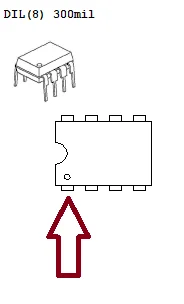
หากคุณได้ลบออกแล้ว chip BIOS ติดตั้งใหม่จากเมนบอร์ด chip ในตำแหน่งพิน 1 ในทิศทางเดียวกับตำแหน่งพิน 1 ที่พิมพ์บนบอร์ด (ให้เหมือนกับรูปถ่ายก่อนถอดออก) chip BIOS).
ด้านที่มีการลบมุมหรือวงกลม นับจากซ้ายไปขวาเป็นรูปตัวยู
ดังแสดงในรูปด้านล่างนี้:

เชื่อม chip BIOS แผงวงจรหลักถูกบัดกรีเข้ากับขั้วต่อทั้งหมดโดยใช้สถานีบัดกรี อุณหภูมิจะขึ้นอยู่กับสถานีบัดกรีและ... proอุณหภูมิในการทำงาน (ระยะเวลาการสัมผัส) อยู่ระหว่าง 360°C ถึง 420°C
ใช้ฟลักซ์บัดกรีเพื่อจัดรูปทรงของตะกั่วบัดกรีและป้องกันการเกิดรอยบัดกรีที่ไม่ดี
ทำความสะอาดคราบฟลักซ์ด้วยน้ำยาทำความสะอาดที่ไม่รุนแรงหรือไอโซโพรพิลแอลกอฮอล์proกรดไพลิโคนิกที่มีความบริสุทธิ์อย่างน้อย 99%
ตรวจสอบดูว่ามีไฟฟ้าลัดวงจรหรือข้อผิดพลาดในการบัดกรีหรือไม่ (หากต่อแล้วเกิดไฟฟ้าลัดวงจร จะทำให้เกิดความเสียหายได้...) chipตรวจสอบภาพเพื่อดูว่ามีชิ้นส่วนใดถูกถอดออกจากแผงวงจรหรือไม่ หรือว่าแผ่นรองและลายวงจรได้รับความเสียหายหรือไม่ process.
สำหรับโมเดล DIL/DIPตรวจสอบให้แน่ใจว่าขั้วต่อของชิ้นส่วนอิเล็กทรอนิกส์ทุกชิ้นไม่บิดงอ
ติดตั้งใหม่ chip ในตำแหน่งพิน 1 ในทิศทางเดียวกับตำแหน่งพิน 1 ที่พิมพ์บนบอร์ด (ให้เหมือนกับรูปถ่ายก่อนถอดออก) chip BIOS).
ด้านที่มีการลบมุมหรือวงกลม นับจากซ้ายไปขวาเป็นรูปตัวยู
ดังแสดงในรูปด้านล่างนี้:
เปลี่ยนแบตเตอรี่ CMOS (แบตเตอรี่ CMOS) Bios) เข้าที่เดิม ต่อเมนบอร์ดเข้ากับแหล่งจ่ายไฟ ต่อสายไฟ และเปิดคอมพิวเตอร์
A primeการเริ่มต้นระบบอาจใช้เวลานานกว่าปกติเล็กน้อย เราขอแนะนำให้รอประมาณ 15 นาทีเพื่อให้ระบบอ่านไฟล์ใหม่เสร็จสมบูรณ์ BIOSเมนบอร์ดจะตรวจจับเฟิร์มแวร์ใหม่และกำหนดค่าฮาร์ดแวร์ที่เชื่อมต่อใหม่ หากทุกอย่างเป็นไปด้วยดี คุณจะเห็นโลโก้ของผู้ผลิตและสามารถเข้าถึงการตั้งค่าได้ BIOS อีกครั้ง.
เข้าสู่แดชบอร์ด BIOSปรับวันที่และเวลาให้ถูกต้อง กำหนดลำดับการบูตของฮาร์ดไดรฟ์ และบันทึกการเปลี่ยนแปลง จากนั้นคอมพิวเตอร์ของคุณจะโหลดระบบปฏิบัติการตามปกติอีกครั้ง
การเรียนรู้การใช้เครื่องบันทึกเสียงอย่างชำนาญ BIOS เมนบอร์ดและการจัดการไฟล์ .bin นี่เป็นทักษะที่มีค่า การทำตามขั้นตอนเหล่านี้อย่างอดทนจะช่วยให้คุณประหยัดเงินและหลีกเลี่ยงค่าใช้จ่ายที่ไม่จำเป็นcartและการเปลี่ยนชิ้นส่วนที่ยังใช้งานได้ดีก่อนกำหนด เก็บข้อมูลสำรองของคุณไว้ในที่ปลอดภัย และproขอให้สนุกกับการใช้งานคอมพิวเตอร์ที่กู้คืนมาได้ของคุณ
ของคุณpositivo มันไม่ได้ผล และคุณสงสัยว่า... BIOS เมนบอร์ดของคุณเสียหายหรือเปล่า? อย่าเพิ่งยอมแพ้ เรามีไฟล์ข้อมูลมากมาย... .bin มันอาจมีทุกสิ่งที่คุณต้องการเพื่อกู้คืนข้อมูลก็ได้
อย่าเสียเวลาไปกับเว็บไซต์ที่น่าสงสัย จงเลือกเว็บไซต์ที่ได้รับการยอมรับทั่วโลกในฐานะผู้เชี่ยวชาญชั้นนำด้าน... BIOS.
ค้นหาไฟล์ .bin จากเมนบอร์ดตอนนี้

ไฟล์ .Bin สำหรับ ดาวน์โหลดเลยตอนนี้!
จาก 2002 +100.000 เวอร์ชันของ BIOS
ซื้อที่ไหนก็ได้ DOS 195 ประเทศ