
Artiklar
BIOS Asus TUF GAMING B550M-PLUS: Den ultimata guiden
Index
BIOS Asus TUF GAMING B550M-PLUSDen ultimata guiden till att förstå, konfigurera, uppdatera och skriva om
Den kompletta guiden till BIOSFrån grundläggande till avancerad
Din dator startar inte. Skärmen förblir svart, visar inga livstecken, och en känsla av panik börjar stiga. Du har viktigt arbete, värdefulla foton och hela ditt digitala liv lagrat där. Vad kan vara fel?
Ofta, den proProblemet ligger inte i Windows eller en dyr komponent som... proupphörande, men i ett grundläggande element som många ignorerar: BIOSMisslyckandet i BIOS Asus TUF GAMING B550M-PLUS Det kan förvandla ditt moderkort, din dator eller din bärbara dator till en dyr pappersvikt, vilket förhindrar åtkomst till allt.
Lösningen kan dock vara enklare än du föreställer dig och inom räckhåll. Att förstå vad det är BIOSHur man konfigurerar den och, framför allt, hur man utför en korrekt uppdatering kan ge din utrustning nytt liv och till och med förbättra dess prestanda.sempJag har.
Denna kompletta guide skapades för att avmystifierastivistelse BIOSLåt oss utforska allt från de mest grundläggande koncepten till... proMer avancerade procedurer, såsom återställning, uppdatering och omskrivning med en USB-enhet och en DVD-brännare.
Du lär dig hur du navigerar bland dina inställningar, förstår vikten av... chip BIOS och upptäck hur en enkel fil, ofta med filändelsen .bin, kan vara nyckeln till lösningen proKomplexa problem. Fortsätt läsa för att bemästra systemet som kickstartar hela ditt PC-universum.
Vad är BIOS Och varför är han så viktig?
BIOS är förkortningen för Grundläggande ingång/utgång Syshar, eller grundläggande inmatnings-/utmatningssystem. Tänk på det som primeiro proDet program som datorn kör när du trycker på strömbrytaren. Det är firmware, en typ av programvara som lagras på ett litet chip. chip minnet på moderkortet.
Huvudfunktionen av BIOS Det innebär att initialisera och testa systemets hårdvara, till exempel proprocessor, RAM, grafikkort och hårddiskpositivolagringsenheter (hårddiskar och SSD-diskar). Detta proCesso kallas POST (Självtest vid startOm POST-testet lyckas, BIOS proåterställer ett operativsystem (som Windows) på en av diskarnapositivolagringsenheter och överföra kontrollen till dem.
Om din dator inte startar eller visar felmeddelanden innan Windows-logotypen visas, kan orsaken... proDet är förmodligen relaterat till BIOS Asus TUF GAMING B550M-PLUS.
Skillnaden mellan BIOS och UEFI
Du kanske redan har hört talas om UEFI (Extensible Firmware InterfaceUEFI är den moderna efterföljaren till BIOS. Medan BIOS Traditionella system har ett textbaserat gränssnitt och begränsningar, såsom stöd för diskar upp till 2 TB, medan UEFI erbjuder ett användarvänligt grafiskt gränssnitt (som kan styras med musen), snabbare starttider och stöd för avancerade säkerhetsfunktioner.
Trots skillnaderna är den grundläggande funktionen densamma: att initiera hårdvaran och ladda operativsystemet. De flesta moderna datorer använder UEFI, men termen "BIOS" används fortfarande allmänt för att referera till denna startprogramvara."
Därför, när vi talar om "åtkomst till BIOSeller "uppdatera BIOS Asus TUF GAMING B550M-PLUS", o proDetta avtal gäller för båda systemen. BIOS äldre system såväl som nyare med UEFI.
Där den BIOS Är det lagrat? Chip BIOS Asus TUF GAMING B550M-PLUS
O BIOS Den finns inte på din hårddisk, SSD eller M.2-kort tillsammans med Windows. Den finns på en specifik fysisk komponent: chip BIOS.

Detta är en chip av icke-flyktigt minne (vilket betyder att det lagrar information även utan ström) lött eller inbäddat i moderkort gör seu PC ou anteckningsbok.
Det finns olika typer av chips, som EEPROM- eller Flash-ROM, vilket gör det möjligt att BIOS Håll dig uppdaterad. Det är i detta chip att programvaran som styr starten av din tallrik Det är inspelat. Skador på detta. chip eller korruption av programvaran i den är vanliga orsaker till att en dator ring inte.
Hur man kommer åt och konfigurerar BIOS Asus TUF GAMING B550M-PLUS
O tillgång ao BIOS är primeförsta steget mot diagnosstibil proproblemen, ändra startordningen eller ställa in komponenter. Metoden är enkel!
Steg-för-steg-guide för att komma åt BIOS
- Starta om eller starta om datorn: tillgång till BIOS det är bara möjligt i primeåtta sekunder efter uppstart.
- Tryck på rätt tangent: Så snart datorn slås på, innan Windows-logotypen visas, måste du trycka upprepade gånger på en specifik tangent. Denna tangent varierar beroende på moderkortets eller den bärbara datorns tillverkare.
- Vanliga åtkomstnycklar:
- DEL (Ta bort): Vanligare i stationära datorer (PC) med moderkort från ASUS, Gigabyte, MSIEtc.
- F2: Vanligt i anteckningsböcker från Dell, Acer, Lenovo och vissa datorer.
- F1, F10, F12 eller ESC: Används av andra tillverkare som HP och Lenovo.
Startskärmen visar vanligtvis ett snabbt meddelande som "Tryck på DEL för att öppna installationsprogrammet" eller "Tryck på F2 för att komma åt BIOSOm du inte kan se det i tid, se manualen till ditt moderkort eller din bärbara dator, eller sök online efter din specifika modell.
Navigera och förstå huvudinställningarna
Väl inne i BIOSDu kommer att se ett gränssnitt som kan variera från en enkel blåvit textmeny till ett färgglatt grafiskt gränssnitt. Oavsett utseende är avsnitten i allmänhet likartade.
- Huvud: Visar grundläggande systeminformation, såsom typ av proTerminator, mängd RAM, datum och tid.
- Avancerad det gör ställa in detaljer om proprocessor, USB-portar, SATA och annan integrerad kringutrustning moderkort.
- Start (initialisering): En av de viktigaste avsnitten. Här definierar du i vilken ordning BIOS proDetta återställer ett operativsystem. Du kan till exempel konfigurera datorn så att den försöker starta från ett USB-minne innan hårddisken, vilket är viktigt för... installera o Windows.
- Säkerhet Låter dig definiera en lösenord på BIOS Asus TUF GAMING B550M-PLUS, vilket förhindrar att andra personer ändrar inställningarna. Det kan också finnas alternativ för en lösenord systemstart.
- Spara och avsluta Det är här du sparar gjorda ändringar och startar om datorn. Det finns också ett alternativ att avsluta utan att spara eller att ladda fabriksinställningarna (utmärkt för att återställa en felaktig konfiguration).
Uppdateringen av BIOS (Uppdatering): När och varför ska man göra det?
A uppdatera do BIOS Asus TUF GAMING B550M-PLUS, även känt som "blinkande BIOS"eller uppdatering, och den prounderprocessstiFör att ersätta befintlig firmware med en nyare version. Moderkorts- och bärbara datortillverkare släpper dessa uppdateringar för att åtgärda buggar, förbättra kompatibiliteten med ny hårdvara (t.ex. proterminatorer och minnen), förbättra systemstabiliteten och ibland åtgärda säkerhetsbrister.
VantagUnderhålla BIOS Asus TUF GAMING B550M-PLUS Uppdaterad
- Stöd för ny hårdvara: EN uppdatera kan tillåta din moderkort igenkänna en pronyligen släppt Terminator från samma familj.
- Buggfixar: lösa proinstabilitetsproblem, såsom slumpmässiga krascher eller fel i diskigenkänning.positivos.
- Förbättring avsempJag har: I vissa fall, en uppdatering Det kan optimera energihanteringen eller kommunikationen mellan komponenter, vilket resulterar i ett snabbare och effektivare system.
- Säkerhetsuppdateringar: Den stänger sårbarheter som kan utnyttjas av skadlig programvara.
Risker och försiktighetsåtgärder: Vad kan gå fel?
Trots fördelarna är uppdatera do BIOS Asus TUF GAMING B550M-PLUS det är en prokänslig cementering. Ett misslyckande under proProcessen kan göra att ditt moderkort "dör", vilket innebär att det blir oanvändbart. Den största risken är ett strömavbrott under uppdateringen. Om strömmen går mitt i processen... proåtkomst, den chip BIOS Det kan sluta med korrupt firmware och datorn ring inte dessutom är en ominspelning av nödvändig. chip, som visas genom hela texten.
Viktiga försiktighetsåtgärder:
- Kontrollera rätt version: Ladda ner filen uppdatera från ditt moderkort eller anteckningsbokAtt använda en fil för en annan modell, även om den ser lik ut, kommer att resultera i ett fel.
- Avbryt inte ProTillträde: Stäng aldrig av eller starta om datorn under uppdateringen.
- Använd en pålitlig strömkälla: För en anteckningsbok, se till att bateria Se till att den är fulladdad och att den förblir inkopplad i vägguttaget. För en dator rekommenderas starkt att använda en UPS (avbrottsfri strömförsörjning).
Om ditt moderkort är instabilt eller inkompatibelt med en ny komponent, proTerminator? En uppdatering av BIOS Detta skulle kunna vara lösningen. Vi erbjuder en fil. bin de BIOS Redan uppdaterad med säkerhet och garanti. Konsultera våra arkivtjänster bin de BIOS Asus TUF GAMING B550M-PLUS uppdaterad
Hur man uppdaterar BIOSDetaljerad steg-för-steg-guide
O proDen exakta processen kan variera, men den följer generellt en gemensam logik. Det viktigaste steget är att erhålla fil de BIOS rätta.
1. Identifiera ditt moderkort och aktuell version av BIOS Asus TUF GAMING B550M-PLUS
före hämta För allt annat behöver du veta den exakta modellen på ditt moderkort och versionen av... BIOS som är installerad.
- På Windows: tryck
Win + R, Skriv detmsinfo32och tryck på Enter. Fönstret "Systeminformation" öppnas. ProSök efter ”Tillverkare av golvlister” (eller ”Tillverkare av golvlister”),Prokanalbottenplatta” (eller “Pro(kanal på bottenplattan) och “Version/datum för BIOSSkriv ner den här informationen.
2. Ladda ner uppdateringsfilen
- Gå till moderkortstillverkarens officiella webbplats (t.ex. ASUS, Asrock, Gigabyte, MSI) eller din anteckningsbok (T.ex. Dell, HP, Lenovo, Samsung).
- ProHitta den i avsnittet "Support" eller "Nedladdningar".
- Ange den exakta modellen för ditt moderkort eller din bärbara dator.
- På nedladdningssidan, leta reda på kategorin "BIOS" eller "Inbyggd programvara".
- Du kommer att se en lista över versioner av BIOS Asus TUF GAMING B550M-PLUSFrån äldst till nyast. Jämför datum och version med den du antecknade.
- Läs versionsinformationen för varje version. Ibland är det nödvändigt. installera Testa en mellanliggande version innan du hoppar till den senaste.
- Ladda ner o fil de BIOS Asus TUF GAMING B550M-PLUS senasteproprivat för ditt system. Vanligtvis kommer det i en fil. compactado (.zip).
Inuti .zip-filen hittar du fil de BIOS Asus TUF GAMING B550M-PLUS uppdatering som innehåller en del av filen .bin komplettera med ett specifikt tillverkarnamn (t.ex. .CAP i ASUSDet kommer eventuellt också att finnas ett uppdateringsverktyg och en textfil med instruktioner.
3. Uppdateringsmetoder
Det finns två huvudmetoder för att genomföra uppdatering.
Metod 1: Nyttan av BIOS (Rekommenderad)
Detta är den säkraste metoden. De flesta moderna moderkort har ett inbyggt uppdateringsverktyg. BIOSUEFI (vanligtvis kallat EZ Flash, M-Flash eller Q-Flash).
- Extrahera fil BIOS Asus TUF GAMING B550M-PLUS från .zip-filen du laddade ner.
- Kopiera den här filen till roten på en USB-enhet formaterad i FAT32.
- Starta om datorn och logga in på BIOS (med DEL, F2, etc.).
- ProAnvänd uppdateringsverktyget (vanligtvis i avsnittet "Avancerat" eller "Verktyg").
- Välj filen uppdatering på flash-enheten.
- Bekräfta uppdateringen och vänta. proProcessen kan ta några minuter. Datorn startar om automatiskt när den är klar.
Metod 2: Verktyg via Windows
Vissa tillverkare erbjuder en proEtt program som utför uppdateringen direkt från Windows.
- Stäng alla andra program.
- Kör uppdateringsverktyget som följde med fil do BIOS Eller ladda ner den separat från tillverkarens webbplats.
- Följ instruktionerna på skärmen. proGräset kommer att lokalisera filverifiera dess integritet och starta proavgång.
- Datorn startar om för att slutföra installationen.
Proläkning fil .bin Stämmer detta för ditt moderkort? Vårt bibliotek innehåller en stor samling filer. BIOS För tusentals modeller av datorer, bärbara datorer, TV-apparater, bildskärmar, receivers och många andra. Hitta och ladda ner filen du behöver säkert och snabbt.
Få tillgång till vårt arkivbibliotek .bin de BIOS Asus TUF GAMING B550M-PLUS
Lösning ProVanliga problem med BIOS Asus TUF GAMING B550M-PLUS
Även med all omsorg, proProblem kan uppstå. En dator som ring inteKonstiga pip eller felmeddelanden under uppstart är klassiska symptom.
Datorn startar inte efter ett uppdateringsförsök.
Detta är det värsta tänkbara scenariot. Om skärmen blir svart och ingenting händer, BIOS proDet är förmodligen korrupt. Men allt är inte förlorat.
- USB BIOS Tillbakablick (eller liknande): Mer avancerade moderkort (ASUS, MSI) har en funktion som låter dig uppdatera BIOS även utan proEn processor eller ett minneskort har installerats. Du behöver ett USB-minne med... fil de BIOS Asus TUF GAMING B550M-PLUS I vissa fall byter den namn till ett specifikt namn (se manualen), som sätts in i en avsedd USB-port på baksidan av kortet. Genom att trycka på en knapp läser moderkortet filen och skriver om... chip, återställer systemet.
Så här återställer du BIOS (Rensa CMOS)
Um återställa do BIOS Asus TUF GAMING B550M-PLUS Återställer alla inställningar till fabriksinställningarna. Detta är användbart om du har gjort en felaktig konfiguration som hindrar datorn från att starta (t.ex. en instabil överklockning) eller om du har glömt lösenord do BIOS Asus TUF GAMING B550M-PLUS.
Det finns två huvudmetoder för återställa:
- Rensa CMOS-jumpern:
- Koppla ur datorn från eluttaget.
- Öppna gabinete och lokalisera i moderkort en uppsättning av 2 eller 3 stift märkta som
CLR_CMOS,JBAT1eller något liknande. - Om det finns 3 stift, en jumper (liten plastbit)sti(med metall inuti) kommer att täcka stift 1-2. Flytta den till stift 2-3 i några sekunder och återgå sedan till ursprungsläget.
- Om det finns två stift, använd en skruvmejsel för att skapa en kortslutning mellan dem i några sekunder.
- Ta bort CMOS-batteriet:
- Koppla ur datorn från eluttaget.
- Hitta en bateria silverfärgad, rund och platt på moderkortet (modell CR2032).
- Ta försiktigt ut batteriet ur sockeln.
- Vänta cirka 5 minuter. Det räcker med tid för chip CMOS, som lagrar inställningarna för BIOSförlora energi och försvinna.
- Byt ut batteriet och slå på datorn.
Efter återställaDu kommer att få ett meddelande som informerar dig om att inställningarna har återställts och att du måste logga in. BIOS för att konfigurera om datum, tid och startordning. Om återställningen inte löser problemet, programmera bara om... BIOS Asus TUF GAMING B550M-PLUS med filen bin.
Jag har glömt mitt lösenord. BIOS Asus TUF GAMING B550M-PLUS
Om du har definierat en lösenord tillgång till BIOS och glömde bort det, är den enda lösningen att genomföra en återställa do BIOS med hjälp av en av metoderna som beskrivs ovan (jumper eller borttagning av bateriaDetta rensar alla inställningar, inklusive lösenordet. Om det inte tar bort lösenordet, återställ det bara. BIOS Asus TUF GAMING B550M-PLUS med filen bin.
Den ultimata lösningen: Arkivet .bin Rätt för dig BIOS Asus TUF GAMING B550M-PLUS
Många proproblem, från en anteckningsbok, PC, TV, mottagare och skärm som ring inte Även kompatibilitetsproblem kan lösas med rätt verktyg: fil .bin de BIOS Asus TUF GAMING B550M-PLUS Korrekt. Att hitta och använda den exakta filen för din utrustningsmodell är det viktigaste steget i hela processen. proåterställnings- eller uppdateringsprocessen. En felaktig fil kan orsaka permanent skada, medan rätt fil kan rädda din disk.positivo.
Svårigheten ligger ofta inte i proeftergift, men att hitta en fil tillförlitlig, särskilt för äldre utrustning eller mindre kända märken vars supportwebbplatser kan vara föråldrade eller offline. Det är här tillgången till en centraliserad och tillförlitlig filförvaring kommer in i bilden. BIOS Det gör hela skillnaden. Det är därför... Seventec Smd Det hjälper dig just nu genom att tillhandahålla filer. bin Kvalitetsoriginaler.
Mästare BIOS Det handlar om att ha grundläggande kontroll över din dator. Du har lärt dig vad det är, hur du kommer åt det och vikten av en... uppdatera och hur man löser proallvarliga problem genom en återställa eller av en uppdatering inbyggd programvara. Kunskap om chip BIOS Asus TUF GAMING B550M-PLUS, moderkort och protillgång till installera en ny fil firmware låter dig diagnostiserastibil och reparation proproblem som många skulle anse vara slutet på linjen för en PC eller anteckningsbok.
Hur man spelar in igen BIOS Asus TUF GAMING B550M-PLUS Steg-för-steg-instruktioner för att använda ett USB-minne
Din dator är instabil, den känner inte igen en proProblemet är antingen nytt eller så har det helt enkelt slutat fungera korrekt. Ofta är lösningen på dessa problem... prokomplexa hårdvaruproblem finns i omprogrammeringen av BIOS. Detta proÅtkomst, även om många användare fruktar den, är avgörande för att säkerställa systemets kompatibilitet och hälsa.
I den här kompletta guiden får du lära dig exakt hur du gör detta. proEn procedur med fullständig säkerhet. Låt oss avmystifiera.stivistelse proDen här guiden beskriver processen för uppdatering av firmware för ditt moderkort. Du lär dig hur du identifierar korrekt hårdvaruinformation, förbereder nödvändiga filer och utför omprogrammering utan att riskera din utrustning.
Förbered ditt USB-minne, skriv ner din systeminformation och följ varje steg noggrant. Att behärska denna tekniska färdighet sparar tid och pengar, samt... proFörläng din dators livslängd.
Säkerhetsåtgärder innan du börjar
Spela in igen BIOS Asus TUF GAMING B550M-PLUS Det kräver fullständig uppmärksamhet. Ett misstag under detta proåtkomst kan korrumpera chip från moderkortet, vilket hindrar datorn från att starta. Därför är förberedelser det viktigaste steget i hela handledningen.
PrimeFör detta, se till att du har en stabil strömkälla. Om du använder en bärbar dator, se till att batteriet är fulladdat och låt enheten vara inkopplad. För stationära datorer rekommenderas starkt att använda en avbrottsfri strömförsörjning (UPS). Ett strömavbrott under omprogrammeringsprocessen kommer att orsaka allvarliga skador på utrustningen.
För det andra, undvik att göra detta. proOrsaka problem på stormiga dagar eller när elnätet är instabilt. Stäng alla proTunga gram om du använder metoder via operativsystemet, även om metoden via själva moderkortets installation är... sempDet är det säkraste sättet. Stäng aldrig av maskinen medan strömmen är påslagen. prouppdateringens framsteg ochstiSe den springa.
Identifiera din moderkortsmodell.
Du kan inte installera några filer på din dator. Den inbyggda programvaran för BIOS Det är unikt för varje moderkortsmodell och version. Att installera fel fil kommer att resultera i ett totalt systemfel.
För att hitta den exakta modellen i Windows, tryck på tangenterna ”Windows + R” på tangentbordet. Skriv ”msiSkriv "nfo32" i dialogrutan och tryck på Enter. Ett systeminformationsfönster öppnas på skärmen.
ProLeta efter raderna ”Tillverkare av golvlister” och ”Prokanalbottenplatta”. Observera denna information noggrant. Kontrollera även raden “Version/datum för BIOS Asus TUF GAMING B550M-PLUSför att ta reda på vilken utgåva som för närvarande är installerad på din maskin.
Om du byggde din egen dator, öppna speletbinete e proAtt koda namnet som är tryckt direkt på moderkortet är ett utmärkt alternativ. Var också uppmärksam på "Revision" (Rev 1.0, Rev 2.0), eftersom tillverkare ofta släpper olika hårdvaruversioner för samma modell.
Ladda ner filen bin de BIOS Asus TUF GAMING B550M-PLUS Correto
Med modellanteckningarna i handen är det dags att hitta filen. bin rätta.
Använd sökfältet ovan på vår webbplats och ange din moderkortsmodell för att se alternativen; se till att välja exakt rätt modell för ditt moderkort.
På webbplatsen för Seventec Smd Välj en av de tillgängliga uppdaterade versionerna; generellt sett innehåller den senaste versionen alla korrigeringar från tidigare versioner.
Läs versionsinformationen på grafikkortstillverkarens webbplats innan du laddar ner den. Vissa uppdateringar kräver att du installerar en mellanliggande version innan du uppgraderar till den senaste. Tillverkaren sempre avisa sobre essas requeridades nas notas da página.
Förbered din miljö och USB-enheten.
Den säkraste metoden för att spela in om BIOS Den använder moderkortets inbyggda verktyg. För detta behöver du ett vanligt USB-minne. Du behöver inte mycket lagringsutrymme, eftersom filerna... BIOS De är väldigt små.
Anslut USB-enheten till datorn. Öppna "Utforskaren", högerklicka på USB-enheten och välj "Format". Välj filsystemet "FAT32". Detta format är det äldsta och mest universella, vilket säkerställer att moderkortet kan läsa informationen.
Varning: Formatering av USB-enheten raderar alla filer som lagrats på den. Säkerhetskopiera dina dokument innan du fortsätter. proDärefter, efter formateringen, extrahera innehållet i .ZIP-filen som du laddade ner från webbplatsen. Seventec Smd.
Kopiera den extraherade filen. .BIN Kopiera den direkt till rotfilen på den formaterade USB-enheten. Placera inte filen i sekundära mappar, eftersom det gör det svårt för moderkortet att läsa.
Utföra ominspelningen av BIOS Asus TUF GAMING B550M-PLUS
Nu har du allt. protillräckligt för att genomföra proProcedur. Låt USB-enheten vara ansluten till datorn och starta om maskinen. proFöljande steg kräver att du får åtkomst till systemets startinställningar.
Åtkomst till installationsprogrammet
Så snart datorn startar om och skärmen tänds, tryck upprepade gånger på snabbtangenten för att BIOSPå de flesta stationära datorer är den här tangenten "Delete" eller "Del". På bärbara datorer är den vanligtvis "F2", "F10" eller "F12". Kontrollera enhetens manual om du är osäker.
När man går in i gränssnittet för BIOS Asus TUF GAMING B550M-PLUS, proAnvänd uppdateringsverktyget. Varje tillverkare använder ett annat namn för det här verktyget. ASUS Det kallas "EZ Flash". Gigabyte av “Q-Flash” och MSI från “M-Flash”. Vanligtvis finns dessa verktyg på flikarna “Verktyg”, “Avancerat” eller “.Sys"Den har information."
Köra uppdateringen
Välj flashverktyget så frågar systemet var uppdateringsfilen finns. Välj din USB-enhet från listan över lagringsenheter som visas på skärmen. Navigera till filen. BIOS Asus TUF GAMING B550M-PLUS som du kopierade tidigare och markera den.
Systemet kommer att be om en slutlig bekräftelse. Läs varningsmeddelandet och bekräfta att du vill... proFortsätt med inspelningen. Från och med nu, rör inte vid tangentbordet, klicka inte med musen och stäng under inga omständigheter av datorn.
en bar av proNumret kommer att visas på skärmen. proHela processen tar två till fem minuter. När den är klar visas ett meddelande om att det lyckades och datorn startar om automatiskt.
Vad man ska göra efter ominspelning
När datorn startar om är det vanligt att det tar lite längre tid än vanligt att visa video. primeDen här gången känner moderkortet igen den nya firmware och konfigurerar om minnestesterna. Få inte panik och vänta inte på att det ska slutföras. proslutföra processen.
Systemet kan visa en skärm som ber dig trycka på “F1” för att konfigurera om de ursprungliga alternativen. Gå in i inställningarna igen. När BIOS Asus TUF GAMING B550M-PLUS Den har återställts, du måste återaktivera funktioner som RAM-minnets XMP-profil och justera startordningen för din hårddisk, SSD eller M.2.
Gå till fliken ”Spara och avsluta” och välj ”Spara ändringar och återställ”. Datorn startar operativsystemet normalt. ProNej. Du har slutfört ominspelningen och din hårdvara är uppdaterad.
Lösa möjliga problem Proproblem
Om något går fel och datorn inte startar efter uppdateringen finns det några återställningsförsök. Många moderna moderkort har en knapp som heter "Rensa CMOS" på bakpanelen. Om du trycker på den här knappen i några sekunder när datorn är urkopplad tvingas moderkortet att återställas till fabriksinställningarna.
Ett annat alternativ är att ta bort det runda batteriet (CR2032) från moderkortet i ungefär fem minuter. Detta urladdar restenergi och återställer chip minne. Om ditt moderkort har funktionen “BIOS "Flashback", du kan försöka skriva om systemet med hjälp av en specifik USB-port på baksidan, utan att ens behöva slå på datorn.
Att hålla enhetens firmware uppdaterad löser minnesinkompatibilitetsproblem och förbättrar kommunikationen med... proNyligen släppta terminatorer och kritiska säkerhetskorrigeringar. Följ dessa steg. sempvad du än behöver och se till att ditt system fungerar smidigt.sempMaximalt stöd och garanterad stabilitet.
Om du inte lyckas eller om ditt kort inte är kompatibelt med omprogrammering via USB-enhet, då kan du omprogrammera... chip BIOS, som förklaras i följande steg.
Hur man spelar in igen BIOS Asus TUF GAMING B550M-PLUS Steg-för-steg-instruktioner för användning av en inspelare
Inledning
Denna tekniska manual syftar till att beskriva, på ett standardiserat och... proprofessionell, den proprocedurer för ominspelning och substiundervisning av Chip BIOS Asus TUF GAMING B550M-PLUS, tillämplig på plattor som använder chiputan inkapsling SMD ou uttag DIP/DIL.
Applikations- och kompatibilitetsmodeller
O proDen beskrivna proceduren är likartad för olika typer av inkapsling. SMD, även om det kan finnas små variationer beroende på modell av chip eller moderkortet.
Vanliga inkapslingar SMD:
- SOIC8 150 tusen
- SOIC8 200 tusen
- SOIC16 300 tusen
- WSON8 8×6 mm
- Andra inkapslingar SMD motsvarigheter
Vanliga inkapslingar DIL/DIP:
- DIL8 300 miles
- DIL16 300 miles
- Andra inkapslingar DIL ou DIP motsvarigheter
Konvention för filnamn BIOS Asus TUF GAMING B550M-PLUS
Inspelningsfilerna för chip BIOS De kan hittas under olika nomenklaturer och generiska namn, såsom:
- Fil .bin
- firmware
- Fil EPROM
- Fil BIOS
- Fil för flashminne
- Dumpa
Observation: Uppdatera filer (.cap, .rom, .fd, bland annat) bör inte användas för direkt återinspelning av chipeftersom de inte innehåller den kompletta firmware, vilket kan orsaka fel och förvirring vid avgörande av om felet finns i firmware. BIOS Det är verkligen tydligt att detta genererar ett stort slöseri med tid med onödiga ingripanden.
Filtillverkare och standarder
Detta är en beskrivning för att genomföra utbytet. proprofessionell av chip BIOS Asus TUF GAMING B550M-PLUSDessa är de mest välkända tillverkarna världen över och används i en mängd olika tillämpningar. proExempel på procedurer inkluderar:
- ASUS, Fil .bin Asus
- ASROCK, Fil .bin AsRock
- BIOSTAR, Fil .bin Biostar
- GIGABYTE, Fil .bin Gigabyte
- MSI, Fil .bin Msi
ProTillbakadragande och omgravering av Chip BIOS Asus TUF GAMING B550M-PLUS
1° Koppla bort alla typer av strömförsörjning (inklusive batteri/celler) BIOS).
2° Kontrollera om modellen på kortet som ska delas utstifilen raderades .bin har en BIOS eller fler. Det är ganska vanligt att nuvarande modeller har fler än en. chip BIOS, som:
BIOS HUVUD, BIOS EC eller till och med 3 eller 4 chips med olika firmware på kortet. I de fall där det finns två eller fler BIOS att utföra ominspelningen av chip rätta.
3. Innan du tar bort chip för att spelas in på nytt, notera positionen för stift 1 på Chip och Pin 1-positionen som är tryckt på ditt kort på den plats där den är fastlödd.
Ta en bild för att dokumentera alla detaljer och mikrokondensatorer och motstånd som är placerade runt chip BIOS Asus TUF GAMING B550M-PLUS.
4. Inspelning eller borttagning på plats av chip BIOS
a) Inspelning på plats genom att ansluta inspelaren till Chip BIOS
Detta är steget som kräver precision. Du måste ansluta SOIC8-klämman till chip På moderkortet och anslut sedan klämman till USB-inspelaren.
Använda alligatortången (SOIC8-klämma)
Var noga med att chip BIOSEtt av hörnen har en liten präglad markering (en rund prick). Denna markering indikerar "Pin 1" på chip.
Titta nu på SOIC8-klämmans kabel. En av trådarna har vanligtvis en annan färg (ofta röd). Denna färgade tråd representerar positionen för stift 1. Montera klämman över chipoch se till att den röda tråden är exakt i linje med den cirkulära punkten som är markerad på chipKlämman måste greppa de åtta metallstiften ordentligt.
Anslut den andra änden av klämmkabeln till inspelaren. Inspelaren har också illustrationer nära uttaget som visar var stift 1 ska anslutas. Följ diagrammet korrekt.
b) Hur man tar bort Chip BIOS Från registreringsskylten:
SMD: med hjälp av en omarbetningsstation (varmluftsfläkt). Temperaturen beror på stationen och proProfessionell temperatur (exponeringstid) från 360°C till 450°C. Avlägsna det gamla lodet med en lödfläta (för att undvika att skada kortet, använd ett japanskt eller amerikanskt märke).
Rengör terminalerna på chipför att undvika lödrester och för att möjliggöra placering i inspelningsuttaget utan att skada, deformeras eller orsaka dålig kontakt i inspelningsterminalerna.
DIL/DIP: Använd handen, pincett eller en tunn skruvmejsel... allt mycket försiktigt.
5. För återinspelning av chip BIOS Asus TUF GAMING B550M-PLUSanvända filer från proöverföring, såsom de som görs tillgängliga i vår Filbutik .bin BIOS
Den bör inte användas för ominspelning Chips BIOS Moderkortsuppdateringsfilerna, som tillhandahålls av tillverkarna, innehåller bara en del av all den firmware som behövs för systemet. chip BIOS För att fungera korrekt. Detta är ett avgörande steg för en lyckad reparation av moderkortet eller den elektroniska enheten.
Inspelning av BIOS Asus TUF GAMING B550M-PLUS
Det viktigaste verktyget är skivbolag av BIOSDen vanligaste och mest prisvärda modellen på marknaden är CH341A (för amatörbruk). Den ansluts till datorn via USB och har ett uttag för kommunikation med... chip korrupt.
Förutom skivbolaget behöver du en SOIC-klämma (ofta kallade "krokodilklämmor") eller SOIC-adapterMed det här klämman kan du ansluta inspelaren direkt till... chip BIOS Asus TUF GAMING B550M-PLUS utan att behöva använda en lödkolv för att ta bort den från moderkortet. Du behöver också en extra, fullt fungerande dator eller bärbar dator med Windows installerat för att köra inspelningsprogramvaran.
Konfigurera DVD-brännarprogramvaran på din dator
Anslut DVD-enheten till en USB-port på din sekundära dator. Windows kanske inte känner igen skivan.positivo automatiskt. Om detta händer måste du ladda ner och installera de specifika drivrutinerna för inspelaren.
När du har installerat drivrutinerna öppnar du inspelningsprogramvaran. Flera alternativ finns tillgängliga, till exempel ”CH341A”. Pro"grammare" eller "som"Pro"grammare". Dessa proGrammatik har enkla gränssnitt och tydliga knappar för läs- och skrivfunktioner.
Klicka på knappen "Upptäck" i programvaran. proGräset måste läsa informationen från chip och fyller automatiskt i fälten för tillverkare och modell. Om programvaran inte känner igen chip, nej proFölj detta. Kontrollera att klämman är korrekt isatt i stiften, se till att kortet är helt strömlöst och försök igen. Om det inte lyckas, ange rätt modellnummer manuellt. chip BIOS Asus TUF GAMING B550M-PLUS.
O Proominspelningsprocessen
Med chip När den är korrekt detekterad börjar du manipulera informationen. Följ exakt denna ordning för att säkerställa en... prosäker procedur.
Säkerhetskopiering BIOS Visa inlägg
Hoppa aldrig över detta steg. Klicka på knappen ”Läs” i programvaran. proGräset kommer att kopiera den aktuella informationen som finns inom chipVänta tills fältet visas. proframsteg för att nå 100 %.
När du har läst, klicka på "Spara" och spara filen på din dator med ett tydligt namn, till exempel "backup_bios_bruten.binOm den nya filen inte fungerar har du originalinformationen för att försöka återställa viktig information från kortet, till exempel nätverkskortets MAC-adress eller den ursprungliga Windows-nyckeln (på bärbara datorer).
Ta bort och spara den nya filen .bin
Nu behöver du rengöra chip För att ta emot det nya systemet, klicka på knappen "Radera". proProcessen tar bara några sekunder. När du är klar klickar du på "Blank kontroll" för att bekräfta att chip Det är helt tomt.
Klicka sedan på "Öppna" och välj filen. .bin som du förberedde i steg 2. Informationen från filen visas och fyller programvaruskärmen.
Klicka på ”Skriv” eller ”Program” (Pro(grammatik). Programvaran kommer att börja mata in den nya filen. .bin Nej chip från moderkortet. Det proProcessen kan ta två till fem minuter, beroende på inspelarens hastighet och filens storlek. chipRör inte vid klämman, uttaget (adaptern), USB-kabeln eller datorn under detta steg.
Klicka slutligen på “Verifiera”. progräset kommer att läsa chip igen och jämför informationen med filen. .bin originalet för att säkerställa att inspelningen skedde utan fel. Om programvaran visar meddelandet att verifieringen slutfördes (Verifiering OK), proDen tekniska proceduren är avslutad.
Vad man ska göra efter inspelningen.
Stäng programvaran och koppla bort inspelaren från datorns USB-port. Ta försiktigt bort krokodilklämman från... chip BIOS.
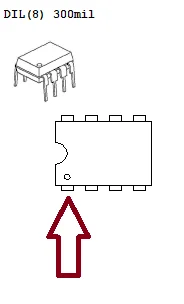
Om du har tagit bort chip BIOS Asus TUF GAMING B550M-PLUSinstallera om chip i positionen för stift 1 i samma riktning som stift 1-positionen som är tryckt på kortet (blir identisk med fotot taget innan borttagningen av chip BIOS).
Sidan som innehåller avfasningen eller cirkeln, räknat från vänster till höger i en U-form.
Som visas i figuren nedan:

Svetsa chip BIOS Moderkortet löds fast på alla terminaler med en lödstation. Temperaturen beror på stationen och... proyrkesmässig (exponeringstid) från 360 °C till 420 °C.
Använd lödflussmedel för att forma lödningen och förhindra kalla lödfogar.
Rengör flussmedlet med ett icke-aggressivt borttagningsmedel eller isopropylalkohol.proPlikonsyra med en renhet av minst 99 %.
Kontrollera om det finns några kortslutningar eller lödfel (om du ansluter den med en kortslutning kommer det att skada...). chipKontrollera bilden för att se om några komponenter har tagits bort från kortet eller om dynorna och spåren har skadats. proavgång.
För modellen DIL/DIPKontrollera att ingen av komponentterminalerna är böjda.
Installera om det chip i positionen för stift 1 i samma riktning som stift 1-positionen som är tryckt på kortet (blir identisk med fotot taget innan borttagningen av chip BIOS).
Sidan som innehåller avfasningen eller cirkeln, räknat från vänster till höger i en U-form.
Som visas i figuren nedan:
Byt ut CMOS-batteriet (CMOS-batteriet). Bios) på plats. Anslut moderkortet till strömförsörjningen igen, anslut nätsladden igen och slå på datorn.
A primeInitialiseringen kan ta lite längre tid än vanligt; vi rekommenderar att du väntar cirka 15 minuter på att den nya filen ska vara helt läst. BIOSModerkortet kommer att känna igen den nya firmware och konfigurera om den anslutna hårdvaran. Om allt gick bra kommer du att se tillverkarens logotyp på skärmen och kunna komma åt inställningarna. BIOS igen.
Gå in i instrumentpanelen BIOSJustera datum och tid korrekt, konfigurera startordningen för hårddisken och spara ändringarna. Datorn kommer sedan att ladda operativsystemet normalt igen.
Att bemästra användningen av en blockflöjt BIOS Asus TUF GAMING B550M-PLUS och filmanipulation .bin Det är en värdefull färdighet. Genom att tålmodigt följa dessa steg sparar du pengar och undviker onödiga utgifter.cartoch för tidigt utbyte av fullt fungerande komponenter. Förvara din säkerhetskopia säkert ochproLycka till med din återställda dator.
Din dispositivo Det fungerar inte och du misstänker en BIOS Asus TUF GAMING B550M-PLUS Korrupt? Ge inte upp än. Vår stora samling av filer .bin Den kan innehålla exakt vad du behöver för att återställa den.
Slösa inte din tid på tvivelaktiga webbplatser. Lita på en webbplats som är erkänd världen över som den ledande auktoriteten på... BIOS.
Hitta filen .bin Asus TUF GAMING B550M-PLUS Nu

filer .Bin till Ladda ner nu!
Från 2002 +100.000 XNUMX versioner av BIOS
Köp var som helst dos 195 länder