BIOS Z płyty głównej: kompletny przewodnik po zrozumieniu, konfiguracji, aktualizacji i przeprogramowaniu
Kontekst: data publikacjitagprzez autora postatagw tłumaczach: :data wysłaniatagje, :autor postatagem
Wskaźnik
BIOS Z płyty głównej: kompletny przewodnik po zrozumieniu, konfiguracji, aktualizacji i przeprogramowaniu
Kompletny przewodnik po BIOSOd podstawowego do zaawansowanego
Twój komputer się nie włącza. Ekran pozostaje czarny, nie dając oznak życia, a uczucie paniki zaczyna narastać. Masz tam ważne prace, cenne zdjęcia i całe swoje cyfrowe życie. Co może być nie tak?
Często proProblem nie leży w systemie Windows ani w drogim komponencie takim jak... prozaprzestania, ale w podstawowym elemencie, który wielu ignoruje: BIOSNiepowodzenie w BIOS Wadliwa płyta główna może sprawić, że komputer stacjonarny lub laptop stanie się drogim przyciskiem do papieru, uniemożliwiając dostęp do wszystkiego.
Rozwiązanie może być jednak prostsze, niż myślisz i w zasięgu ręki. Zrozumienie, czym ono jest BIOSOdpowiednia konfiguracja i, co najważniejsze, prawidłowe przeprowadzenie aktualizacji może przywrócić Twój sprzęt do życia, a nawet poprawić jego wydajność.sempJa mam.
Ten kompletny przewodnik został stworzony, aby rozwiać wszelkie wątpliwościstizostawać BIOSPrzyjrzyjmy się bliżej wszystkim zagadnieniom, począwszy od najbardziej podstawowych, aż po... proBardziej zaawansowane procedury, takie jak resetowanie, aktualizacja i ponowne zapisywanie za pomocą dysku USB i nagrywarki DVD.
Dowiesz się, jak poruszać się po ustawieniach, zrozumiesz znaczenie... chip BIOS i odkryj jak prosty plik, często z rozszerzeniem .bin, może być kluczem do rozwiązania proZłożone problemy. Czytaj dalej, aby poznać system, który uruchomi cały Twój świat komputerów.
BIOS jest akronimem dla Podstawowe wejście/wyjście Sysmalub Podstawowy System Wejścia/Wyjścia. Pomyśl o tym jako o primepisarz proProgram uruchamiany przez komputer po naciśnięciu przycisku zasilania. To oprogramowanie układowe, rodzaj oprogramowania zapisanego na małym chipie. chip pamięć na płycie głównej.
Główną funkcją BIOS Polega ona na inicjalizacji i testowaniu sprzętu systemowego, takiego jak: proprocesor, pamięć RAM, karta graficzna i dyskpositivourządzenia pamięci masowej (dyski twarde i dyski SSD). To processo nazywa się POST (Autotest po włączeniu zasilaniaJeżeli test POST zakończy się powodzeniem, BIOS proleczy system operacyjny (taki jak Windows) na jednym z dyskówpositivourządzenia pamięci masowej i przekazać mu kontrolę.
Jeśli komputer nie włącza się lub wyświetla komunikaty o błędach jeszcze przed pojawieniem się logo Windows, przyczyną może być... proPrawdopodobnie jest to związane z BIOS Z płyty głównej.
Różnica między BIOS i UEFI
Być może słyszałeś już o UEFI (Unified Extensible Firmware InterfaceUEFI jest nowoczesnym następcą BIOS. Podczas BIOS Tradycyjne systemy mają interfejs tekstowy i ograniczenia, takie jak obsługa dysków o pojemności do 2 TB. UEFI natomiast oferuje przyjazny użytkownikowi interfejs graficzny (który można kontrolować za pomocą myszki), szybszy czas rozruchu i obsługę zaawansowanych funkcji bezpieczeństwa.
Pomimo różnic, podstawowa funkcja jest taka sama: inicjalizacja sprzętu i załadowanie systemu operacyjnego. Większość współczesnych komputerów korzysta z UEFI, ale termin „BIOS„jest nadal powszechnie używanym określeniem ogólnym odnoszącym się do oprogramowania sprzętowego.”
Dlatego też, gdy mówimy o „dostępie do BIOSlub „zaktualizuj” BIOS „płyty głównej”, proUmowa ta obowiązuje dla obu systemów. BIOS starsze systemy, jak i nowsze z UEFI.
Gdzie BIOS Czy jest przechowywane? Chip BIOS z płyty głównej
O BIOS Nie znajduje się na dysku twardym, dysku SSD ani karcie M.2 wraz z systemem Windows. Znajduje się na konkretnym elemencie fizycznym: chip BIOS.
To jest chip pamięci nieulotnej (co oznacza, że przechowuje informacje nawet bez zasilania) wlutowanej lub osadzonej w płyta główna Twój PC ou notatnik.
Istnieją różne rodzaje chips, jak EEPROM lub Flash ROM, które umożliwiają BIOS Bądź na bieżąco. To jest w tym chip że oprogramowanie sterujące uruchomieniem Twojego Płyta Jest to zarejestrowane. Uszkodzenie tego. chip lub uszkodzenie oprogramowania w nim zawartego to częste przyczyny awarii komputera nie dzwoń.
Jak uzyskać dostęp i skonfigurować BIOS z płyty głównej
O acesso ao BIOS jest primepierwszy krok w kierunku diagnozystiwózek proproblemy, zmień kolejność rozruchu lub skonfigurować Komponenty. Metoda jest prosta!
Przewodnik krok po kroku dotyczący dostępu do BIOS
Uruchom ponownie lub włącz komputer: O cesso ao BIOS jest to możliwe tylko w primeosiem sekund po uruchomieniu.
Naciśnij właściwy klawisz: Zaraz po uruchomieniu komputera, zanim pojawi się logo Windows, należy kilkakrotnie nacisnąć określony klawisz. Klawisz ten różni się w zależności od płyty głównej lub producenta laptopa.
Popularne klawisze dostępu:
USUŃ (Usuń): Częściej spotykane w komputerach stacjonarnych (PC) z płytami głównymi od ASUS, Gigabyte, MSI, itp.
F2: Często spotykane w notatnikach z Dell, Acer, Lenovo i niektóre komputery.
F1, F10, F12 lub ESC: Używane przez innych producentów, takich jak HP i Lenovo.
Na ekranie startowym zwykle wyświetla się krótki komunikat, np. „Naciśnij klawisz DEL, aby wejść do ustawień” lub „Naciśnij klawisz F2, aby uzyskać dostęp do BIOSJeśli nie uda Ci się tego zrobić na czas, zapoznaj się z instrukcją obsługi płyty głównej lub laptopa, albo poszukaj konkretnego modelu w Internecie.
Nawigacja i zrozumienie głównych ustawień
Po wejściu do środka BIOSZobaczysz interfejs, który może obejmować proste niebiesko-białe menu tekstowe lub kolorowy interfejs graficzny. Niezależnie od wyglądu, sekcje są generalnie podobne.
Główny: Wyświetla podstawowe informacje o systemie, takie jak typ proTerminator, ilość pamięci RAM, data i godzina.
Zaawansowany Pozwala skonfigurować szczegóły na temat proprocesor, porty USB, SATA i inne zintegrowane urządzenia peryferyjne płyta główna.
Rozruch (inicjalizacja): Jedna z najważniejszych sekcji. Tutaj definiujesz kolejność, w jakiej BIOS proSpowoduje to przywrócenie systemu operacyjnego. Na przykład, możesz skonfigurować komputer tak, aby próbował uruchomić się z dysku flash USB przed dyskiem twardym, co jest niezbędne do... zainstalować o Windows.
Bezpieczeństwo Pozwala zdefiniować hasło na BIOS z płyty głównej, uniemożliwiając innym osobom zmianę ustawień. Mogą być również dostępne opcje hasło uruchomienie systemu.
Zapisz i wyjdź Tutaj zapisujesz wprowadzone zmiany i restartujesz komputer. Dostępna jest również opcja wyjścia bez zapisywania lub wczytania domyślnych ustawień fabrycznych (świetne rozwiązanie do przywracania błędnej konfiguracji).
Aktualizacja BIOS (Aktualizacja): Kiedy i dlaczego to zrobić?
A aktualizować do BIOS płyty głównej, znane również jako „flashowanie” BIOS„Or aktualizacja, a propod-cesstiAby zastąpić istniejące oprogramowanie układowe nowszą wersją. Producenci płyt głównych i notebooków publikują te aktualizacje w celu usunięcia błędów i poprawy kompatybilności z nowym sprzętem (np. proterminatory i pamięci), poprawiają stabilność systemu, a czasem naprawiają luki w zabezpieczeniach.
VantagUtrzymuj BIOS Zaktualizowana płyta główna
Wsparcie dla nowego sprzętu: Uma aktualizować może pozwolić twojemu płyta główna rozpoznać proniedawno wydany Terminator z tej samej rodziny.
Correção de Bugs: Rozwiązać proproblemy związane z niestabilnością, takie jak losowe awarie lub błędy w rozpoznawaniu dysku.positivos.
PoprawasempJa mam: W niektórych przypadkach aktualizacja Może optymalizować zarządzanie energią i komunikację między komponentami, co skutkuje szybszą i wydajniejszą pracą systemu.
Poprawki bezpieczeństwa: Zamyka luki w zabezpieczeniach, które mogą zostać wykorzystane przez złośliwe oprogramowanie.
Ryzyko i środki ostrożności: Co może pójść nie tak?
Pomimo korzyści, aktualizować do BIOS z płyty głównej jest prodelikatne cementowanie. Niepowodzenie podczas proProces ten może spowodować „uszkodzenie” płyty głównej, co oznacza, że stanie się ona bezużyteczna. Głównym zagrożeniem jest przerwa w zasilaniu podczas aktualizacji. Jeśli zasilanie zaniknie w trakcie procesu... prodostęp, ten chip BIOS Może to skończyć się uszkodzeniem oprogramowania sprzętowego i komputera nie dzwoń co więcej, wówczas konieczne jest ponowne nagranie. chip, jak pokazano w całym tekście.
Podstawowe środki ostrożności:
Sprawdź poprawną wersję: Pobierz plik aktualizować z płyty głównej lub notatnikUżycie pliku dla innego modelu, nawet jeśli wygląda podobnie, spowoduje błąd.
Nie przerywaj ProDostęp: Nigdy nie wyłączaj ani nie uruchamiaj ponownie komputera podczas aktualizacji.
Użyj niezawodnego źródła zasilania: Dla jednego notatnik, upewnij się, że BATERIA Upewnij się, że jest w pełni naładowany i podłączony do gniazdka ściennego. W przypadku komputera stacjonarnego zdecydowanie zaleca się korzystanie z zasilacza UPS (zasilacza awaryjnego).
Jak zaktualizować BIOSSzczegółowy przewodnik krok po kroku
O proDokładny proces może się różnić, ale generalnie przebiega według wspólnej logiki. Najważniejszym krokiem jest uzyskanie plik de BIOS prawidłowy.
1. Identyfikacja płyty głównej i jej aktualnej wersji BIOS
Przed Baixar W każdym innym przypadku musisz znać dokładny model swojej płyty głównej i wersję... BIOS który jest zainstalowany.
W systemie Windows: ciśnienie Win + R, Wpisz to msinfo32 i naciśnij Enter. Otworzy się okno „Informacje o systemie”. ProWyszukaj „Producent listew przypodłogowych” (lub „Producent listew przypodłogowych”),Pro„kanał BaseBoard” (lub „Prokanał płyty bazowej) i „Wersja/data BIOSZapisz te informacje.
2. Pobieranie pliku aktualizacji
Przejdź do oficjalnej strony internetowej producenta płyty głównej (np. ASUS, Asrock, Gigabyte, MSI) lub twój notatnik (Np. Dell, HP, Lenovo, Samsung).
ProZnajdziesz je w sekcji „Pomoc” lub „Pliki do pobrania”.
Proszę podać dokładny model płyty głównej lub notebooka.
Na stronie pobierania znajdź kategorię „BIOS" lub "Oprogramowanie sprzętowe".
Zobaczysz listę wersji BIOS Na podstawie płyty głównej wypisz modele od najstarszego do najnowszego. Porównaj datę i wersję z zapisanymi.
Przeczytaj informacje o wydaniu każdej wersji. Czasami jest to konieczne. zainstalować Zanim przejdziesz do najnowszej wersji, wypróbuj wersję średnio zaawansowaną.
Pobierz o plik de BIOS najnowsza płyta główna, która jestproPrywatne dla Twojego systemu. Zazwyczaj będzie ono w pliku. compactado (.zip).
W pliku .zip znajdziesz: plik de BIOS z pliku aktualizacji płyty głównej zawierającego część pliku .bin uzupełnij o konkretną nazwę producenta (np. .CAP w ASUSMożliwe, że będzie również dostępne narzędzie do aktualizacji i plik tekstowy z instrukcjami.
3. Metody aktualizacji
Istnieją dwie główne metody przeprowadzania aktualizacja.
Metoda 1: Użyteczność BIOS (Zalecony)
To najbezpieczniejsza metoda. Większość nowoczesnych płyt głównych ma wbudowane narzędzie do aktualizacji. BIOSUEFI (zwykle nazywane EZ Flash, M-Flash lub Q-Flash).
Wyodrębnij plik BIOS z płyty głównej w pobranym pliku .zip.
Skopiuj ten plik do katalogu głównego dysku USB sformatowanego w systemie plików FAT32.
Uruchom ponownie komputer i zaloguj się BIOS (używając klawiszy DEL, F2, itd.).
ProUżyj narzędzia aktualizacji (zazwyczaj w sekcji „Zaawansowane” lub „Narzędzia”).
Wybierz plik aktualizacja na pendrive.
Potwierdź aktualizację i czekaj. proProces może potrwać kilka minut. Po zakończeniu komputer automatycznie uruchomi się ponownie.
Metoda 2: Narzędzie przez system Windows
Niektórzy producenci oferują proProgram wykonujący aktualizację bezpośrednio z poziomu systemu Windows.
Zamknij wszystkie inne programy.
Uruchom narzędzie do aktualizacji dołączone do zestawu plik do BIOS Można też pobrać je osobno ze strony producenta.
Postępuj zgodnie z instrukcjami wyświetlanymi na ekranie. proTrawa zlokalizuje pliksprawdź jego integralność i rozpocznij procesja
Komputer zostanie uruchomiony ponownie w celu dokończenia instalacji.
Progojenie : zdrowienie plik .bin Czy to jest poprawne dla Twojej płyty głównej? Nasza biblioteka zawiera obszerną kolekcję plików. BIOS Do tysięcy modeli komputerów PC, notebooków, telewizorów, monitorów, amplitunerów i wielu innych. Znajdź i pobierz potrzebny plik bezpiecznie i szybko.
Rozwiązywanie ProTypowe problemy BIOS z płyty głównej
Nawet przy całej trosce, proMogą wystąpić problemy. Komputer, który nie dzwońKlasycznymi objawami są dziwne sygnały dźwiękowe i komunikaty o błędach podczas uruchamiania.
Komputer nie włącza się po próbie aktualizacji.
To najgorszy scenariusz. Jeśli ekran stanie się czarny i nic się nie wydarzy, BIOS proPrawdopodobnie jest skorumpowany. Ale nie wszystko stracone.
USB BIOS Flashback (lub coś podobnego): Bardziej zaawansowane płyty główne (ASUS, MSI) posiadają funkcję umożliwiającą aktualizację BIOS nawet bez proZainstalowano procesor lub kartę pamięci. Potrzebny jest dysk USB z... plik de BIOS Płyta główna, w niektórych przypadkach przemianowana na konkretną nazwę (patrz instrukcja), jest wkładana do dedykowanego portu USB z tyłu płyty. Po naciśnięciu przycisku płyta główna odczytuje plik i zapisuje go ponownie... chip, przywracając system.
Jak zresetować BIOS (Wyczyść CMOS)
Um zresetuj do BIOS Reset płyty głównej przywraca wszystkie ustawienia do ustawień fabrycznych. Jest to przydatne, jeśli dokonałeś nieprawidłowej konfiguracji, która uniemożliwia uruchomienie komputera (np. niestabilne podkręcanie) lub zapomniałeś… hasło do BIOS Z płyty głównej.
Istnieją dwie główne metody zresetuj:
Zworka Clear CMOS:
Odłącz komputer od gniazdka zasilania.
Otwórz grębinete i zlokalizuj w płyta główna zestaw 2 lub 3 pinów oznaczonych jako CLR_CMOS, JBAT1 lub coś podobnego.
Jeżeli są 3 piny, zworka (mały kawałek plastiku)sti(z metalem w środku) będzie zakrywać piny 1-2. Przesuń go na kilka sekund do pinów 2-3, a następnie wróć do pierwotnej pozycji.
Jeżeli są dwa piny, użyj śrubokręta, aby zewrzeć je na kilka sekund.
Wyjmowanie baterii CMOS:
Odłącz komputer od gniazdka zasilania.
Zlokalizuj BATERIA srebrny, okrągły i płaski na płycie głównej (model CR2032).
Ostrożnie wyjmij baterię z gniazda.
Poczekaj około 5 minut. To wystarczy, aby chip CMOS, który przechowuje ustawienia BIOStracą energię i zanikają.
Wymień baterię i włącz komputer.
Po zresetujOtrzymasz wiadomość informującą, że ustawienia zostały zresetowane i musisz się zalogować. BIOS Aby ponownie skonfigurować datę, godzinę i kolejność rozruchu. Jeśli reset nie rozwiąże problemu, wystarczy przeprogramować... BIOS z płyty głównej z plikiem bin.
Zapomniałem hasła. BIOS z płyty głównej
Jeśli zdefiniowałeś hasło dostęp do BIOS i zapomniałem o tym, jedynym rozwiązaniem jest przeprowadzenie zresetuj do BIOS stosując jedną z metod opisanych powyżej (zworka lub usunięcie BATERIASpowoduje to wyczyszczenie wszystkich ustawień, łącznie z hasłem. Jeśli to nie pomoże, po prostu je zresetuj. BIOS z płyty głównej z plikiem bin.
Ostateczne rozwiązanie: Archiwum .bin Właściwe dla Ciebie BIOS z płyty głównej
Wiele proproblemy, od notatnik, PC, TV, odbiorniki i monitory, które nie dzwoń Nawet problemy ze zgodnością można rozwiązać za pomocą odpowiedniego narzędzia: plik .bin de BIOS Prawidłowy plik płyty głównej. Znalezienie i użycie pliku odpowiedniego do modelu sprzętu to najważniejszy krok w całym procesie. proProces odzyskiwania lub aktualizacji. Nieprawidłowy plik może spowodować trwałe uszkodzenie, podczas gdy poprawny plik może uratować dysk.positivo.
Trudność często nie leży w prokoncesja, ale w znalezieniu plik Niezawodny, zwłaszcza w przypadku starszego sprzętu lub mniej znanych marek, których strony pomocy technicznej mogą być nieaktualne lub niedostępne. Właśnie tutaj przydaje się dostęp do scentralizowanego i niezawodnego repozytorium plików. BIOS To robi ogromną różnicę. Dlatego... Seventec Smd Pomagamy Ci w tym momencie, udostępniając pliki. bin Oryginały wysokiej jakości.
Opanuj BIOS Chodzi o fundamentalną kontrolę nad komputerem. Dowiedziałeś się, czym on jest, jak uzyskać do niego dostęp i jak ważne jest... aktualizować i jak rozwiązać propoważne problemy poprzez zresetuj lub z aktualizacja oprogramowania układowego. Wiedza na temat chip BIOS z płyty głównej o prodostęp do zainstalować nowy plik oprogramowanie układowe umożliwia diagnostykęstisamochód i naprawa proproblemy, które wielu uznałoby za koniec linii komputerów PC lub notatnik.
Jak ponownie nagrać BIOS Instrukcja krok po kroku dotycząca uruchamiania płyty głównej z Centrum rozruchu przy użyciu dysku flash USB
Twój komputer jest niestabilny, nie rozpoznaje proProblem jest albo nowy, albo po prostu przestał działać poprawnie. Często rozwiązaniem tych problemów jest... prozłożone problemy sprzętowe występują w przeprogramowaniu BIOS. Ten proDostęp, choć wielu użytkowników się go obawia, jest niezbędny do zapewnienia kompatybilności i sprawności systemu.
W tym kompletnym przewodniku dowiesz się dokładnie, jak to zrobić. proProcedura całkowicie bezpieczna. Rozwiejmy tajemnice.stizostawać proW tym przewodniku omówimy proces aktualizacji oprogramowania sprzętowego płyty głównej. Dowiesz się, jak zidentyfikować prawidłowe informacje o sprzęcie, przygotować niezbędne pliki i przeprowadzić przeprogramowanie bez narażania sprzętu na ryzyko.
Przygotuj pendrive, zapisz informacje o systemie i dokładnie postępuj zgodnie z każdym krokiem. Opanowanie tej technicznej umiejętności oszczędza czas i pieniądze, a także... proPrzedłuż żywotność swojego komputera.
Środki ostrożności przed rozpoczęciem
Nagraj ponownie BIOS Płyta główna wymaga pełnej uwagi. Awaria podczas tego procesu... prodostęp może uszkodzić chip z płyty głównej, uniemożliwiając uruchomienie komputera. Dlatego przygotowanie jest najważniejszym krokiem w całym samouczku.
PrimeW tym celu należy zapewnić stabilne źródło zasilania. Jeśli używasz laptopa, upewnij się, że bateria jest w pełni naładowana i nie odłączaj urządzenia od zasilania. W przypadku komputerów stacjonarnych zdecydowanie zaleca się korzystanie z zasilacza awaryjnego (UPS). Przerwa w dostawie prądu podczas procesu programowania spowoduje poważne uszkodzenie sprzętu.
Po drugie, unikaj tego. proSprawiają problemy w dni burzowe lub gdy sieć energetyczna jest niestabilna. Zamknij wszystkie proCiężkie gramy, jeśli używasz metod za pośrednictwem systemu operacyjnego, chociaż metoda poprzez samą konfigurację płyty głównej jest... sempTo najbezpieczniejszy sposób. Nigdy nie wyłączaj urządzenia, gdy listwa zasilająca jest włączona. propostęp aktualizacji istiZobacz jak działa.
Zidentyfikuj model swojej płyty głównej.
Nie możesz zainstalować żadnych plików na swoim komputerze. Oprogramowanie układowe BIOS Jest on unikalny dla każdego modelu i wersji płyty głównej. Zainstalowanie niewłaściwego pliku spowoduje całkowitą awarię systemu.
Aby znaleźć dokładny model w systemie Windows, naciśnij klawisze „Windows + R” na klawiaturze. Wpisz „msiWpisz „nfo32” w oknie dialogowym i naciśnij Enter. Na ekranie otworzy się okno Informacje o systemie.
ProPoszukaj wierszy „Producent listwy przypodłogowej” i „ProKanał BaseBoard”. Zanotuj uważnie te informacje. Sprawdź również wiersz „Wersja/data” BIOS „Płyta główna”, aby dowiedzieć się, która edycja jest aktualnie zainstalowana na Twoim komputerze.
Jeśli zbudowałeś własny komputer, otwórz grębinete e proZakodowanie nazwy bezpośrednio na płycie głównej to doskonała alternatywa. Zwróć również uwagę na „Rewizję” (Rev 1.0, Rev 2.0), ponieważ producenci często wypuszczają różne wersje sprzętowe dla tego samego modelu.
Pobierz plik bin de BIOS Prawidłowa płyta główna
Mając już notatki dotyczące modelu, czas znaleźć plik. bin prawidłowy.
Aby zobaczyć dostępne opcje, skorzystaj z paska wyszukiwania powyżej na naszej stronie internetowej i wpisz model swojej płyty głównej. Pamiętaj, aby wybrać dokładny model swojej płyty głównej.
Na stronie internetowej Seventec Smd Wybierz jedną z dostępnych zaktualizowanych wersji. Zazwyczaj najnowsza wersja zawiera wszystkie poprawki z poprzednich wersji.
Przed pobraniem zapoznaj się z informacjami o wydaniu na stronie internetowej producenta karty graficznej. Niektóre aktualizacje wymagają zainstalowania wersji pośredniej przed aktualizacją do najnowszej. Producent sempre avisa sobre essas requeridades nas notas da página.
Baixe o arquivo compactPobrany na Twój komputer. Zazwyczaj jest w formacie .ZIP i zawiera plik główny z rozszerzeniami. .BIN.
Przygotuj środowisko i dysk USB.
Najbezpieczniejsza metoda ponownego nagrywania BIOS Wykorzystuje natywne narzędzie płyty głównej. Do tego potrzebny jest zwykły pendrive USB. Nie potrzeba dużo miejsca na dane, ponieważ pliki... BIOS Są bardzo małe.
Podłącz dysk USB do komputera. Otwórz „Eksplorator plików”, kliknij prawym przyciskiem myszy dysk USB i wybierz „Formatuj”. Wybierz system plików „FAT32”. Ten format jest najstarszy i najbardziej uniwersalny, zapewniając możliwość odczytu danych przez płytę główną.
Ostrzeżenie: Sformatowanie dysku USB spowoduje usunięcie wszystkich zapisanych na nim plików. Przed kontynuacją wykonaj kopię zapasową dokumentów. proNastępnie, po sformatowaniu, wypakuj zawartość pliku .ZIP pobranego ze strony internetowej. Seventec Smd.
Skopiuj wyodrębniony plik. .BIN Skopiuj go bezpośrednio do katalogu głównego sformatowanego dysku USB. Nie umieszczaj pliku w folderach dodatkowych, ponieważ utrudnia to odczyt płyty głównej.
Wykonywanie ponownego nagrywania BIOS z płyty głównej
Teraz masz wszystko. prodo wykonania proProcedura. Pozostaw dysk USB podłączony do komputera i uruchom ponownie urządzenie. proAby wykonać poniższe kroki, musisz uzyskać dostęp do ustawień uruchamiania systemu.
Dostęp do konfiguracji
Gdy tylko komputer uruchomi się ponownie i ekran się zaświeci, naciśnij kilkakrotnie klawisz dostępu, aby BIOSNa większości komputerów stacjonarnych ten klawisz to „Delete” lub „Del”. Na laptopach zazwyczaj jest to „F2”, „F10” lub „F12”. W razie wątpliwości sprawdź instrukcję obsługi swojego urządzenia.
Po wejściu do interfejsu BIOS z płyty głównej, proUżyj narzędzia do aktualizacji. Każdy producent używa innej nazwy dla tego narzędzia. ASUS Nazywa się „EZ Flash” Gigabyte „Q-Flash” i MSI z „M-Flash”. Zazwyczaj narzędzia te znajdują się w zakładkach „Narzędzia”, „Zaawansowane” lub „ ”.Sys„Zawiera informacje”.
Uruchamianie aktualizacji
Wybierz narzędzie Flash, a system zapyta o lokalizację pliku aktualizacji. Wybierz dysk USB z listy urządzeń pamięci masowej wyświetlonej na ekranie. Przejdź do pliku. BIOS Wybierz płytę główną, którą skopiowałeś wcześniej.
System poprosi o ostateczne potwierdzenie. Przeczytaj komunikat ostrzegawczy i potwierdź, że chcesz... proKontynuuj nagrywanie. Od tego momentu nie dotykaj klawiatury, nie klikaj myszką i pod żadnym pozorem nie wyłączaj komputera.
Pasek proNumer pojawi się na ekranie. proCały proces trwa od dwóch do pięciu minut. Po zakończeniu system wyświetli komunikat o pomyślnym zakończeniu, a komputer automatycznie uruchomi się ponownie.
Co zrobić po ponownym nagraniu
Po ponownym uruchomieniu komputera wyświetlenie obrazu zwykle trwa nieco dłużej niż zwykle. primeTym razem płyta główna rozpoznaje nowe oprogramowanie i rekonfiguruje testy pamięci. Nie panikuj i poczekaj na zakończenie. prosfinalizować proces.
System może wyświetlić ekran z prośbą o naciśnięcie klawisza „F1” w celu ponownej konfiguracji opcji początkowych. Wejdź ponownie do konfiguracji. BIOS Ustawienia płyty głównej zostały zresetowane. Będziesz musiał ponownie aktywować funkcje, takie jak profil XMP dla pamięci RAM i dostosować kolejność rozruchu dysku twardego, dysku SSD lub M.2.
Przejdź do zakładki „Zapisz i wyjdź” i wybierz „Zapisz zmiany i zresetuj”. Komputer uruchomi system operacyjny normalnie. ProNie. Ponowne nagrywanie przebiegło pomyślnie i Twój sprzęt jest aktualny.
Rozwiązywanie możliwych problemów Proproblemy
Jeśli coś pójdzie nie tak i komputer nie uruchomi się po aktualizacji, istnieje kilka prób przywrócenia ustawień fabrycznych. Wiele nowoczesnych płyt głównych ma przycisk „Clear CMOS” na tylnym panelu. Naciśnięcie tego przycisku na kilka sekund przy odłączonym komputerze wymusza przywrócenie ustawień fabrycznych płyty głównej.
Inną alternatywą jest wyjęcie okrągłej baterii (CR2032) z płyty głównej na około pięć minut. To rozładowuje resztkową energię i resetuje chip pamięć. Jeśli Twoja płyta główna ma funkcję „BIOS „Flashback” – możesz spróbować przepisać system, korzystając ze specjalnego portu USB z tyłu obudowy, nawet bez konieczności włączania komputera.
Regularne aktualizowanie oprogramowania sprzętowego urządzenia rozwiązuje problemy z kompatybilnością pamięci i poprawia komunikację z... proNowo wydane terminatory i krytyczne poprawki bezpieczeństwa. Wykonaj poniższe kroki. sempcokolwiek potrzebujesz i zadbaj o to, aby Twój system działał bezproblemowo.sempMaksymalne wsparcie i gwarantowana stabilność.
Jeśli się nie uda lub Twoja płytka nie jest kompatybilna z przeprogramowaniem za pomocą dysku USB, możesz spróbować przeprogramować... chip BIOS, jak wyjaśniono w poniższych krokach.
Jak ponownie nagrać BIOS Naprawa płyty głównej krok po kroku za pomocą programatora
Wprowadzenie
Niniejszy podręcznik techniczny ma na celu opisanie w sposób ujednolicony i... proprofesjonalny, ten proprocedury dla ponowne nagrywanie i subskrypcjasticzesne Chip BIOS z płyty głównej, dotyczy płyt, które wykorzystują chipbez enkapsulacja SMD ou gniazdo DIP/DIL.
Modele aplikacji i kompatybilności
O proOpisana procedura jest podobna dla różnych typów enkapsulacji. SMDchoć mogą występować niewielkie różnice w zależności od modelu chip lub płyty głównej.
Pliki nagrań chip BIOS Można je znaleźć pod różnymi nomenklaturami i nazwami generycznymi, takimi jak:
Plik .bin
firmware
Plik EPROM
Plik BIOS
Plik dla pamięci flash
wysypisko
Obserwacja: Pliki aktualizacji (.cap, .rom, .fd i inne) nie należy używać do bezpośredniego ponownego nagrywania chipponieważ nie zawierają kompletnego oprogramowania sprzętowego, co może powodować błędy i nieporozumienia przy określaniu, czy usterka dotyczy oprogramowania sprzętowego. BIOS Rzeczywiście jest oczywiste, że powoduje to ogromną stratę czasu związaną z niepotrzebnymi interwencjami.
Producenci plików i standardy
Oto opis dotyczący dokonywania wymiany. proprofesjonalista chip BIOS Płyty głównej. Najbardziej znani producenci na świecie i te są stosowane proPrzykłady procedur obejmują:
ProWycofanie i ponowne grawerowanie Chip BIOS z płyty głównej
1° Odłącz wszystkie rodzaje zasilania (w tym akumulatory/ogniwa) BIOS).
2° Sprawdź, czy model płyty, która ma być podstawionastiplik został usunięty .bin ma BIOS lub więcej. W obecnych modelach często zdarza się, że mają więcej niż jeden. chip BIOS, jako:
BIOS GŁÓWNY, BIOS EC lub nawet 3 lub 4 chipz różnymi wersjami oprogramowania na płycie. W przypadku, gdy na płycie znajdują się dwa lub więcej BIOS aby wykonać ponowne nagranie chip prawidłowy.
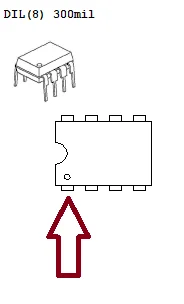
3. Przed usunięciem chip aby ponownie nagrać, zwróć uwagę na położenie pinu 1 Chip a pozycja Pin 1 wydrukowana na płytce w miejscu, w którym jest przylutowana.
Zrób zdjęcie, aby uchwycić wszystkie szczegóły oraz mikrokondensatory i rezystory rozmieszczone wokół chip BIOS Z płyty głównej.
4. Rejestrowanie lub usuwanie na miejscu chip BIOS
a) Nagrywanie na miejscu poprzez podłączenie rejestratora do Chip BIOS
To krok wymagający precyzji. Musisz podłączyć zacisk SOIC8 do chip Na płycie głównej, a następnie podłącz klips do rejestratora USB.
Używanie kleszczy aligatora (zacisk SOIC8)
Obserwuj uważnie chip BIOSJeden z rogów ma małe wytłoczone oznaczenie (okrągłą kropkę). Oznaczenie to wskazuje na „Pin 1” chip.
Teraz spójrz na kabel zaciskowy SOIC8. Jeden z przewodów zazwyczaj ma inny kolor (często czerwony). Ten kolor przewodu reprezentuje położenie pinu 1. Załóż zacisk na chip, upewniając się, że czerwona nić jest dokładnie wyrównana z zaznaczonym na niej okrągłym punktem chipKlips musi mocno trzymać osiem metalowych bolców.
Podłącz drugi koniec kabla zaciskowego do rejestratora. Rejestrator ma również ilustracje w pobliżu gniazda wskazujące, gdzie należy podłączyć pin 1. Postępuj zgodnie ze schematem.
b) Jak usunąć Chip BIOS Z tablicy rejestracyjnej:
SMD: za pomocą stacji lutowniczej (dmuchawy gorącego powietrza). Temperatura zależy od stacji i proTemperatura profesjonalna (czas ekspozycji) od 360°C do 450°C. Usuń starą lutownicę za pomocą taśmy lutowniczej (aby uniknąć uszkodzenia płytki, użyj japońskiej lub amerykańskiej marki).
Wyczyść zaciski chipaby uniknąć pozostałości lutu i umożliwić umieszczenie w gnieździe rejestratora bez jego uszkodzenia, odkształcenia lub słabego kontaktu w zaciskach rejestrujących.
DIL/DIP: Używając ręki, pęsety lub cienkiego śrubokręta... wszystko bardzo ostrożnie.
5. Do ponownego nagrywania chip BIOS Z płyty głównej użyj plików z protransfer, taki jak te udostępniane w naszym Sklep z plikami .bin BIOS
Nie należy go używać do ponownego nagrywania Chips BIOS Pliki aktualizacji płyty głównej dostarczane przez producentów zawierają tylko część oprogramowania sprzętowego niezbędnego dla systemu. chip BIOS Aby działać prawidłowo. To kluczowy krok dla udanej naprawy płyty głównej lub urządzenia elektronicznego.
Głównym narzędziem jest wytwórnia płytowa BIOSNajpopularniejszym i najtańszym modelem na rynku jest CH341A (do użytku amatorskiego). Łączy się z komputerem przez USB i posiada gniazdo do komunikacji z... chip skorumpowany.
Oprócz wytwórni płytowej będziesz potrzebować Zacisk SOIC (często nazywane „klipami krokodylkowymi”) lub adapterTen klips umożliwia podłączenie rejestratora bezpośrednio do... chip BIOS Można go odłączyć od płyty głównej bez użycia lutownicy. Do uruchomienia oprogramowania do nagrywania potrzebny będzie również w pełni funkcjonalny dodatkowy komputer lub laptop z zainstalowanym systemem Windows.
Konfigurowanie oprogramowania do nagrywania płyt DVD na komputerze
Podłącz napęd DVD do portu USB w drugim komputerze. System Windows może nie rozpoznać płyty.positivo automatycznie. Jeśli tak się stanie, będziesz musiał pobrać i zainstalować odpowiednie sterowniki dla rejestratora.
Po zainstalowaniu sterowników otwórz oprogramowanie do nagrywania. Dostępnych jest kilka opcji, takich jak „CH341A”. Pro„gramatyka” lub „As”Pro„gramatyka”. Te proGramatyki mają proste interfejsy i przejrzyste przyciski do funkcji czytania i pisania.
W oprogramowaniu kliknij przycisk „Wykryj”. proTrawa musi odczytać informacje z chip i automatycznie wypełnij pola producenta i modelu. Jeśli oprogramowanie nie rozpoznaje chip, nie proWykonaj poniższe kroki. Sprawdź, czy zacisk jest prawidłowo włożony do pinów, upewnij się, że płytka jest całkowicie odłączona od zasilania i spróbuj ponownie. W przypadku niepowodzenia wprowadź ręcznie poprawny numer modelu. chip BIOS Z płyty głównej.
O Proproces ponownego nagrywania
Z chip Po prawidłowym wykryciu rozpoczniesz manipulowanie danymi. Postępuj zgodnie z tą kolejnością, aby zapewnić... probezpieczna procedura.
Tworzenie kopii zapasowej BIOS Wyświetl post
Nigdy nie pomijaj tego kroku. Kliknij przycisk „Odczyt” w oprogramowaniu. proTrawa skopiuje aktualne dane, które się w niej znajdują chipProszę czekać na pojawienie się paska. propostęp do osiągnięcia 100%.
Po przeczytaniu kliknij „Zapisz” i zapisz ten plik na swoim komputerze pod jasną nazwą, np. „kopia_zapasowa”bios_złamany.binJeśli nowy plik nie zadziała, będziesz mieć oryginalne dane, co pozwoli Ci spróbować odzyskać ważne informacje z karty, np. adres MAC karty sieciowej lub oryginalny klucz Windows (w przypadku laptopów).
Usuwanie i zapisywanie nowego pliku .bin
Teraz musisz wyczyścić chip Aby otrzymać nowy system, kliknij przycisk „Wymaż”. proProces trwa tylko kilka sekund. Po zakończeniu kliknij „Czysty czek”, aby potwierdzić. chip Jest zupełnie pusto.
Następnie kliknij „Otwórz” i wybierz plik. .bin które przygotowałeś w kroku 2. Dane z pliku pojawią się na ekranie oprogramowania.
Kliknij „Napisz” lub „Program” (Pro(gramatyka). Oprogramowanie rozpocznie wstrzykiwanie nowego pliku. .bin Nie chip z płyty głównej. To proProces ten może potrwać od dwóch do pięciu minut, zależnie od szybkości rejestratora i rozmiaru pliku. chipPodczas wykonywania tego kroku nie dotykaj klipsa, gniazda (adaptera), kabla USB ani komputera.
Na koniec kliknij „Zweryfikuj”. protrawa przeczyta chip ponownie i porównaj dane z plikiem. .bin oryginał, aby upewnić się, że nagranie odbyło się bez błędów. Jeśli oprogramowanie wyświetli komunikat o pomyślnym zakończeniu weryfikacji (Weryfikacja OK), proProcedura techniczna została zakończona.
Co zrobić po nagraniu.
Zamknij oprogramowanie i odłącz rejestrator od portu USB komputera. Ostrożnie wyjmij zacisk krokodylkowy z... chip BIOS.
Jeśli usunąłeś chip BIOS Z płyty głównej zainstaluj ponownie chip w pozycji pinu 1 w tym samym kierunku, co pozycja pinu 1 wydrukowana na płytce (stając się identyczna ze zdjęciem wykonanym przed usunięciem chip BIOS).
Bok zawierający fazę lub okrąg, licząc od lewej do prawej, tworzący kształt litery U.
Jak pokazano na poniższym rysunku:
Spawać chip BIOS Płyta główna jest lutowana do wszystkich zacisków za pomocą stacji lutowniczej. Temperatura zależy od stacji i... protemperatura robocza (czas ekspozycji) od 360°C do 420°C.
Za pomocą topnika lutowniczego nadaj lutowi odpowiedni kształt i zapobiegnij powstawaniu zimnych lutów.
Wyczyść topnik nieagresywnym środkiem do usuwania topników lub alkoholem izopropylowym.proKwas polikonowy o czystości co najmniej 99%.
Sprawdź, czy nie ma zwarć lub błędów lutowania (podłączenie ze zwarciem spowoduje uszkodzenie...). chipSprawdź na zdjęciu, czy jakiekolwiek elementy zostały usunięte z płytki lub czy pady i ścieżki nie uległy uszkodzeniu. procesja
Dla modelu DIL/DIPSprawdź, czy żaden z zacisków podzespołów nie jest wygięty.
Zainstaluj ponownie chip w pozycji pinu 1 w tym samym kierunku, co pozycja pinu 1 wydrukowana na płytce (stając się identyczna ze zdjęciem wykonanym przed usunięciem chip BIOS).
Bok zawierający fazę lub okrąg, licząc od lewej do prawej, tworzący kształt litery U.
Jak pokazano na poniższym rysunku:
Wymień baterię CMOS (baterię CMOS). Bios) na swoim miejscu. Podłącz ponownie płytę główną do zasilania, podłącz przewód zasilający i włącz komputer.
A primeInicjalizacja może potrwać nieco dłużej niż zwykle; zalecamy odczekanie około 15 minut, aż nowy plik zostanie w pełni odczytany. BIOSPłyta główna rozpozna nowe oprogramowanie układowe i ponownie skonfiguruje podłączony sprzęt. Jeśli wszystko poszło dobrze, zobaczysz ekran z logo producenta i będziesz mieć dostęp do ustawień. BIOS jeszcze raz.
Wejdź do pulpitu nawigacyjnego BIOSUstaw poprawnie datę i godzinę, skonfiguruj kolejność rozruchu dysku twardego i zapisz zmiany. Komputer uruchomi się ponownie normalnie.
Opanowanie obsługi rejestratora BIOS Płyta główna i manipulacja plikami .bin To cenna umiejętność. Cierpliwie przestrzegając tych wskazówek, oszczędzasz pieniądze i unikasz niepotrzebnych wydatków.carti przedwczesnej wymiany w pełni sprawnych podzespołów. Przechowuj kopię zapasową w bezpiecznym miejscu iproCiesz się odzyskanym komputerem.
Twój dispositivo To nie działa i podejrzewasz, że BIOS Czy Twoja płyta główna jest uszkodzona? Nie poddawaj się jeszcze. Nasza obszerna kolekcja plików... .bin Może zawierać dokładnie to, czego potrzebujesz, aby go odzyskać.
Nie marnuj czasu na wątpliwe strony internetowe. Zaufaj stronie uznawanej na całym świecie za wiodący autorytet w dziedzinie... BIOS.
Aby zapewnić najlepsze doświadczenia, wykorzystujemy technologie takie jak pliki cookie do przechowywania i/lub uzyskiwania dostępu do informacji o urządzeniu.positivoZgoda na te technologie pozwoli nam proMożemy zaprzestać gromadzenia danych, takich jak zachowanie podczas przeglądania witryny lub unikalne identyfikatory. Brak zgody lub jej wycofanie może negatywnie wpłynąć na niektóre funkcje i funkcjonalności.
Funkcjonalny
Sempreaktywny
Przechowywanie lub dostęp techniczny jest ściśle niezbędny do prawnie uzasadnionego celu umożliwienia korzystania ze konkretnej usługi wyraźnie zażądanej przez abonenta lub użytkownika lub w wyłącznym celu umożliwienia transmisji komunikatu poprzez sieć komunikacji elektronicznej.
Preferencje
Do przechowywania wymagane jest dostęp techniczny prouzasadniony cel przechowywania preferencji, które nie są żądane przez subskrybenta lub użytkownika.
Statystycznysticas
Przechowywanie lub dostęp techniczny, który jest wykorzystywany wyłącznie do celów statystycznychstipas.Przechowywanie lub dostęp techniczny, który jest wykorzystywany wyłącznie do celów statystycznychstianonimowi cos. Bez wezwania, dobrowolne przystąpienie z ich strony proDostawca usług internetowych lub dodatkowe rejestry stron trzecich, informacje przechowywane lub pobierane wyłącznie w tym celu zazwyczaj nie mogą być użyte do zidentyfikowania użytkownika.
Marketing
Przechowywanie lub dostęp techniczny jest wymagany do tworzenia profili użytkowników w celu wysyłania reklam lub śledzenia użytkownika w witrynie lub w wielu witrynach w podobnych celach marketingowych.
Aby zapewnić najlepsze doświadczenia, wykorzystujemy technologie takie jak pliki cookie do przechowywania i/lub uzyskiwania dostępu do informacji o urządzeniu.positivoZgoda na te technologie pozwoli nam proMożemy zaprzestać gromadzenia danych, takich jak zachowanie podczas przeglądania witryny lub unikalne identyfikatory. Brak zgody lub jej wycofanie może negatywnie wpłynąć na niektóre funkcje i funkcjonalności.
Funkcjonalny
Sempreaktywny
Przechowywanie lub dostęp techniczny jest ściśle niezbędny do prawnie uzasadnionego celu umożliwienia korzystania ze konkretnej usługi wyraźnie zażądanej przez abonenta lub użytkownika lub w wyłącznym celu umożliwienia transmisji komunikatu poprzez sieć komunikacji elektronicznej.
Preferencje
Do przechowywania wymagane jest dostęp techniczny prouzasadniony cel przechowywania preferencji, które nie są żądane przez subskrybenta lub użytkownika.
Statystycznysticas
Przechowywanie lub dostęp techniczny, który jest wykorzystywany wyłącznie do celów statystycznychstipas.Przechowywanie lub dostęp techniczny, który jest wykorzystywany wyłącznie do celów statystycznychstianonimowi cos. Bez wezwania, dobrowolne przystąpienie z ich strony proDostawca usług internetowych lub dodatkowe rejestry stron trzecich, informacje przechowywane lub pobierane wyłącznie w tym celu zazwyczaj nie mogą być użyte do zidentyfikowania użytkownika.
Marketing
Przechowywanie lub dostęp techniczny jest wymagany do tworzenia profili użytkowników w celu wysyłania reklam lub śledzenia użytkownika w witrynie lub w wielu witrynach w podobnych celach marketingowych.




Arquivos .Bin dla Pobierz teraz!
Od 2002 +100.000 XNUMX wersji BIOS
Kupuj gdziekolwiek dos 195 krajów