BIOS Fra hovedkortet: Den definitive guiden til å forstå, konfigurere, oppdatere og omprogrammere
Kontekst: stillingens datotagav forfatteren av innleggettaghos oversettere: : dato for stillingentagum forfatter av innleggettagem
Indeks
BIOS Fra hovedkortet: Den definitive guiden til å forstå, konfigurere, oppdatere og omprogrammere
Den komplette guiden til BIOSFra grunnleggende til avansert
Datamaskinen din slår seg ikke på. Skjermen forblir svart, viser ingen tegn til liv, og en følelse av panikk begynner å stige. Du har viktig arbeid, verdifulle bilder og hele ditt digitale liv lagret der. Hva kan være galt?
Ofte, den proProblemet ligger ikke i Windows eller en dyr komponent som ... proopphør, men i et grunnleggende element som mange ignorerer: BIOSFeilen i BIOS Et defekt hovedkort kan gjøre en PC eller bærbar PC om til en dyr brevvekter, noe som hindrer tilgang til alt.
Løsningen kan imidlertid være enklere enn du tror, og innen rekkevidde. Forstå hva det er BIOSHvordan du konfigurerer det, og viktigst av alt, hvordan du utfører en skikkelig oppdatering, kan gi utstyret ditt nytt liv og til og med forbedre ytelsen.sempJeg har.
Denne komplette guiden ble laget for å avmystifiserestiopphold BIOSLa oss utforske alt fra de mest grunnleggende konseptene til ... proMer avanserte prosedyrer, som tilbakestilling, oppdatering og omskriving med en USB-stasjon og en DVD-brenner.
Du lærer hvordan du navigerer i innstillingene dine, forstår viktigheten av... chip BIOS og oppdag hvordan en enkel fil, ofte med filendelsen .bin, kan være nøkkelen til løsningen proKomplekse problemer. Fortsett å lese for å mestre systemet som kickstarter hele PC-universet ditt.
BIOS er forkortelsen for Grunnleggende inngang/utgang Syshar, eller grunnleggende input/output-system. Tenk på det som primeiro proProgrammet datamaskinen kjører når du trykker på av/på-knappen. Det er fastvare, en type programvare lagret på en liten brikke. chip minne på hovedkortet.
Hovedfunksjonen til BIOS Det innebærer initialisering og testing av systemmaskinvaren, for eksempel proprosessor, RAM, skjermkort og diskpositivolagringsenheter (harddisker og SSD-er). Dette proCesso kalles POST (Selvtest ved oppstartHvis POST-en er vellykket, BIOS proreparerer et operativsystem (som Windows) på en av diskenepositivolagringsenheter og overføre kontrollen til dem.
Hvis PC-en ikke slår seg på eller viser feilmeldinger før Windows-logoen vises, kan årsaken ... proDet er sannsynligvis relatert til BIOS Fra hovedkortet.
Forskjellen mellom BIOS og UEFI
Du har kanskje allerede hørt om UEFI (Unified Extensible Firmware InterfaceUEFI er den moderne etterfølgeren til BIOS. Mens BIOS Tradisjonelle systemer har et tekstbasert grensesnitt og begrensninger, som støtte for disker opptil 2 TB, mens UEFI tilbyr et brukervennlig grafisk grensesnitt (som kan styres med musen), raskere oppstartstider og støtte for avanserte sikkerhetsfunksjoner.
Til tross for forskjellene er den grunnleggende funksjonen den samme: å initialisere maskinvaren og laste inn operativsystemet. De fleste moderne datamaskiner bruker UEFI, men begrepet «BIOS"brukes fortsatt mye generelt for å referere til denne oppstartsfirmwaren."
Derfor, når vi snakker om «å få tilgang til BIOSeller "oppdater BIOS av hovedkortet», den proDenne avtalen gjelder for begge systemene. BIOS eldre systemer så vel som nyere systemer med UEFI.
Hvor i BIOS Er det lagret? Chip BIOS fra hovedkortet
O BIOS Den ligger ikke på harddisken, SSD-en eller M.2-kortet sammen med Windows. Den ligger på en spesifikk fysisk komponent: chip BIOS.
Dette er en chip av ikke-flyktig minne (som betyr at det lagrer informasjon selv uten strøm) loddet eller innebygd i hovedkort gjør seu PC ou bærbare.
Det finnes forskjellige typer chips, som EEPROM- eller Flash ROM, som tillater BIOS Hold deg oppdatert. Det er i dette chip at programvaren som styrer oppstarten av din board Det er registrert. Skade på dette. chip eller korrupsjon av programvaren i den er vanlige årsaker til at en datamaskin ikke ring.
Slik får du tilgang til og konfigurerer BIOS fra hovedkortet
O adgang ao BIOS er primeførste skritt mot diagnosestibil proproblemer, endre oppstartsrekkefølgen eller sette opp komponenter. Metoden er enkel!
Steg-for-steg-guide for tilgang til BIOS
Start datamaskinen på nytt eller slå den på igjen: tilgang til BIOS det er bare mulig i primeåtte sekunder etter oppstart.
Trykk på riktig tast: Så snart datamaskinen slås på, før Windows-logoen vises, må du trykke gjentatte ganger på en bestemt tast. Denne tasten varierer avhengig av hovedkort- eller bærbarprodusenten.
Vanlige tilgangsnøkler:
DEL (Slett): Mer vanlig i stasjonære datamaskiner (PC-er) med hovedkort fra ASUS, Gigabyte, MSIOsv
F2: Vanlig i notatbøker fra Dell, Acer, Lenovo og noen PC-er.
F1, F10, F12 eller ESC: Brukt av andre produsenter som HP og Lenovo.
Oppstartsskjermen viser vanligvis en rask melding som "Trykk DEL for å gå inn i oppsettet" eller "Trykk F2 for å få tilgang til BIOSHvis du ikke finner den i tide, kan du se i manualen til hovedkortet eller den bærbare datamaskinen, eller søke på nettet etter din spesifikke modell.
Navigering og forståelse av hovedinnstillingene
Når man først er inne i BIOSDu vil se et grensesnitt som kan variere fra en enkel blå og hvit tekstmeny til et fargerikt grafisk grensesnitt. Uansett utseende er seksjonene generelt like.
Hoved: Viser grunnleggende systeminformasjon, for eksempel type proTerminator, mengde RAM, dato og klokkeslett.
Avansert den lar sette opp detaljer om proprosessor, USB-porter, SATA og andre integrerte periferienheter på hovedkort.
Oppstart (initialisering): En av de viktigste delene. Her definerer du rekkefølgen som BIOS proDette vil gjenopprette et operativsystem. Du kan for eksempel konfigurere PC-en til å prøve å starte opp fra en USB-minnepinne før harddisken, noe som er viktig for... installere o Windows.
Sikkerhet Lar deg definere en passord på BIOS fra hovedkortet, slik at andre ikke kan endre innstillingene. Det kan også finnes alternativer for en passord systemoppstart.
Lagre og avslutt Det er her du lagrer endringene du har gjort og starter datamaskinen på nytt. Det finnes også et alternativ for å avslutte uten å lagre eller for å laste inn fabrikkinnstillingene (flott for å tilbakestille en dårlig konfigurasjon).
Oppdateringen av BIOS (Oppdatering): Når og hvorfor bør man gjøre det?
A oppdatering do BIOS av hovedkortet, også kjent som «flashing av BIOS"Eller Oppdater, og prounderbehandlingstiFor å erstatte eksisterende fastvare med en nyere versjon. Hovedkort- og bærbare datamaskinprodusenter gir ut disse oppdateringene for å fikse feil, forbedre kompatibiliteten med ny maskinvare (som for eksempel proterminatorer og minner), forbedrer systemstabiliteten og fikser noen ganger sikkerhetsfeil.
VantagOppretthold BIOS Oppdatert hovedkort
Støtte for ny maskinvare: Uma oppdatering kan tillate din hovedkort gjenkjenne en pronylig utgitt Terminator fra samme familie.
Bugs-korreksjon: Løse proustabilitetsproblemer, for eksempel tilfeldige krasj eller feil i diskgjenkjenning.positivos.
Forbedring avsempJeg har: I noen tilfeller, en Oppdater Det kan optimalisere energistyringen eller kommunikasjonen mellom komponenter, noe som resulterer i et raskere og mer effektivt system.
Sikkerhetsoppdateringer: Den lukker sårbarheter som kan utnyttes av skadelig programvare.
Risikoer og forholdsregler: Hva kan gå galt?
Til tross for fordelene, er oppdatering do BIOS fra hovedkortet er en prodelikat sementering. En feil under proProsessen kan føre til at hovedkortet ditt «dør», som betyr at det blir ubrukelig. Hovedrisikoen er strømbrudd under oppdateringen. Hvis strømmen går midt i prosessen... protilgang, den chip BIOS Det kan ende opp med ødelagt fastvare, og datamaskinen ikke ring dessuten er et nytt opptak av nødvendig. chip, som vist gjennom hele teksten.
Viktige forholdsregler:
Sjekk riktig versjon: Last ned filen oppdatering fra hovedkortet ditt eller bærbareÅ bruke en fil for en annen modell, selv om den ser lik ut, vil føre til en feil.
Ikke avbryt ProAdgang: Aldri slå av eller start datamaskinen på nytt under oppdateringen.
Bruk en pålitelig strømkilde: For en bærbare, sørg for at bateria Sørg for at den er fulladet og at den forblir koblet til stikkontakten. For en PC anbefales det på det sterkeste å bruke en UPS (avbruddsfri strømforsyning).
Hvis hovedkortet ditt er ustabilt eller inkompatibelt med en ny komponent, proTerminator? En oppdatering av BIOS Dette kan være løsningen. Vi tilbyr en fil. bin de BIOS Allerede oppdatert med sikkerhet og garanti. Konsulter våre arkivtjenester bin de BIOS oppdatert hovedkort
Slik oppdaterer du BIOSDetaljert trinnvis veiledning
O proDen nøyaktige prosessen kan variere, men den følger vanligvis en felles logikk. Det viktigste trinnet er å innhente fil de BIOS korrekt.
1. Identifisering av hovedkortet og gjeldende versjon av BIOS
Før baixar For alt annet må du vite den nøyaktige modellen på hovedkortet ditt og versjonen av... BIOS som er installert.
På Windows: press Win + R, skriv msinfo32 og trykk Enter. Vinduet «Systeminformasjon» åpnes. ProSøk etter «Gitterplateprodusent» (eller «Gitterplateprodusent»),Prokanalbunnplate» (eller «Pro(kanal på bunnplaten) og «Versjon/dato for BIOSSkriv ned denne informasjonen.
2. Laste ned oppdateringsfilen
Gå til den offisielle nettsiden til hovedkortprodusenten (f.eks. ASUS, Asrock, Gigabyte, MSIeller din bærbare (F.eks Dell, HP, Lenovo, Samsung).
ProFinn den i delen «Støtte» eller «Nedlastinger».
Vennligst oppgi den nøyaktige modellen til hovedkortet eller den bærbare datamaskinen din.
På nedlastingssiden finner du kategorien «BIOS" eller "Fastvare".
Du vil se en liste over versjoner av BIOS List opp den eldste til den nyeste modellen fra hovedkortet. Sammenlign dato og versjon med den du noterte ned.
Les utgivelsesnotatene for hver versjon. Noen ganger er det nødvendig. installere Prøv en mellomversjon før du hopper til den nyeste.
Last ned o fil de BIOS det nyeste hovedkortet som erproprivat for systemet ditt. Vanligvis kommer den i en fil. compactado (.zip).
Inne i .zip-filen finner du fil de BIOS fra hovedkortoppdateringsfilen som inneholder en del av filen .bin komplett med et spesifikt produsentnavn (f.eks. .CAP i ASUSDet vil muligens også være et oppdateringsverktøy og en tekstfil med instruksjoner.
3. Oppdateringsmetoder
Det finnes to hovedmetoder for å gjennomføre Oppdater.
Metode 1: Nytte av BIOS (Anbefalt)
Dette er den sikreste metoden. De fleste moderne hovedkort har et innebygd oppdateringsverktøy. BIOSUEFI (vanligvis kalt EZ Flash, M-Flash eller Q-Flash).
Trekk ut fil BIOS fra hovedkortet i .zip-filen du lastet ned.
Kopier denne filen til roten av en USB-stasjon formatert i FAT32.
Start datamaskinen på nytt og logg inn på BIOS (ved bruk av DEL, F2 osv.).
ProBruk oppdateringsverktøyet (vanligvis i delen «Avansert» eller «Verktøy»).
Velg filen Oppdater på flash-stasjonen.
Bekreft oppdateringen og vent. proProsessen kan ta noen minutter. Datamaskinen starter automatisk på nytt når den er ferdig.
Metode 2: Verktøy via Windows
Noen produsenter tilbyr en proEt program som utfører oppdateringen direkte fra Windows.
Lukk alle andre program.
Kjør oppdateringsverktøyet som fulgte med fil do BIOS Eller last den ned separat fra produsentens nettsted.
Følg instruksjonene på skjermen. proGresset vil finne filbekrefte integriteten og starte proavgang.
Datamaskinen vil starte på nytt for å fullføre installasjonen.
Prohelbredelse fil .bin Stemmer dette for hovedkortet ditt? Biblioteket vårt inneholder en stor samling av filer. BIOS For tusenvis av modeller av PC-er, bærbare datamaskiner, TV-er, skjermer, mottakere og mye mer. Finn og last ned filen du trenger trygt og raskt.
Løsing ProVanlige problemer med BIOS fra hovedkortet
Selv med all omsorgen, proProblemer kan oppstå. En PC som ikke ringMerkelige pipelyder eller feilmeldinger under oppstart er klassiske symptomer.
Datamaskinen slår seg ikke på etter et oppdateringsforsøk.
Dette er verst tenkelige scenario. Hvis skjermen blir svart og ingenting skjer, vil BIOS proDet er sannsynligvis korrupt. Men alt er ikke tapt.
USB BIOS Tilbakeblikk (eller lignende): Mer avanserte hovedkort (ASUS, MSI) har en funksjon som lar deg oppdatere BIOS selv uten proEn prosessor eller et minnekort er installert. Du trenger en USB-stasjon med... fil de BIOS Hovedkortet, i noen tilfeller omdøpt til et bestemt navn (se håndboken), settes inn i en angitt USB-port på baksiden av kortet. Ved å trykke på en knapp leser hovedkortet filen og skriver om... chip, gjenoppretter systemet.
Slik tilbakestiller du BIOS (Tøm CMOS)
Um tilbakestille do BIOS Tilbakestilling av hovedkortet gjenoppretter alle innstillinger til fabrikkinnstillinger. Dette er nyttig hvis du har gjort en feil konfigurasjon som hindrer datamaskinen i å slå seg på (for eksempel ustabil overklokking), eller hvis du har glemt passord do BIOS Fra hovedkortet.
Det finnes to hovedmetoder for tilbakestille:
Fjern CMOS-jumper:
Trekk ut PC-en fra strømuttaket.
Åpne gabinete og finn i hovedkort et sett med 2 eller 3 pinner merket som CLR_CMOS, JBAT1 eller noe lignende.
Hvis det er 3 pinner, en jumper (et lite plaststykke)sti(med metall inni) vil dekke pinnene 1–2. Flytt den til pinnene 2–3 i noen sekunder, og returner den deretter til den opprinnelige posisjonen.
Hvis det er to pinner, bruk en skrutrekker til å lage en kortslutning mellom dem i noen sekunder.
Fjerne CMOS-batteriet:
Trekk ut PC-en fra strømuttaket.
Finn en bateria sølvfarget, rund og flat på hovedkortet (modell CR2032).
Fjern batteriet forsiktig fra sokkelen.
Vent i omtrent 5 minutter. Det er nok tid for chip CMOS, som lagrer innstillingene til BIOSmiste energi og forsvinne.
Bytt ut batteriet og slå på datamaskinen.
Etter tilbakestilleDu vil motta en melding som informerer deg om at innstillingene er tilbakestilt, og at du må logge inn. BIOS for å konfigurere dato, klokkeslett og oppstartsrekkefølge på nytt. Hvis tilbakestillingen ikke løser problemet, kan du bare omprogrammere ... BIOS fra hovedkortet med filen bin.
Jeg har glemt passordet mitt. BIOS fra hovedkortet
Hvis du har definert en passord tilgang til BIOS og glemte det, er den eneste løsningen å gjennomføre en tilbakestille do BIOS ved å bruke en av metodene beskrevet ovenfor (jumper eller fjerning av bateriaDette vil slette alle innstillinger, inkludert passordet. Hvis det ikke fjerner passordet, er det bare å tilbakestille det. BIOS fra hovedkortet med filen bin.
Den ultimate løsningen: Arkivet .bin Riktig for deg BIOS fra hovedkortet
Mange proproblemer, fra en bærbare, PC, TV, mottakere og skjerm som ikke ring Selv kompatibilitetsproblemer kan løses med riktig verktøy: fil .bin de BIOS Riktig hovedkortfil. Å finne og bruke den nøyaktige filen for utstyrsmodellen din er det viktigste trinnet i hele prosessen. progjenopprettings- eller oppdateringsprosessen. En feil fil kan forårsake permanent skade, mens den riktige filen kan være redningen for disken din.positivo.
Vanskeligheten ligger ofte ikke i prokonsesjon, men i å finne en fil pålitelig, spesielt for eldre utstyr eller mindre kjente merker hvis supportnettsteder kan være utdaterte eller offline. Det er her tilgang til et sentralisert og pålitelig fillager kommer inn i bildet. BIOS Det utgjør hele forskjellen. Derfor... Seventec Smd Det hjelper deg på dette tidspunktet ved å tilby filer. bin Kvalitetsoriginaler.
Mestre BIOS Det handler om å ha grunnleggende kontroll over datamaskinen din. Du har lært hva det er, hvordan du får tilgang til det, og viktigheten av en... oppdatering og hvordan man løser proalvorlige problemer gjennom en tilbakestille eller a Oppdater fastvare. Kunnskap om chip BIOS fra hovedkortet og protilgang til installere en ny fil fastvare lar deg diagnostiserestibil og reparasjon proproblemer som mange ville anse som slutten på linjen for en PC eller bærbare.
Slik spiller du inn på nytt BIOS Steg-for-steg-veiledning for å starte et hovedkort fra oppstartssenteret ved hjelp av en USB-minnepinne
Datamaskinen din opplever ustabilitet, den gjenkjenner ikke en proProblemet er enten nytt eller det har rett og slett sluttet å virke som det skal. Ofte er løsningen på disse problemene... prokomplekse maskinvareproblemer er i omprogrammeringen av BIOS. Dette proTilgang, selv om mange brukere frykter det, er viktig for å sikre kompatibilitet og helse til systemet ditt.
I denne komplette guiden lærer du nøyaktig hvordan du gjør dette. proEn prosedyre med fullstendig sikkerhet. La oss avmystifisere.stiopphold proDenne veiledningen dekker prosessen med fastvareoppdatering for hovedkortet ditt. Du lærer hvordan du identifiserer riktig maskinvareinformasjon, klargjør nødvendige filer og utfører omprogrammeringen uten å sette utstyret ditt i fare.
Klargjør USB-stasjonen, skriv ned systeminformasjonen og følg hvert trinn nøye. Å mestre denne tekniske ferdigheten sparer tid og penger, samt... proForleng levetiden til datamaskinen din.
Sikkerhetsregler før du begynner
Spill inn på nytt BIOS Hovedkortet krever full oppmerksomhet. En feil under denne prosessen... protilgang kan ødelegge chip fra hovedkortet, slik at datamaskinen ikke slår seg på. Derfor er forberedelse det viktigste trinnet i hele veiledningen.
PrimeFor dette, sørg for en stabil strømkilde. Hvis du bruker en bærbar PC, sørg for at batteriet er fulladet og la enheten være koblet til strømnettet. For stasjonære datamaskiner anbefales det på det sterkeste å bruke en avbruddsfri strømforsyning (UPS). Strømbrudd under omprogrammeringsprosessen vil forårsake alvorlig skade på utstyret.
For det andre, unngå å gjøre dette. proForårsake problemer på stormfulle dager eller når strømnettet er ustabilt. Steng alle proTunge gram hvis du bruker metoder via operativsystemet, selv om metoden gjennom selve hovedkortoppsettet er... sempDet er den tryggeste måten. Slå aldri av maskinen mens strømskinnen er på. profremdriften av oppdateringen ogstiSe den kjøre.
Identifiser hovedkortmodellen din.
Du kan ikke installere noen filer på datamaskinen din. Fastvaren til BIOS Det er unikt for hver hovedkortmodell og -versjon. Installasjon av feil fil vil føre til total systemfeil.
For å finne den nøyaktige modellen i Windows, trykk på «Windows + R»-tastene på tastaturet. Skriv inn «msiSkriv inn «nfo32» i dialogboksen og trykk Enter. Et systeminformasjonsvindu åpnes på skjermen.
ProSe etter linjene «Grunnplateprodusent» og «Prokanalbunnplate”. Merk deg denne informasjonen nøye. Sjekk også linjen «Versjon/dato for BIOS «Hovedkort» for å finne ut hvilken utgave som er installert på maskinen din.
Hvis du bygde din egen PC, åpner du spilletbinete e proÅ kode navnet som er trykt direkte på hovedkortet er et utmerket alternativ. Vær også oppmerksom på «Revisjon» (Rev 1.0, Rev 2.0), ettersom produsenter ofte gir ut forskjellige maskinvareversjoner for samme modell.
Last ned filen bin de BIOS Riktig hovedkort
Med modellnotatene i hånden er det på tide å finne filen. bin korrekt.
Bruk søkefeltet ovenfor på nettstedet vårt og skriv inn hovedkortmodellen din for å se alternativene. Sørg for å velge nøyaktig den modellen til hovedkortet ditt.
På nettstedet til Seventec Smd Velg en av de tilgjengelige oppdaterte versjonene. Vanligvis inkluderer den nyeste versjonen alle rettelsene fra tidligere versjoner.
Før du laster ned, les utgivelsesnotatene på nettstedet til grafikkortprodusenten. Noen oppdateringer krever at du installerer en mellomversjon før du oppgraderer til den nyeste. Produsenten sempre avisa sobre essas requeridades nas notas da página.
Last ned filen compactLastet ned til datamaskinen din. Den kommer vanligvis i .ZIP-format og inneholder hovedfilen med utvidelser. .BIN.
Klargjør miljøet og USB-stasjonen.
Den sikreste metoden for å ta opp på nytt BIOS Den bruker hovedkortets innebygde verktøy. Til dette trenger du en vanlig USB-minnepinne. Du trenger ikke mye lagringsplass, ettersom filene... BIOS De er veldig små.
Koble USB-stasjonen til datamaskinen. Åpne «Filutforsker», høyreklikk på USB-stasjonen og velg «Format». Velg filsystemet «FAT32». Dette formatet er det eldste og mest universelle, og sikrer at hovedkortet kan lese dataene.
Advarsel: Formatering av USB-stasjonen vil slette alle filer som er lagret på den. Sikkerhetskopier dokumentene dine før du fortsetter. proDeretter, etter formatering, pakker du ut innholdet i .ZIP-filen du lastet ned fra nettstedet. Seventec Smd.
Kopier den utpakkede filen. .BIN Kopier den direkte til rotfilen på den formaterte USB-stasjonen. Ikke plasser filen i sekundære mapper, da dette gjør det vanskelig for hovedkortet å lese.
Utfører nyinnspilling av BIOS fra hovedkortet
Nå har du alt. pronok til å gjennomføre proFremgangsmåte. Hold USB-stasjonen koblet til datamaskinen og start maskinen på nytt. proFølgende trinn krever at du får tilgang til systemoppstartsinnstillingene.
Tilgang til oppsettet
Så snart datamaskinen starter på nytt og skjermen lyser opp, trykker du gjentatte ganger på tilgangstasten for å BIOSPå de fleste stasjonære datamaskiner er denne tasten «Delete» eller «Del». På bærbare datamaskiner er det vanligvis «F2», «F10» eller «F12». Sjekk enhetens håndbok hvis du er i tvil.
Når du går inn i grensesnittet til BIOS fra hovedkortet, proBruk oppdateringsverktøyet. Hver produsent bruker et annet navn på dette verktøyet. ASUS Det kalles «EZ Flash». Gigabyte av «Q-Flash» og MSI fra «M-Flash». Vanligvis finner du disse verktøyene i fanene «Verktøy», «Avansert» eller «.Sys"Den har informasjon."
Kjøre oppdateringen
Velg flash-verktøyet, så vil systemet spørre hvor oppdateringsfilen ligger. Velg USB-stasjonen din fra listen over lagringsenheter som vises på skjermen. Naviger til filen. BIOS Fra hovedkortet du kopierte tidligere, velg det.
Systemet vil be om en endelig bekreftelse. Les advarselsmeldingen og bekreft at du vil... proFortsett med opptaket. Fra nå av må du ikke berøre tastaturet, ikke klikke med musen, og under ingen omstendigheter slå av datamaskinen.
en bar av proNummeret vil vises på skjermen. proHele prosessen tar to til fem minutter. Når den er ferdig, viser systemet en melding om at det er vellykket, og datamaskinen starter på nytt automatisk.
Hva du skal gjøre etter ny innspilling
Når datamaskinen starter på nytt, er det vanlig at det tar litt lengre tid enn vanlig å vise video. primeDenne gangen gjenkjenner hovedkortet den nye fastvaren og konfigurerer minnetestene på nytt. Ikke få panikk og vent til det er ferdig. proferdigstille prosessen.
Systemet kan vise en skjerm som ber deg trykke på «F1» for å konfigurere de opprinnelige alternativene på nytt. Gå inn i oppsettet på nytt. Etter hvert som BIOS Hovedkortinnstillingene er tilbakestilt. Du må aktivere funksjoner som XMP-profilen for RAM-en på nytt og justere oppstartsrekkefølgen til harddisken, SSD-en eller M.2-disken.
Gå til fanen «Lagre og avslutt» og velg «Lagre endringer og tilbakestill». Datamaskinen vil starte operativsystemet normalt. ProNei. Du har fullført opptaket på nytt, og maskinvaren din er oppdatert.
Løse mulige problemer Proproblemer
Hvis noe går galt og datamaskinen ikke slår seg på etter oppdateringen, finnes det noen gjenopprettingsforsøk. Mange moderne hovedkort har en knapp som heter «Clear CMOS» på bakpanelet. Hvis du trykker på denne knappen i noen sekunder mens PC-en er frakoblet, tvinges hovedkortet til å tilbakestilles til fabrikkinnstillinger.
Et annet alternativ er å fjerne det runde batteriet (CR2032) fra hovedkortet i omtrent fem minutter. Dette utleder restenergi og tilbakestiller chip minne. Hvis hovedkortet ditt har funksjonen «BIOS "Flashback", du kan prøve å omskrive systemet ved hjelp av en spesifikk USB-port på baksiden, uten å måtte slå på datamaskinen engang.
Å holde enhetens fastvare oppdatert løser minneinkompatibilitetsproblemer og forbedrer kommunikasjonen med... proNylig utgitte terminatorer og kritiske sikkerhetsrettinger. Følg disse trinnene. semphva du enn trenger, og sørg for at systemet ditt kjører problemfritt.sempMaksimal støtte og garantert stabilitet.
Hvis du ikke lykkes, eller kortet ditt ikke er kompatibelt med omprogrammering via USB-stasjon, må du omprogrammere... chip BIOS, som forklart i de følgende trinnene.
Slik spiller du inn på nytt BIOS Steg-for-steg hovedkortreparasjon ved hjelp av en programmerer
Innledning
Denne tekniske manualen har som mål å beskrive, på en standardisert og... proprofesjonell, den proprosedyrer for nyinnspilling og substiskolepenger Chip BIOS fra hovedkortet, gjelder for plater som bruker chiputen innkapsling SMD ou stikkontakt DIP/DIL.
Applikasjons- og kompatibilitetsmodeller
O proDen beskrevne prosedyren er lik for ulike typer innkapsling. SMD, selv om det kan være små variasjoner avhengig av modellen til chip eller hovedkortet.
Konvensjon for filnavngivning BIOS fra hovedkortet
Opptaksfilene til chip BIOS De finnes under forskjellige nomenklaturer og generiske navn, for eksempel:
Fil .bin
firmware
Fil EPROM
Fil BIOS
Fil for flashminne
Dump
Merk: Oppdater filer (blant annet. .cap, .rom, .fd) bør ikke brukes for direkte nyinnspilling av chipfordi de ikke inneholder den komplette fastvaren, noe som kan forårsake feil og forvirring når det gjelder å avgjøre om feilen ligger i fastvaren. BIOS Det er faktisk tydelig at dette genererer et stort tidssløsing med unødvendige inngrep.
Filprodusenter og standarder
Dette er en beskrivelse av hvordan man gjennomfører utvekslingen. proprofesjonell av chip BIOS av hovedkortet. De mest kjente produsentene over hele verden, og disse brukes proEksempler på prosedyrer inkluderer:
ProTilbaketrekking og ny gravering av Chip BIOS fra hovedkortet
1° Koble fra alle typer strømforsyning (inkludert batteri/celler) BIOS).
2° Sjekk om modellen på kortet som skal underordnesstifilen ble slettet .bin har en BIOS eller mer. Det er ganske vanlig at nåværende modeller har mer enn én. chip BIOS, som:
BIOS HOVED, BIOS EC eller til og med 3 eller 4 chipmed forskjellige firmware på kortet. I tilfeller der det er to eller flere BIOS å utføre nyinnspillingen av chip korrekt.
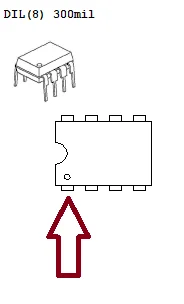
3° Før fjerning av chip for å bli tatt opp på nytt, merk deg posisjonen til pinne 1 av Chip og pin 1-posisjonen som er trykt på kortet ditt der den er loddet.
Ta et bilde for å registrere alle detaljene og mikrokondensatorene og motstandene som er plassert rundt chip BIOS Fra hovedkortet.
4. Opptak eller fjerning på stedet av chip BIOS
a) Opptak på stedet ved å koble opptakeren til Chip BIOS
Dette er trinnet som krever presisjon. Du må koble SOIC8-klemmen til chip På hovedkortet, og koble deretter klipsen til USB-opptakeren.
Bruk av alligatortangen (SOIC8-klemme)
Vær nøye med å følge med på chip BIOSEt av hjørnene har en liten preget markering (en sirkulær prikk). Denne markeringen indikerer "Pinne 1" på chip.
Se nå på SOIC8-klipskabelen. En av ledningene har vanligvis en annen farge (ofte rød). Denne fargede ledningen representerer posisjonen til pinne 1. Monter klipsen over chip, og sørg for at den røde tråden er nøyaktig på linje med det sirkulære punktet som er merket på chipKlipsen må gripe godt tak i de åtte metallpinnene.
Koble den andre enden av klipskabelen til opptakeren. Opptakeren har også illustrasjoner i nærheten av kontakten som viser hvor pinne 1 skal kobles til. Følg diagrammet riktig.
b) Hvordan fjerne Chip BIOS Fra bilskiltet:
SMD: ved hjelp av en etterbehandlingsstasjon (varmluftsblåser). Temperaturen avhenger av stasjonen og proProfesjonell temperatur (eksponeringstid) fra 360 °C til 450 °C. Fjern det gamle loddet med en loddetråd (for å unngå å skade kortet, bruk et japansk eller amerikansk merke).
Rengjør terminalene til chipfor å unngå gjenværende lodding og for å tillate plassering i opptakersokkelen uten å skade, vri eller forårsake dårlig kontakt i opptaksterminalene.
DIL/DIP: Bruk hånden, pinsett eller en tynn skrutrekker ... alt veldig forsiktig.
5. For nyinnspilling av chip BIOS Fra hovedkortet, bruk filer fra prooverføring, slik som de som er tilgjengelige i vår Fillager .bin BIOS
Den skal ikke brukes til nyinnspilling Chips BIOS Oppdateringsfilene for hovedkortet, levert av produsentene, inneholder bare en del av all fastvaren som er nødvendig for systemet. chip BIOS For å fungere riktig. Dette er et avgjørende trinn for vellykket reparasjon av hovedkortet eller den elektroniske enheten.
Hovedverktøyet er plateselskapet til BIOSDen vanligste og rimeligste modellen på markedet er CH341A (for amatørbruk). Den kobles til datamaskinen via USB og har en kontakt for kommunikasjon med... chip korrupt.
I tillegg til plateselskapet trenger du en SOIC-klipp (ofte kalt «krokodilleklemmer») eller adapterDenne klipsen lar deg koble opptakeren direkte til... chip BIOS Du kan fjerne den fra hovedkortet uten å trenge loddebolt. Du trenger også en fullt fungerende ekstra datamaskin eller bærbar PC med Windows installert for å kjøre brenneprogramvaren.
Konfigurere DVD-brennerprogramvaren på PC-en
Koble DVD-stasjonen til en USB-port på den sekundære datamaskinen. Windows gjenkjenner kanskje ikke platen.positivo automatisk. Hvis dette skjer, må du laste ned og installere de spesifikke driverne for opptakeren.
Etter at du har installert driverne, åpner du opptaksprogramvaren. Flere alternativer er tilgjengelige, for eksempel «CH341A». Pro«grammatikk» eller «som»Pro«grammeker». Disse proGrammatikkbøker har enkle grensesnitt og greie knapper for lese- og skrivefunksjoner.
Klikk på «Oppdag»-knappen i programvaren. proGresset må lese informasjonen fra chip og fyller automatisk ut feltene for produsent og modell. Hvis programvaren ikke gjenkjenner chip, nei proFølg dette. Sjekk at klipsen er riktig satt inn i pinnene, sørg for at kortet er helt frakoblet strøm, og prøv på nytt. Hvis det ikke lykkes, skriv inn riktig modellnummer manuelt. chip BIOS Fra hovedkortet.
O Prony innspillingsprosess
Med chip Når den er riktig oppdaget, vil du begynne å manipulere dataene. Følg denne nøyaktige rekkefølgen for å sikre en... prosikker prosedyre.
Sikkerhetskopiering BIOS Se innlegg
Hopp aldri over dette trinnet. Klikk på «Les»-knappen i programvaren. proGresset vil kopiere de gjeldende dataene som er innenfor chipVent til linjen vises. profremgang for å nå 100 %.
Etter at du har lest, klikker du på «Lagre» og lagrer denne filen på datamaskinen din med et tydelig navn, for eksempel «backup_bios_brukket.binHvis den nye filen ikke fungerer, har du de originale dataene for å prøve å gjenopprette viktig informasjon fra kortet, for eksempel nettverkskortets MAC-adresse eller den originale Windows-nøkkelen (på bærbare datamaskiner).
Slette og lagre den nye filen .bin
Nå må du rengjøre chip For å motta det nye systemet, klikk på «Slett»-knappen. Dette proProsessen tar bare noen få sekunder. Når du er ferdig, klikker du på «Blank sjekk» for å bekrefte at chip Den er helt tom.
Klikk deretter på «Åpne» og velg filen. .bin som du forberedte i trinn 2. Dataene fra filen vil vises og fylle programvareskjermen.
Klikk på «Skriv» eller «Program» (Pro(grammatikk). Programvaren vil begynne å injisere den nye filen. .bin Nei. chip fra hovedkortet. Det proProsessen kan ta to til fem minutter, avhengig av opptakerens hastighet og filstørrelsen. chipIkke berør klipsen, kontakten (adapteren), USB-kabelen eller datamaskinen i løpet av dette trinnet.
Til slutt klikker du på «Bekreft». progresset vil lese chip igjen og sammenlign dataene med filen. .bin originalen for å sikre at opptaket skjedde uten feil. Hvis programvaren viser meldingen om at verifiseringen ble fullført (Verifisering OK), vil proDen tekniske prosedyren er avsluttet.
Hva du skal gjøre etter opptak.
Lukk programvaren og koble opptakeren fra datamaskinens USB-port. Fjern forsiktig alligatorklemmen fra... chip BIOS.
Hvis du har fjernet chip BIOS Installer på nytt fra hovedkortet chip i posisjonen til pinne 1 i samme retning som pinne 1-posisjonen som er trykt på kortet (og blir identisk med bildet som ble tatt før fjerning av chip BIOS).
Siden som inneholder avfasningen eller sirkelen, telles fra venstre mot høyre i en U-form.
Som vist i figuren nedenfor:
Sveis chip BIOS Hovedkortet loddes fast på alle terminalene ved hjelp av en loddestasjon. Temperaturen avhenger av stasjonen og... proyrkesmessig (eksponeringstid) fra 360 °C til 420 °C.
Bruk loddeflussmiddel for å forme loddet og forhindre kalde loddeforbindelser.
Rengjør flussmiddelet med et ikke-aggressivt middel eller isopropylalkohol.proPlikonsyre med en renhet på minst 99 %.
Sjekk for kortslutninger eller loddefeil (hvis du kobler den til med en kortslutning, vil det skade...). chipSjekk bildet for å se om noen komponenter har blitt fjernet fra brettet, eller om pads og spor har blitt skadet. proavgang.
For modellen DIL/DIPSjekk at ingen av komponentterminalene er bøyd.
Installer den på nytt chip i posisjonen til pinne 1 i samme retning som pinne 1-posisjonen som er trykt på kortet (og blir identisk med bildet som ble tatt før fjerning av chip BIOS).
Siden som inneholder avfasningen eller sirkelen, telles fra venstre mot høyre i en U-form.
Som vist i figuren nedenfor:
Bytt CMOS-batteriet (CMOS-batteri). Bios) på plass. Koble hovedkortet til strømforsyningen igjen, koble til strømledningen igjen, og slå på datamaskinen.
A primeInitialiseringen kan ta litt lengre tid enn vanlig. Vi anbefaler å vente i omtrent 15 minutter før den nye filen er fullstendig lest. BIOSHovedkortet vil gjenkjenne den nye fastvaren og konfigurere den tilkoblede maskinvaren på nytt. Hvis alt gikk bra, vil du se produsentens logo på skjermen og kunne få tilgang til innstillingene. BIOS en gang til.
Gå inn på dashbordet BIOSJuster dato og klokkeslett riktig, konfigurer oppstartsrekkefølgen for harddisken din, og lagre endringene. Datamaskinen din vil deretter laste inn operativsystemet normalt igjen.
Mestre bruken av en opptaker BIOS Hovedkort og filhåndtering .bin Det er en verdifull ferdighet. Ved å følge disse trinnene tålmodig sparer du penger og unngår unødvendige utgifter.cartog for tidlig utskifting av fullt fungerende komponenter. Oppbevar sikkerhetskopien din trygt ogproKos deg med den gjenopprettede datamaskinen din.
Din dispositivo Det fungerer ikke, og du mistenker en BIOS Er hovedkortet ditt ødelagt? Ikke gi opp ennå. Vår enorme samling av filer... .bin Den kan inneholde akkurat det du trenger for å gjenopprette den.
Ikke kast bort tiden din på tvilsomme nettsteder. Stol på et nettsted som er anerkjent verden over som den ledende autoriteten på... BIOS.
For å gi deg de beste opplevelsene bruker vi teknologier som informasjonskapsler for å lagre og/eller få tilgang til enhetsinformasjon.positivoSamtykke til disse teknologiene vil gi oss muligheten til å proVi kan slutte å samle inn data som nettleseratferd eller unike ID-er på dette nettstedet. Å ikke samtykke eller trekke tilbake samtykke kan påvirke visse funksjoner negativt.
Funksjonell
Sempreaktiv
Lagring eller teknisk tilgang er strengt nødvendig for det legitime formålet å muliggjøre bruk av en spesifikk tjeneste som abonnenten eller brukeren uttrykkelig har bedt om, eller utelukkende for å overføre kommunikasjon gjennom et elektronisk kommunikasjonsnettverk.
Preferanser
Lagring eller teknisk tilgang er nødvendig for prolegitimt formål med å lagre preferanser som ikke er forespurt av abonnenten eller brukeren.
Statistikksticas
Teknisk lagring eller tilgang som utelukkende brukes til statistiske formålstilinning.Teknisk lagring eller tilgang som utelukkende brukes til statistiske formålstianonyme cos. Uten stevning, frivillig etterlevelse fra deres side proInternettleverandør eller ytterligere tredjepartsregistre, kan informasjonen som lagres eller hentes utelukkende for dette formålet vanligvis ikke brukes til å identifisere deg.
Marketing
Lagring eller teknisk tilgang er nødvendig for å opprette brukerprofiler for å sende reklame eller for å spore brukeren på tvers av et nettsted eller flere nettsteder for lignende markedsføringsformål.
For å gi deg de beste opplevelsene bruker vi teknologier som informasjonskapsler for å lagre og/eller få tilgang til enhetsinformasjon.positivoSamtykke til disse teknologiene vil gi oss muligheten til å proVi kan slutte å samle inn data som nettleseratferd eller unike ID-er på dette nettstedet. Å ikke samtykke eller trekke tilbake samtykke kan påvirke visse funksjoner negativt.
Funksjonell
Sempreaktiv
Lagring eller teknisk tilgang er strengt nødvendig for det legitime formålet å muliggjøre bruk av en spesifikk tjeneste som abonnenten eller brukeren uttrykkelig har bedt om, eller utelukkende for å overføre kommunikasjon gjennom et elektronisk kommunikasjonsnettverk.
Preferanser
Lagring eller teknisk tilgang er nødvendig for prolegitimt formål med å lagre preferanser som ikke er forespurt av abonnenten eller brukeren.
Statistikksticas
Teknisk lagring eller tilgang som utelukkende brukes til statistiske formålstilinning.Teknisk lagring eller tilgang som utelukkende brukes til statistiske formålstianonyme cos. Uten stevning, frivillig etterlevelse fra deres side proInternettleverandør eller ytterligere tredjepartsregistre, kan informasjonen som lagres eller hentes utelukkende for dette formålet vanligvis ikke brukes til å identifisere deg.
Marketing
Lagring eller teknisk tilgang er nødvendig for å opprette brukerprofiler for å sende reklame eller for å spore brukeren på tvers av et nettsted eller flere nettsteder for lignende markedsføringsformål.




Arkiver .Bin til Last ned nå!
Siden 2002 +100.000 XNUMX versjoner av BIOS
Kjøp hvor som helst av 195 land