
物品
BIOS マザーボードから:理解、構成、更新、再プログラミングの決定版ガイド
インデックス
BIOS マザーボードから:理解、構成、更新、再プログラミングの決定版ガイド
完全ガイド BIOS基礎から上級まで
パソコンが起動しません。画面は真っ暗のまま、全く動きません。パニックに陥り始めます。大切な仕事、大切な写真、そしてデジタルライフの全てがパソコンに保存されているのに。一体何が起こっているのでしょうか?
多くの場合、 pro問題は Windows や... のような高価なコンポーネントにはありません。 pro停止ではなく、多くの人が無視している根本的な要素: BIOS失敗は BIOS マザーボードに欠陥があると、PC やノートパソコンが高価な文鎮と化し、あらゆるものにアクセスできなくなります。
しかし、解決策は想像以上に簡単で、手の届くところにあるかもしれません。それが何なのかを理解する BIOS設定方法、そして重要なのは、適切なアップデートの実行方法によって、機器を復活させ、パフォーマンスを向上させることさえできます。semp私は持っている。
この完全ガイドは、sti滞在する BIOS最も基本的な概念から...まですべてを調べてみましょう。 proリセット、アップデート、USB ドライブと DVD バーナーを使用した書き換えなどのより高度な手順。
設定を操作する方法や、...の重要性について学びます。 chip BIOS 単純なファイル(拡張子が .bin解決の鍵となるかもしれない pro複雑な問題。PCの世界全体を活性化させるシステムをマスターするには、読み進めてください。
とは何ですか BIOS そしてなぜ彼はそんなに重要なのでしょうか?
BIOS の頭字語です 基本的な入出力 Sys持って、つまり基本入出力システムです。 primeIRO pro電源ボタンを押したときにコンピュータが実行するプログラム。ファームウェアと呼ばれる、小さなチップに保存されたソフトウェアの一種です。 chip マザーボード上のメモリ。
の主な機能 BIOS システムハードウェアの初期化とテストが含まれます。 proプロセッサ、RAM、ビデオカード、ディスクpositivoストレージデバイス(HDDおよびSSD)。これは processoはPOSTと呼ばれます(パワーオンセルフテストPOSTが成功した場合、 BIOS proディスクの1つにあるオペレーティングシステム(Windowsなど)を修復するpositivoストレージ デバイスにアクセスし、制御を渡します。
PC の電源が入らない場合や、Windows ロゴが表示される前にエラー メッセージが表示される場合は、原因は... proそれはおそらく BIOS マザーボードから。
違い BIOS およびUEFI
UEFIについてはすでに聞いたことがあるかもしれません(統一拡張ファームウェアインターフェイスUEFIは、 BIOS。 ながら BIOS 従来のシステムにはテキストベースのインターフェースがあり、最大 2 TB のディスクのサポートなどの制限がありましたが、UEFI はユーザーフレンドリなグラフィカル インターフェース (マウスで制御可能)、起動時間の短縮、高度なセキュリティ機能のサポートを提供します。
違いはあるものの、基本的な機能は同じです。ハードウェアを初期化し、オペレーティングシステムをロードすることです。最近のコンピューターのほとんどはUEFIを使用していますが、「BIOS「このブート ファームウェアを指す一般的な用語として、今でも広く使用されています。」
したがって、「アクセス」について話すとき、 BIOSまたは「 BIOS マザーボードの proこの契約は両方のシステムに有効です。 BIOS レガシー システムと UEFI を搭載した新しいシステム。
どこ BIOS 保存されていますか? Chip BIOS マザーボードから
O BIOS Windowsと一緒にハードドライブ、SSD、M.2カードに保存されるのではなく、特定の物理コンポーネントに保存されます。 chip BIOS.

これは chip 不揮発性メモリ(電源がなくても情報を保持する)をはんだ付けまたは埋め込みます。 マザーボード seuを行う PC ou ノート.
さまざまな種類があります chipEEのようなsPROMまたはフラッシュROMにより、 BIOS 最新情報を入手してください。 chip あなたの起動を制御するソフトウェアは プレート 記録されています。これにダメージを与えます。 chip またはソフトウェアの破損は、コンピュータが 電話しないでください.
アクセスと設定方法 BIOS マザーボードから
O アクセス ao BIOS です prime診断への第一歩sti自動車 pro問題が発生した場合は、起動順序を変更するか、 configurar コンポーネント。方法は簡単です!
アクセスするためのステップバイステップガイド BIOS
- コンピュータを再起動または電源を入れます。 へのアクセス BIOS それは、 prime起動後8秒。
- 正しいキーを押してください: パソコンの電源を入れたらすぐに、Windowsロゴが表示される前に、特定のキーを繰り返し押す必要があります。このキーはマザーボードやノートパソコンのメーカーによって異なります。
- 共通アクセスキー:
- DEL (削除): マザーボードを搭載したデスクトップPCではより一般的です ASUS, Gigabyte, MSI, etc.
- F2: ノートブックでよく見られる Dell, Acer, Lenovo そしていくつかのPC。
- F1、F10、F12、またはESC: HPなどの他のメーカーでも使用されている Lenovo.
起動画面には通常、「DELキーを押してセットアップに入ります」や「F2キーを押してセットアップにアクセスします」などの短いメッセージが表示されます。 BIOS時間内に見つからない場合は、マザーボードまたはラップトップのマニュアルを参照するか、特定のモデルをオンラインで検索してください。
メイン設定の操作と理解
中に入ると BIOSシンプルな青と白のテキストメニューからカラフルなグラフィカルインターフェースまで、インターフェースは多岐にわたります。見た目は様々ですが、各セクションは概ね似ています。
- メイン: 基本的なシステム情報を表示します。 proターミネーター、RAM の容量、日付と時刻。
- 高度な 許可する configurar 詳細 proプロセッサ、USBポート、SATA、その他の統合周辺機器 マザーボード.
- ブート(初期化): 最も重要なセクションの一つです。ここでは、 BIOS proこれにより、オペレーティングシステムが復元されます。例えば、PCがハードドライブよりも先にUSBフラッシュドライブから起動するように設定できます。これは… インストール o Windows.
- 安全 定義することができます パスワード 上の BIOS マザーボードから設定を消去し、他人が設定を変更できないようにします。 パスワード システムの起動。
- 保存して終了 ここで変更を保存し、コンピューターを再起動します。保存せずに終了するか、工場出荷時の設定を読み込むオプションもあります(不適切な設定を元に戻したい場合に最適です)。
アップデート BIOS (更新): いつ、なぜ行うのか?
A アップデート do BIOS マザーボードのフラッシュとも呼ばれる BIOS」または update、それは proサブセスsti既存のファームウェアを新しいバージョンに置き換えること。マザーボードやノートパソコンのメーカーは、バグを修正し、新しいハードウェア(例えば、 proこれにより、システムの安定性が向上し、場合によってはセキュリティ上の欠陥も修正されます。
ヴァンtag維持する BIOS 更新されたマザーボード
- 新しいハードウェアのサポート: A アップデート あなたの マザーボード 認識する pro同じファミリーから新しくリリースされたターミネーター。
- バグ修正: 解決する proランダムなクラッシュやディスク認識の失敗などの不安定性の問題。positivos.
- 改善semp私は持っている: 場合によっては、 update エネルギー管理やコンポーネント間の通信を最適化できるため、より高速で効率的なシステムが実現します。
- セキュリティパッチ: 悪意のあるソフトウェアによって悪用される可能性のある脆弱性を解消します。
リスクと注意事項: 何が問題になるのか?
メリットがあるにもかかわらず、 アップデート do BIOS マザーボードからは pro繊細なセメント質。 proこのプロセスによりマザーボードが「死に」、つまり使用不能になる可能性があります。主なリスクは、アップデート中に電源が切れることです。もしプロセスの途中で電源が切れてしまったら… proアクセス、 chip BIOS ファームウェアが破損し、コンピュータが 電話しないでください さらに、再録音が必要になります。 chip本文中に示されている通り。
必須の注意事項:
- 正しいバージョンを確認してください: ファイルをダウンロードする アップデート マザーボードからまたは ノート異なるモデルのファイルを使用すると、見た目が似ていても失敗します。
- 中断しないでください Proアクセス: 更新中はコンピューターの電源をオフにしたり再起動したりしないでください。
- 信頼できる電源を使用する: のために ノート、必ず バッテリー 完全に充電されていることを確認し、壁のコンセントに差し込んだままにしてください。PCの場合は、UPS(無停電電源装置)の使用を強くお勧めします。
マザーボードが不安定だったり、新しいコンポーネントと互換性がない場合は、 proターミネーター? BIOS これが解決策になるかもしれません。ファイルをご提供します。 bin de BIOS セキュリティと保証はすでに更新されています。 アーカイブサービスについてご相談ください bin de BIOS 更新されたマザーボード
アップデート方法 BIOS詳細なステップバイステップガイド
O pro具体的なプロセスは様々ですが、一般的には共通のロジックに従います。最も重要なステップは、 ファイル de BIOS 正しい。
1. マザーボードと現在のバージョンの確認 BIOS
に先立ち ダウンロード その他の場合は、マザーボードの正確なモデルとバージョンを知る必要があります... BIOS それがインストールされています。
- Windows の場合: 圧力
Win + R、 それを入力するmsinfo32Enterキーを押します。「システム情報」ウィンドウが開きます。 Pro「ベースボードメーカー」(または「ベースボードメーカー」)を検索します。Proダクトベースボード(または「Proベースプレートのダクト)と「バージョン/日付 BIOSこの情報を書き留めてください。
2. アップデートファイルのダウンロード
- マザーボードメーカーの公式ウェブサイト(例: ASUS, Asrock, Gigabyte, MSI)またはあなたの ノート (例 Dell、HP、 Lenovo, Samsung).
- Pro「サポート」または「ダウンロード」セクションで見つけてください。
- マザーボードまたはノートパソコンの正確なモデルを入力してください。
- ダウンロードページで、「BIOS「」または「ファームウェア」。
- バージョンの一覧が表示されます BIOS マザーボードを、最も古いモデルから最新のモデルまでリストアップします。日付とバージョンを、メモしておいたものと照合します。
- 各バージョンのリリースノートをお読みください。必要な場合もあります。 インストール 最新版に移行する前に、中間バージョンを試してください。
- ダウンロード o ファイル de BIOS 最新のマザーボードはproシステム専用のものです。通常はファイル形式で提供されます。 compactado (.zip)。
.zipファイルの中には、 ファイル de BIOS ファイルの一部を含むマザーボードアップデートファイルから .bin 特定のメーカー名(例:.CAP)を記入してください。 ASUS更新ユーティリティと手順が記載されたテキスト ファイルも提供される可能性があります。
3. 更新方法
実施には主に2つの方法があります。 update.
方法1: BIOS (推奨)
これが最も安全な方法です。ほとんどの最近のマザーボードには、アップデートユーティリティが組み込まれています。 BIOSUEFI (通常、EZ Flash、M-Flash、または Q-Flash と呼ばれます)。
- 抽出する ファイル BIOS マザーボードからダウンロードした .zip ファイル内にあります。
- このファイルを FAT32 でフォーマットされた USB ドライブのルートにコピーします。
- コンピュータを再起動してログインしてください BIOS (DEL、F2 などを使用)。
- Pro更新ツールを使用します(通常は「詳細」または「ツール」セクションにあります)。
- ファイルを選択 update フラッシュドライブに。
- 更新を確認して待機します。 proこの処理には数分かかる場合があります。完了するとコンピューターは自動的に再起動します。
方法2: Windows経由のユーティリティ
一部のメーカーでは、 proWindows から直接アップデートを実行するプログラム。
- その他すべてを閉じる proグラム。
- 付属のアップデートユーティリティを実行します。 ファイル do BIOS または、製造元の Web サイトから別途ダウンロードしてください。
- 画面上の指示に従います。 pro草は ファイル整合性を確認し、 proセス。
- インストールを完了するためにコンピューターが再起動します。
Proヒーリング ファイル .bin これはあなたのマザーボードに適合していますか?当社のライブラリには膨大なファイルコレクションが収められています。 BIOS PC、ノートパソコン、テレビ、モニター、レシーバーなど、数千種類のモデルに対応しています。必要なファイルを安全かつ迅速に見つけてダウンロードできます。
アーカイブライブラリにアクセスする .bin de BIOS マザーボードから
解決中 Proよくある問題 BIOS マザーボードから
どれだけ気を付けても、 pro問題が発生することがあります。 電話しないでください起動時に奇妙なビープ音やエラー メッセージが表示されるのは典型的な症状です。
更新を試みた後、コンピューターが起動しません。
これは最悪のシナリオです。画面が真っ暗になり何も起こらない場合は、 BIOS proおそらく破損しているでしょう。しかし、すべてが失われたわけではありません。
- USB BIOS フラッシュバック(または類似のもの): より高度なマザーボード(ASUS, MSI)には、 BIOS なくても proプロセッサまたはメモリカードがインストールされています。USBドライブが必要です... ファイル de BIOS マザーボード(場合によっては特定の名前に変更されている場合もあります(マニュアルを参照))を、ボード背面の指定されたUSBポートに挿入します。ボタンを押すと、マザーボードがファイルを読み取り、… chip、システムを復元します。
リセット方法 BIOS (CMOSクリア)
Um リセット do BIOS マザーボードのリセットは、すべての設定を工場出荷時のデフォルトに戻します。これは、コンピューターの起動を妨げる誤った設定(不安定なオーバークロックなど)を行った場合や、 パスワード do BIOS マザーボードから。
主な方法は2つあります。 リセット:
- CMOSクリアジャンパー:
- PCを電源コンセントから抜きます。
- gaを開くbineteと位置 マザーボード 2本または3本のピンのセットで、
CLR_CMOS,JBAT1または同様のもの。 - ピンが3本ある場合はジャンパー(プラスチックの小片)sti(金属が内蔵されている)がピン1と2を覆っているので、ピン2と3に数秒間移動させてから元の位置に戻してください。
- ピンが 2 つある場合は、ドライバーを使用してピン間を数秒間短絡させます。
- CMOSバッテリーの取り外し:
- PCを電源コンセントから抜きます。
- 見つける バッテリー マザーボード上の銀色で丸く平らな部分 (モデル CR2032)。
- バッテリーをソケットから慎重に取り外します。
- 約5分お待ちください。 chip CMOSは設定を保存します BIOSエネルギーを失って衰退する。
- バッテリーを交換してコンピューターの電源を入れます。
の後 リセット設定がリセットされたことを通知するメッセージが表示され、ログインが必要になります。 BIOS 日付、時刻、起動順序を再設定します。リセットしても問題が解決しない場合は、以下の手順で再プログラムしてください。 BIOS マザーボードからファイルを取り出す bin.
パスワードを忘れてしまいました。 BIOS マザーボードから
定義した場合 パスワード アクセス BIOS それをすっかり忘れてしまったら、唯一の解決策は リセット do BIOS 上記のいずれかの方法(ジャンパーまたは バッテリーこれにより、パスワードを含むすべての設定が消去されます。パスワードが削除されない場合は、リセットしてください。 BIOS マザーボードからファイルを取り出す bin.
究極の解決策:アーカイブ .bin あなたにぴったり BIOS マザーボードから
多くの pro問題から、 ノート、PC、テレビ、受信機、モニター 電話しないでください 互換性の問題も適切なツールを使えば解決できます。 ファイル .bin de BIOS 正しいマザーボードファイル。お使いの機器モデルに最適なファイルを見つけて使用することが、プロセス全体の中で最も重要なステップです。 pro回復または更新プロセス。間違ったファイルは永久的な損傷を引き起こす可能性がありますが、正しいファイルはディスクを救う可能性があります。positivo.
困難は往々にして pro譲歩ではなく、 ファイル 特に古い機器や、サポートサイトが古くなったりオフラインになっている可能性のあるあまり知られていないブランドの場合、信頼性が高くなります。このような場合に、一元化された信頼性の高いファイルリポジトリへのアクセスが重要になります。 BIOS 全てが違います。だから… Seventec Smd 現時点では、ファイルを提供することで役立ちます。 bin 高品質のオリジナル。
をマスターしてください BIOS コンピュータを根本的にコントロールすることです。コンピュータとは何か、どのようにアクセスするか、そしてその重要性について学びました。 アップデート そして解決方法 pro深刻な問題 リセット または update ファームウェア。 chip BIOS マザーボードから O proアクセス インストール 新しい ファイル ファームウェアにより診断が可能sti車と修理 pro多くの人がPCの終焉と考えるような問題や ノート.
再録音の方法 BIOS USBフラッシュドライブを使用してブートセンターからマザーボードを起動するためのステップバイステップガイド
コンピュータが不安定になり、 pro問題は新たに発生したか、単に正常に動作しなくなったかのどちらかです。多くの場合、これらの問題の解決策は… pro複雑なハードウェアの問題は、 BIOS。 エッセ proアクセスは多くのユーザーから懸念されていますが、システムの互換性と健全性を確保するためには不可欠です。
この完全なガイドでは、これを実現する方法を正確に学習します。 pro完全に安全な手順。その謎を解き明かしましょうsti滞在する proこのガイドでは、マザーボードのファームウェアアップデート手順について説明します。正しいハードウェア情報を確認し、必要なファイルを準備し、機器にリスクを与えることなくフラッシュを実行する方法を学びます。
USBドライブを用意し、システム情報をメモして、各手順を慎重に実行してください。この技術を習得すれば、時間と費用を節約できるだけでなく… proコンピュータの寿命を延ばします。
始める前に安全上の注意事項
再録音 BIOS マザーボードには細心の注意が必要です。このプロセス中に障害が発生すると… proアクセスすると、 chip マザーボードから電源が落ちてしまい、コンピューターが起動しなくなります。そのため、準備はチュートリアル全体の中で最も重要なステップです。
Primeそのため、安定した電源を確保してください。ノートパソコンをお使いの場合は、バッテリーが完全に充電されていることを確認し、デバイスをコンセントに差し込んだままにしておいてください。デスクトップパソコンの場合は、無停電電源装置(UPS)の使用を強くお勧めします。再プログラミングプロセス中に停電が発生すると、機器に深刻な損傷が発生する可能性があります。
第二に、これを行わないようにしてください。 pro嵐の日や電力網が不安定なときに問題が発生することがあります。すべて閉じる proオペレーティング システム経由の方法を使用する場合、マザーボードのセットアップ自体を介した方法は重いですが... sempこれが最も安全な方法です。電源バーがオンになっている間は、絶対にマシンの電源を切らないでください。 proアップデートの進捗状況とsti実行しているのを確認してください。
マザーボードのモデルを識別します。
コンピュータにファイルをインストールできません。ファームウェア BIOS これはマザーボードのモデルとバージョンごとに異なります。間違ったファイルをインストールすると、システム全体が故障する可能性があります。
Windowsで正確なモデルを見つけるには、キーボードの「Windows + R」キーを押します。「msiダイアログボックスに「nfo32」と入力し、Enterキーを押します。画面にシステム情報ウィンドウが開きます。
Pro「BaseBoard Manufacturer」と「Proダクトベースボード」を参照してください。この情報を注意深く記録してください。また、「バージョン/日付」の行も確認してください。 BIOS 「マザーボード」で、現在マシンにインストールされているエディションを確認します。
自分でPCを組み立てた場合は、ゲームを起動してbinエテエ proマザーボードに直接印刷されている名前をエンコードすることも優れた代替手段です。また、「リビジョン」(Rev 1.0、Rev 2.0)にも注意してください。メーカーは同一モデルに対して異なるハードウェアバージョンをリリースすることがよくあります。
ファイルをダウンロードする bin de BIOS 正しいマザーボード
モデルノートが手元にあるので、ファイルを探す必要があります。 bin 正しい。
当社の Web サイトの上部にある検索バーを使用してマザーボードのモデルを入力すると、オプションが表示されます。マザーボードの正確なモデルを選択してください。
のウェブサイトで Seventec Smd 利用可能な更新バージョンのいずれかを選択します。通常、最新バージョンには以前のバージョンの修正がすべて含まれています。
ダウンロードする前に、グラフィックカードメーカーのウェブサイトでリリースノートをお読みください。一部のアップデートでは、最新バージョンにアップグレードする前に中間バージョンをインストールする必要があります。メーカーは sempもう一度、ページを開く必要があります。
環境と USB ドライブを準備します。
再録音する最も安全な方法は BIOS マザーボードのネイティブツールを使用します。通常のUSBフラッシュドライブが必要です。ファイルはUSBメモリに保存されるため、多くのストレージ容量は必要ありません。 BIOS とても小さいです。
USBドライブをパソコンに接続します。「ファイルエクスプローラー」を開き、USBドライブを右クリックして「フォーマット」を選択します。「FAT32」ファイルシステムを選択します。このフォーマットは最も古く、最も汎用性が高く、マザーボードシステムでデータを読み取ることができます。
警告: USBドライブをフォーマットすると、保存されているすべてのファイルが消去されます。続行する前に、ドキュメントをバックアップしてください。 pro次に、フォーマット後、Web サイトからダウンロードした .ZIP ファイルの内容を抽出します。 Seventec Smd.
抽出したファイルをコピーします。 .BIN フォーマット済みのUSBドライブのルートディレクトリに直接コピーしてください。ファイルをセカンダリフォルダ内に配置しないでください。マザーボードシステムの読み取りが困難になります。
再録音の実施 BIOS マザーボードから
これですべてが揃いました。 pro実行するのに十分な pro手順。USBドライブをコンピューターに接続したまま、マシンを再起動します。 pro次の手順では、システムの起動設定にアクセスする必要があります。
セットアップへのアクセス
コンピュータが再起動し、画面が点灯したらすぐにアクセスキーを繰り返し押して BIOSほとんどのデスクトップパソコンでは、このキーは「Delete」または「Del」です。ノートパソコンでは通常、「F2」、「F10」、または「F12」です。ご不明な点がある場合は、お使いのパソコンのマニュアルをご確認ください。
インターフェースに入ると BIOS マザーボードから、 proアップデートツールを使用してください。このユーティリティはメーカーによって名称が異なります。 ASUS それは「EZフラッシュ」と呼ばれています。 Gigabyte 「Qフラッシュ」と MSI 「M-Flash」から。通常、これらのツールは「ツール」、「詳細設定」、または「」タブにあります。Sys「情報があります。」
アップデートの実行
フラッシュツールを選択すると、アップデートファイルの場所を尋ねられます。画面に表示されるストレージデバイスのリストからUSBドライブを選択し、ファイルまで移動してください。 BIOS 先ほどコピーしたマザーボードから選択します。
システムが最終確認を求めます。警告メッセージを読み、よろしいですか? pro録画を続行してください。この瞬間から、キーボードに触れたり、マウスをクリックしたり、いかなる状況でもコンピューターの電源を切ったりしないでください。
バーの pro番号が画面に表示されます。 pro全体のプロセスには2~5分かかります。完了すると、システムに成功メッセージが表示され、コンピューターが自動的に再起動します。
再録音後にすべきこと
コンピュータを再起動すると、ビデオの表示に通常より少し時間がかかることがよくあります。 prime今回は、マザーボードが新しいファームウェアを認識し、メモリテストを再設定しています。慌てずに完了するまでお待ちください。 proプロセスを完了します。
初期オプションを再設定するために「F1」を押すように求める画面が表示される場合があります。再度セットアップを開始してください。 BIOS マザーボードの設定がリセットされました。RAM の XMP プロファイルなどの機能を再度有効にし、ハード ドライブ、SSD、または M.2 のブート順序を調整する必要があります。
「保存して終了」タブに移動し、「変更を保存してリセット」を選択します。コンピューターは通常通りオペレーティングシステムを起動します。 Proいいえ。再録音は正常に完了しており、ハードウェアは最新です。
起こりうる問題の解決 Pro問題
アップデート後に何か問題が発生し、コンピューターが起動しなくなった場合、いくつかの回復方法があります。最近のマザーボードの多くには、背面パネルに「CMOSクリア」ボタンがあります。PCの電源プラグを抜いた状態でこのボタンを数秒間押すと、マザーボードが工場出荷時の設定に強制的にリセットされます。
もう一つの選択肢は、円形のバッテリーを取り外すことです(CR2032)をマザーボードから約5分間取り外します。これにより残留エネルギーが放電され、 chip メモリ。マザーボードに「BIOS 「Flashback」を使用すると、コンピューターの電源を入れなくても、背面の特定の USB ポートを使用してシステムの書き換えを試みることができます。
デバイスのファームウェアを最新の状態に保つことで、メモリの非互換性が解決され、通信が改善されます... pro新しくリリースされたターミネータと重要なセキュリティ修正。以下の手順に従ってください。 semp必要なものはすべて揃い、システムをスムーズに稼働させることができます。semp最大限のサポートと保証された安定性。
失敗した場合、またはボードが USB ドライブ経由の再プログラミングに対応していない場合は、再プログラミングしてください... chip BIOS次の手順で説明します。
再録音の方法 BIOS プログラマーを使ったマザーボード修理の手順
はじめに
この技術マニュアルは、標準化された方法で説明することを目的としています... proプロフェッショナル、 proの手順 再録音と字幕sti授業料 Chip BIOS マザーボードから、プレートに適用可能 chipセム カプセル化 SMD ou ソケット DIP/DIL.
アプリケーションと互換性モデル
O pro説明した手順は、さまざまなタイプのカプセル化で同様です。 SMDただし、モデルによって若干の違いがある場合があります。 chip またはマザーボード。
一般的なカプセル化 SMD:
- SOIC8 150万
- SOIC8 200万
- SOIC16 300万
- WSON8 8×6 mm
- その他のカプセル化 SMD 同等のもの
一般的なカプセル化 DIL/DIP:
- DIL8万マイル
- DIL16万マイル
- その他のカプセル化 DIL ou DIP 同等のもの
ファイルの命名規則 BIOS マザーボードから
録音ファイル chip BIOS これらは、次のようにさまざまな命名法や一般名で呼ばれます。
- ファイル .bin
- ファームウェア
- ファイルEPROM
- ファイル BIOS
- フラッシュメモリ用ファイル
- ダンプ
注意: 更新ファイル(.cap、.rom、.fdなど) 使用しないでください 直接再録音のため chip完全なファームウェアが含まれていないため、欠陥がファームウェアにあるかどうかを判断する際にエラーや混乱が生じる可能性があります。 BIOS 確かに、これは不必要な介入によって多大な時間の浪費を生み出すことは明らかです。
ファイルメーカーと規格
これは交換を行うための説明です。 pro専門家の chip BIOS マザーボードの。世界で最も有名なメーカーが採用している pro手順の例としては次のようなものがあります。
- ASUS, ファイル .bin Asus
- ASROCK, ファイル .bin AsRock
- BIOSTAR, ファイル .bin Biostar
- GIGABYTE, ファイル .bin Gigabyte
- MSI, ファイル .bin Msi
Pro撤回と再刻印 Chip BIOS マザーボードから
1°すべての種類の電源(バッテリー/セルを含む)を取り外します BIOS).
2°サブボードのモデルを確認するstiファイルが削除されました .bin があります BIOS またはそれ以上。現在のモデルでは、複数のスロットを備えているのが一般的です。 chip BIOS、のように:
BIOS 主要、 BIOS ECまたは3または4 chipボード上に異なるファームウェアが搭載されている。2つ以上の BIOS 再録音を行う chip 正しい。
3. 取り外す前に chip 再記録する場合は、ピン1の位置をメモしてください。 Chip ピン 1 の位置は、ボード上のはんだ付けされている場所に印刷されています。
写真を撮って、すべての詳細とマイクロコンデンサと抵抗器を周囲に記録します。 chip BIOS マザーボードから。
4. 現場での録音または削除 chip BIOS
a) レコーダーを接続して現場で録音する Chip BIOS
これは精度が求められるステップです。SOIC8クリップを chip マザーボード上で、クリップをUSBレコーダーに接続します。
ワニ口鉗子(SOIC8クリップ)の使用
注意深く観察してください chip BIOS角の1つに小さなエンボス加工されたマーク(丸い点)があります。このマークは「ピン1」を示しています。 chip.
さて、SOIC8クリップケーブルを見てみましょう。通常、ワイヤーの1本は異なる色(多くの場合赤)になっています。この色のワイヤーはピン1の位置を表しています。クリップをケーブルに取り付けます。 chip赤い糸が、マークされた円形の点と正確に一直線になっていることを確認してください。 chipクリップは 8 本の金属ピンをしっかりと固定する必要があります。
クリップケーブルのもう一方の端をレコーダーに接続します。レコーダーのソケット付近には、1番ピンを接続する場所を示すイラストが描かれています。図に従って正しく接続してください。
b) 削除方法 Chip BIOS ナンバープレートから:
SMD: リワークステーション(熱風送風機)を使用する。温度はステーションと proプロ仕様の温度(照射時間)は360℃~450℃です。はんだ付けワイヤーを使用して古いはんだを除去します(基板への損傷を防ぐため、日本製または米国製のはんだ付けワイヤーをご使用ください)。
端子を清掃する chipはんだ残りを防ぎ、記録端子を損傷したり、歪ませたり、接触不良を起こさずにレコーダーソケットに配置できるようにします。
DIL/DIP: 手、ピンセット、または細いドライバーを使用して、すべてを非常に慎重に行います。
5. 再録音については chip BIOS マザーボードから、以下のファイルを使用します pro当社が提供しているものなど、 ファイルストア .bin BIOS
再録音には使用しないでください Chips BIOS メーカーが提供するマザーボード更新ファイルには、システムに必要なすべてのファームウェアのうちの一部のみが含まれています。 chip BIOS 正しく機能すること。これは、マザーボードまたは電子機器の修理を成功させるための重要なステップです。
再録音 BIOS マザーボードから
主なツールは レコードレーベル BIOS市場で最も一般的で手頃な価格のモデルはCH341A(アマチュア向け)です。USB経由でコンピューターに接続し、通信用のソケットを備えています。 chip 破損しています。
レコードレーベルのほかに、 SOICクリップ (ワニ口クリップと呼ばれることが多い)または アダプタこのクリップを使用すると、レコーダーを直接接続できます... chip BIOS マザーボードからはんだごてを使わずに取り外すことができます。また、書き込みソフトウェアを実行するには、Windowsがインストールされた、完全に機能するコンピューターまたはノートパソコンが必要です。
PCにDVDバーナーソフトウェアを設定する
DVDドライブをセカンダリコンピュータのUSBポートに接続します。Windowsがディスクを認識しない可能性があります。positivo 自動的に起動します。その場合は、レコーダー用のドライバーをダウンロードしてインストールする必要があります。
ドライバーをインストールしたら、録音ソフトウェアを起動します。「CH341A」など、いくつかのオプションがあります。 Pro「文法」または「As」Pro「文法」。これらは proGrammars には、読み取り機能と書き込み機能のためのシンプルなインターフェースとわかりやすいボタンがあります。
ソフトウェアで、「検出」ボタンをクリックします。 pro草は情報を読み取らなければならない chip メーカーとモデルの欄に自動的に入力します。ソフトウェアがメーカーとモデルを認識しない場合は、 chip、 いいえ proこちらの手順に従ってください。クリップがピンに正しく挿入されていること、ボードの電源が完全にオフになっていることを確認してから、もう一度お試しください。それでも解決しない場合は、正しいモデル番号を手動で入力してください。 chip BIOS マザーボードから。
O Pro再録音プロセス
とともに chip 正しく検出されたら、データの操作を開始します。以下の手順を正確に実行することで、… pro安全な手順。
バックアップ BIOS 投稿を見る
このステップを飛ばさないでください。ソフトウェアの「読み取り」ボタンをクリックしてください。 pro草は、現在のデータをコピーします chipバーが表示されるまでお待ちください。 pro進捗は100%に達しました。
読み終わったら、「保存」をクリックして、このファイルを「backup_」などのわかりやすい名前でコンピュータに保存します。bios_壊れた.bin新しいファイルが機能しない場合は、元のデータを使用して、ネットワーク カードの MAC アドレスや元の Windows キー (ラップトップの場合) などの重要な情報をカードから復元することができます。
新しいファイルの削除と保存 .bin
次に、 chip 新しいシステムを受信するには、「消去」ボタンをクリックしてください。 proこのプロセスは数秒で完了します。完了したら、「空白チェック」をクリックして、 chip 完全に空です。
次に、「開く」をクリックしてファイルを選択します。 .bin 手順 2 で準備したファイルを選択します。ファイルのデータがソフトウェアの画面に表示されます。
「書き込み」または「Proグラム」(Pro(文法)。ソフトウェアは新しいファイルの挿入を開始します。 .bin いいえ chip マザーボードから。 proこのプロセスには、レコーダーの速度とファイルのサイズに応じて 2 ~ 5 分かかる場合があります。 chipこの手順中は、クリップ、ソケット (アダプタ)、USB ケーブル、またはコンピューターに触れないでください。
最後に、「確認」をクリックします。 pro草は読む chip もう一度実行して、データとファイルを比較します。 .bin 録音がエラーなく行われたことを確認するために、元のファイルを確認してください。ソフトウェアに検証が正常に完了した(検証OK)というメッセージが表示された場合、 pro技術的な手続きは終了しました。
録音後にやるべきこと
ソフトウェアを終了し、レコーダーをコンピュータのUSBポートから取り外します。ワニ口クリップを慎重に取り外します。 chip BIOS.
削除した場合 chip BIOS マザーボードから、 chip 基板に印刷されているピン1の位置と同じ方向にピン1の位置で(取り外す前の写真と同じになる) chip BIOS).
U 字型に左から右に数えて、面取りまたは円を含む辺。
下の図に示すように:

溶接する chip BIOS マザーボードは、はんだ付けステーションを使用してすべての端子にはんだ付けされます。温度はステーションと…によって異なります。 pro職業上(暴露時間)は360℃から420℃の範囲です。
はんだ付けフラックスを使用してはんだを整形し、冷間はんだ接合を防止します。
非刺激性の除去剤またはイソプロピルアルコールを使用してフラックスを除去します。pro純度99%以上のプリコン酸。
短絡やはんだ付けミスがないか確認してください(短絡したまま接続すると、...が損傷します)。 chip画像をチェックして、ボードからコンポーネントが取り外されているかどうか、またはパッドとトレースが破損しているかどうかを確認します。 proセス。
モデルの場合 DIL/DIPコンポーネントの端子が曲がっていないことを確認します。
再インストールする chip 基板に印刷されているピン1の位置と同じ方向にピン1の位置で(取り外す前の写真と同じになる) chip BIOS).
U 字型に左から右に数えて、面取りまたは円を含む辺。
下の図に示すように:
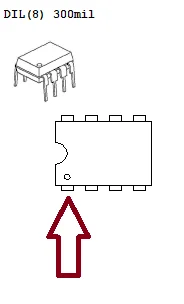
CMOS バッテリー (CMOS バッテリー) を交換します。 Bios)を所定の位置に取り付けます。マザーボードを電源に再接続し、電源コードを再接続して、コンピューターの電源を入れます。
A prime初期化には通常より少し時間がかかる場合があります。新しいファイルが完全に読み込まれるまで 15 分ほど待つことをお勧めします。 BIOSマザーボードは新しいファームウェアを認識し、接続されたハードウェアを再設定します。すべてがうまくいけば、メーカーのロゴ画面が表示され、設定にアクセスできるようになります。 BIOS 再び。
ダッシュボードに入る BIOS日付と時刻を正しく調整し、ハードドライブの起動順序を設定して変更を保存します。その後、コンピューターはオペレーティングシステムを正常に起動するようになります。
リコーダーの使い方をマスターする BIOS マザーボードとファイル操作 .bin これは貴重なスキルです。これらの手順を根気強く実行することで、お金を節約し、不必要な出費を避けることができます。cart完全に機能するコンポーネントの早期交換。バックアップを安全に保管し、pro回復したコンピュータをお楽しみください。
あなたのdispositivo うまくいかないので、 BIOS マザーボードが壊れてしまいましたか?まだ諦めないでください。豊富なファイルコレクションをご用意しています。 .bin 回復するために必要なものがすべて含まれている可能性があります。
怪しいウェブサイトで時間を無駄にしないでください。世界的に認められた、信頼できるウェブサイトを信頼しましょう。 BIOS.

アーカイブズ .Bin パラ 今すぐダウンロード!
2002から 100.000万以上のバージョン BIOS
どこでも買える ドス 195か国