
Articoli
BIOS Asus TUF GAMING B550M-PLUS: La guida definitiva
Indice
BIOS Asus TUF GAMING B550M-PLUSLa guida definitiva per comprendere, configurare, aggiornare e riscrivere
La guida completa a BIOSDa base ad avanzato
Il tuo computer non si accende. Lo schermo rimane nero, senza dare segni di vita, e una sensazione di panico inizia a farsi sentire. Hai un lavoro importante, foto preziose e tutta la tua vita digitale archiviata lì. Cosa potrebbe esserci che non va?
Spesso, il file proIl problema non è Windows o un componente costoso come... processazione, ma in un elemento fondamentale che molti ignorano: la BIOSIl fallimento in BIOS Asus TUF GAMING B550M-PLUS Può trasformare la scheda madre, il PC o il portatile in un costoso fermacarte, impedendo l'accesso a qualsiasi funzione.
La soluzione, tuttavia, potrebbe essere più semplice di quanto immagini e alla tua portata. Capire di cosa si tratta BIOSCome configurarlo e, soprattutto, come eseguire un aggiornamento corretto può riportare in vita la tua attrezzatura e persino migliorarne le prestazioni.sempIo ho.
Questa guida completa è stata creata per demistificarestirimanere BIOSEsploriamo tutto, dai concetti più basilari a... proProcedure più avanzate, come il ripristino, l'aggiornamento e la riscrittura con un'unità USB e un masterizzatore DVD.
Imparerai a navigare nelle tue impostazioni, a comprendere l'importanza di... chip BIOS e scopri come un semplice file, spesso con estensione .bin, potrebbe essere la chiave per risolvere proProblemi complessi. Continua a leggere per padroneggiare il sistema che darà il via all'intero universo del tuo PC.
Quale è BIOS E perché è così importante?
BIOS è l'acronimo di Ingresso/uscita di base Sysha, o Sistema di Input/Output di Base. Pensalo come il primeiro proIl programma che il computer esegue quando premi il pulsante di accensione. È il firmware, un tipo di software memorizzato su un piccolo chip. chip memoria sulla scheda madre.
La funzione principale di BIOS Comporta l'inizializzazione e il test dell'hardware del sistema, come proprocessore, RAM, scheda video e discopositivodispositivi di archiviazione (HDD e SSD). Questo processo si chiama POST (Autotest all'accensioneSe il POST ha esito positivo, il BIOS proripara un sistema operativo (come Windows) su uno dei dischipositivodispositivi di archiviazione e passargli il controllo.
Se il PC non si accende o visualizza messaggi di errore prima ancora che appaia il logo di Windows, la causa... proProbabilmente è correlato a BIOS Asus TUF GAMING B550M-PLUS.
La differenza tra BIOS e UEFI
Potresti aver già sentito parlare di UEFI (Unified Extensible Firmware InterfaceUEFI è il successore moderno di BIOS. Mentre il BIOS I sistemi tradizionali hanno un'interfaccia basata su testo e limitazioni, come il supporto per dischi fino a 2 TB, mentre UEFI offre un'interfaccia grafica intuitiva (che può essere controllata con il mouse), tempi di avvio più rapidi e supporto per funzionalità di sicurezza avanzate.
Nonostante le differenze, la funzione fondamentale è la stessa: inizializzare l'hardware e caricare il sistema operativo. La maggior parte dei computer moderni utilizza UEFI, ma il termine "BIOS" è ancora ampiamente utilizzato in senso generico per riferirsi a questo firmware di avvio."
Pertanto, quando parliamo di "accesso al BIOSo "aggiorna il BIOS Asus TUF GAMING B550M-PLUS"O proIl presente accordo è valido per entrambi i sistemi. BIOS sistemi legacy e anche quelli più recenti con UEFI.
Dove il BIOS È conservato? Chip BIOS Asus TUF GAMING B550M-PLUS
O BIOS Non risiede sul disco rigido, sull'SSD o sulla scheda M.2 insieme a Windows. Risiede su un componente fisico specifico: il chip BIOS.

Questo è un chip di memoria non volatile (che significa che conserva le informazioni anche senza alimentazione) saldata o incorporata in scheda madre il tuo PC ou taccuino.
Ne esistono diversi tipi chips, come EEPROM o Flash ROM, che consentono la BIOS Rimani aggiornato. È in questo chip che il software che controlla l'avvio del tuo piastra È registrato. Danni a questo. chip o la corruzione del software al suo interno sono cause comuni per un computer che non chiamare.
Come accedere e configurare il BIOS Asus TUF GAMING B550M-PLUS
O accesso ao BIOS è primeprimo passo verso la diagnosistiauto proproblemi, modificare l'ordine di avvio o configurare componenti. Il metodo è semplice!
Guida passo passo per accedere al BIOS
- Riavvia o accendi il computer: accesso a BIOS è possibile solo in primeotto secondi dopo l'avvio.
- Premi il tasto corretto: Non appena il computer si accende, prima che appaia il logo di Windows, è necessario premere ripetutamente un tasto specifico. Questo tasto varia a seconda del produttore della scheda madre o del laptop.
- Chiavi di accesso comuni:
- DEL (Elimina): Più comune nei desktop (PC) con schede madri da ASUS, Gigabyte, MSI, ecc.
- F2: Comune nei quaderni da Dell, Acer, Lenovo e alcuni PC.
- F1, F10, F12 o ESC: Utilizzato da altri produttori come HP e Lenovo.
La schermata di avvio solitamente visualizza un messaggio rapido come "Premi CANC per accedere alla configurazione" o "Premi F2 per accedere alla configurazione" BIOSSe non riesci a trovarlo in tempo, consulta il manuale della scheda madre o del laptop, oppure cerca online il tuo modello specifico.
Navigazione e comprensione delle impostazioni principali
Una volta dentro il BIOSVedrai un'interfaccia che può variare da un semplice menu di testo blu e bianco a un'interfaccia grafica colorata. Indipendentemente dall'aspetto, le sezioni sono generalmente simili.
- Principale: Visualizza le informazioni di base del sistema, come il tipo di proTerminatore, quantità di RAM, data e ora.
- Avanzato permette configurare dettagli su proprocessore, porte USB, SATA e altre periferiche integrate su scheda madre.
- Avvio (inizializzazione): Una delle sezioni più importanti. Qui si definisce l'ordine in cui il BIOS proQuesto ripristinerà un sistema operativo. Ad esempio, è possibile configurare il PC in modo che provi ad avviarsi da un'unità flash USB prima che dal disco rigido, il che è essenziale per... installare o Windows.
- Sicurezza Permette di definire un senha su BIOS Asus TUF GAMING B550M-PLUS, impedendo ad altre persone di modificare le impostazioni. Potrebbero esserci anche opzioni per un senha avvio del sistema.
- Salva ed esci Qui puoi salvare le modifiche apportate e riavviare il computer. C'è anche un'opzione per uscire senza salvare o per caricare le impostazioni predefinite di fabbrica (ideale per ripristinare una configurazione errata).
L'aggiornamento di BIOS (Aggiornamento): quando e perché farlo?
A aggiornare do BIOS Asus TUF GAMING B550M-PLUS, noto anche come “lampeggiare il BIOS"O update, è il prosub-cessostiPer sostituire il firmware esistente con una versione più recente. I produttori di schede madri e notebook rilasciano questi aggiornamenti per correggere bug, migliorare la compatibilità con il nuovo hardware (come proterminatori e memorie), migliorano la stabilità del sistema e talvolta correggono falle di sicurezza.
FurgonetagMantenere il BIOS Asus TUF GAMING B550M-PLUS aggiornato
- Supporto per nuovo hardware: uma aggiornare può consentire il tuo scheda madre riconoscere un proTerminator appena rilasciato dalla stessa famiglia.
- Correzioni di bug: Risolvere proproblemi di instabilità, come arresti anomali casuali o errori nel riconoscimento del disco.positivos.
- Miglioramento disempIo ho: In alcuni casi, un update Può ottimizzare la gestione dell'energia o la comunicazione tra i componenti, dando vita a un sistema più veloce ed efficiente.
- Patch di sicurezza: Chiude le vulnerabilità che potrebbero essere sfruttate da software dannosi.
Rischi e precauzioni: cosa potrebbe andare storto?
Nonostante i vantaggi, il aggiornare do BIOS Asus TUF GAMING B550M-PLUS è procementazione delicata. Un fallimento durante la proIl processo può causare la "morte" della scheda madre, rendendola inutilizzabile. Il rischio principale è un'interruzione di corrente durante l'aggiornamento. Se l'alimentazione si interrompe durante il processo... proaccesso, il chip BIOS Può finire con un firmware danneggiato e il computer non chiamare inoltre, è necessaria una nuova registrazione. chip, come mostrato nel testo.
Precauzioni essenziali:
- Controlla la versione corretta: Scarica il file aggiornare dalla scheda madre o taccuinoL'utilizzo di un file per un modello diverso, anche se sembra simile, causerà un errore.
- Non interrompere il ProAccesso: Non spegnere o riavviare mai il computer durante l'aggiornamento.
- Utilizzare una fonte di alimentazione affidabile: Per a taccuino, assicurati che il batteria Assicurarsi che sia completamente carico e che rimanga collegato alla presa a muro. Per un PC, si consiglia vivamente l'uso di un gruppo di continuità (UPS).
Se la scheda madre è instabile o incompatibile con un nuovo componente, proTerminator? Un aggiornamento di BIOS Questa potrebbe essere la soluzione. Offriamo un file. bin de BIOS Già aggiornato con sicurezza e garanzia. Consulta i nostri servizi di archivio bin de BIOS Asus TUF GAMING B550M-PLUS aggiornato
Come aggiornare BIOSGuida dettagliata passo dopo passo
O proIl processo esatto può variare, ma generalmente segue una logica comune. Il passaggio più cruciale è ottenere il file de BIOS corretto.
1. Identificazione della scheda madre e della versione corrente BIOS Asus TUF GAMING B550M-PLUS
Prima di Baixar Per qualsiasi altra cosa, è necessario conoscere il modello esatto della scheda madre e la versione di... BIOS che è installato.
- Su Windows: stampa
Win + R, Scrivilomsinfo32e premere Invio. Si aprirà la finestra "Informazioni di sistema". ProCerca "Produttore BaseBoard" (o "Produttore Baseboard"),ProBaseBoard del condotto” (o “Procondotto della piastra di base) e “Versione/data di BIOSAnnota queste informazioni.
2. Scaricare il file di aggiornamento
- Vai al sito Web ufficiale del produttore della scheda madre (ad esempio, ASUS, Asrock, Gigabyte, MSIo il tuo taccuino (Es. Dell, HP, Lenovo, Samsung).
- ProLo trovi nella sezione "Supporto" o "Download".
- Inserisci il modello esatto della tua scheda madre o del tuo notebook.
- Nella pagina dei download, trova la categoria “BIOS" o "Firmware".
- Vedrai un elenco di versioni di BIOS Asus TUF GAMING B550M-PLUSDal più vecchio al più recente. Confronta la data e la versione con quelle che hai annotato.
- Leggi le note di rilascio di ogni versione. A volte è necessario. installare Prova una versione intermedia prima di passare a quella più recente.
- Scarica o file de BIOS Asus TUF GAMING B550M-PLUS più recenteproprivato per il tuo sistema. Di solito, è contenuto in un file. compactado (.zip).
All'interno del file .zip troverai il file de BIOS Asus TUF GAMING B550M-PLUS aggiornamento contenente parte del file .bin completo di un nome specifico del produttore (ad esempio, .CAP in ASUSPotrebbe essere disponibile anche un'utilità di aggiornamento e un file di testo con le istruzioni.
3. Metodi di aggiornamento
Esistono due metodi principali per eseguire l' update.
Metodo 1: Utilità di BIOS (Consigliato)
Questo è il metodo più sicuro. La maggior parte delle schede madri moderne ha un'utilità di aggiornamento integrata. BIOSUEFI (solitamente chiamato EZ Flash, M-Flash o Q-Flash).
- Estrarre il file BIOS Asus TUF GAMING B550M-PLUS dal file .zip che hai scaricato.
- Copiare questo file nella radice di un'unità USB formattata in FAT32.
- Riavvia il computer e accedi a BIOS (utilizzando CANC, F2, ecc.).
- ProUtilizzare lo strumento di aggiornamento (solitamente nella sezione "Avanzate" o "Strumento").
- Seleziona il file update sulla chiavetta USB.
- Confermare l'aggiornamento e attendere. proIl processo potrebbe richiedere alcuni minuti. Il computer si riavvierà automaticamente al termine.
Metodo 2: Utilità tramite Windows
Alcuni produttori offrono un proUn programma che esegue l'aggiornamento direttamente da Windows.
- Chiudi tutti gli altri programmi.
- Eseguire l'utilità di aggiornamento fornita con file do BIOS Oppure scaricarlo separatamente dal sito web del produttore.
- Seguire le istruzioni visualizzate sullo schermo. proL'erba localizzerà il fileverificarne l'integrità e avviare il processazione.
- Il computer verrà riavviato per completare l'installazione.
Proguarigione file .bin È corretto per la tua scheda madre? La nostra libreria contiene una vasta raccolta di file. BIOS Per migliaia di modelli di PC, notebook, TV, monitor, ricevitori e molti altri. Trova e scarica il file di cui hai bisogno in modo sicuro e veloce.
Accedi alla nostra biblioteca di archivio .bin de BIOS Asus TUF GAMING B550M-PLUS
risolvente ProProblemi comuni di BIOS Asus TUF GAMING B550M-PLUS
Anche con tutte le cure, proPossono verificarsi problemi. Un PC che non chiamareSintomi classici sono strani segnali acustici o messaggi di errore durante l'avvio.
Il computer non si accende dopo un tentativo di aggiornamento.
Questo è lo scenario peggiore. Se lo schermo diventa nero e non succede nulla, il BIOS proProbabilmente è corrotto. Ma non tutto è perduto.
- USB BIOS Flashback (o simile): Schede madri più avanzate (ASUS, MSI) hanno una funzione che consente di aggiornare il BIOS anche senza proÈ stato installato un processore o una scheda di memoria. È necessaria un'unità USB con... file de BIOS Asus TUF GAMING B550M-PLUS In alcuni casi, viene rinominato con un nome specifico (vedere il manuale), che viene inserito in una porta USB designata sul retro della scheda. Premendo un pulsante, la scheda madre legge il file e lo riscrive... chip, ripristinando il sistema.
Come reimpostare il BIOS (CMOS trasparente)
Um azzerare do BIOS Asus TUF GAMING B550M-PLUS Ripristina tutte le impostazioni ai valori predefiniti di fabbrica. Questo è utile se hai effettuato una configurazione errata che impedisce l'accensione del computer (come un overclock instabile) o se hai dimenticato le impostazioni. senha do BIOS Asus TUF GAMING B550M-PLUS.
Esistono due metodi principali per azzerare:
- Jumper CMOS pulito:
- Scollegare il PC dalla presa di corrente.
- Apri il gabinete e localizzare in scheda madre un set di 2 o 3 pin etichettati come
CLR_CMOS,JBAT1o qualcosa di simile. - Se ci sono 3 pin, un ponticello (piccolo pezzo di plastica)sti(con il metallo all'interno) coprirà i pin 1-2. Spostarlo sui pin 2-3 per alcuni secondi e poi riportarlo nella posizione originale.
- Se ci sono 2 pin, utilizzare un cacciavite per creare un cortocircuito tra di essi per alcuni secondi.
- Rimozione della batteria CMOS:
- Scollegare il PC dalla presa di corrente.
- Individuare un batteria argentati, rotondi e piatti sulla scheda madre (modello CR2032).
- Estrarre con cautela la batteria dal suo alloggiamento.
- Attendi circa 5 minuti. È tempo sufficiente per il chip CMOS, che memorizza le impostazioni di BIOSperdere energia e svanire.
- Sostituire la batteria e accendere il computer.
Dopo il azzerareRiceverai un messaggio che ti informerà che le impostazioni sono state ripristinate e che dovrai effettuare l'accesso. BIOS per riconfigurare data, ora e ordine di avvio. Se il ripristino non risolve il problema, basta riprogrammare... BIOS Asus TUF GAMING B550M-PLUS con il file bin.
Ho dimenticato la mia password. BIOS Asus TUF GAMING B550M-PLUS
Se hai definito un senha di accesso a BIOS e se ne è dimenticato, l'unica soluzione è effettuare un azzerare do BIOS utilizzando uno dei metodi descritti sopra (ponticello o rimozione di batteriaQuesta operazione cancellerà tutte le impostazioni, inclusa la password. Se la password non viene rimossa, è sufficiente reimpostarla. BIOS Asus TUF GAMING B550M-PLUS con il file bin.
La soluzione definitiva: l'archivio .bin Adatto a te BIOS Asus TUF GAMING B550M-PLUS
Molti proproblemi, da un taccuino, PC, TV, Ricevitori e Monitor che non chiamare Anche i problemi di compatibilità possono essere risolti con lo strumento giusto: il file .bin de BIOS Asus TUF GAMING B550M-PLUS Esatto. Trovare e utilizzare il file corretto per il modello della propria apparecchiatura è il passaggio più critico dell'intero processo. proprocesso di ripristino o aggiornamento. Un file errato può causare danni permanenti, mentre il file corretto può essere la salvezza del disco.positivo.
La difficoltà spesso non risiede proconcessione, ma nel localizzare un file Affidabile, soprattutto per apparecchiature datate o di marchi meno noti, i cui siti web di supporto potrebbero essere obsoleti o non disponibili. È qui che entra in gioco l'accesso a un archivio centralizzato e affidabile di file. BIOS Fa tutta la differenza. Ecco perché... Seventec Smd In questo momento ti aiuta fornendoti i file. bin Originali di qualità.
Padroneggia il BIOS Si tratta di avere il controllo fondamentale sul tuo computer. Hai imparato cos'è, come accedervi e l'importanza di... aggiornare e come risolvere progravi problemi attraverso un azzerare o a update firmware. Conoscenza del chip BIOS Asus TUF GAMING B550M-PLUS scheda madre e proaccesso a installare una nuova file il firmware consente di diagnosticarestiauto e riparazione proproblemi che molti considererebbero la fine della linea per un PC o taccuino.
Come registrare di nuovo BIOS Asus TUF GAMING B550M-PLUS Istruzioni dettagliate sull'utilizzo di una chiavetta USB
Il tuo computer è instabile, non riconosce un proIl problema è nuovo o ha semplicemente smesso di funzionare correttamente. Spesso, la soluzione a questi problemi... proproblemi hardware complessi sono nella riprogrammazione di BIOS. Questo proL'accesso, sebbene temuto da molti utenti, è essenziale per garantire la compatibilità e l'integrità del sistema.
In questa guida completa imparerai esattamente come fare. proUna procedura in totale sicurezza. Sfatiamo il mitostirimanere proQuesta guida illustra il processo di aggiornamento del firmware per la scheda madre. Imparerai come identificare le informazioni hardware corrette, preparare i file necessari ed eseguire la riprogrammazione senza mettere a rischio la tua apparecchiatura.
Prepara la tua chiavetta USB, annota le informazioni di sistema e segui attentamente ogni passaggio. Padroneggiare questa competenza tecnica ti farà risparmiare tempo e denaro, oltre a... proProlunga la durata del tuo computer.
Precauzioni di sicurezza prima di iniziare
Registrare nuovamente il BIOS Asus TUF GAMING B550M-PLUS Richiede la massima attenzione. Un errore durante questo prol'accesso può corrompere il chip dalla scheda madre, impedendo al computer di accendersi. Pertanto, la preparazione è il passaggio più importante dell'intero tutorial.
PrimePer questo, assicuratevi di avere a disposizione una fonte di alimentazione stabile. Se utilizzate un laptop, assicuratevi che la batteria sia completamente carica e che il dispositivo sia collegato alla presa di corrente. Per i computer desktop, si consiglia vivamente l'uso di un gruppo di continuità (UPS). Un'interruzione di corrente durante il processo di riprogrammazione causerà gravi danni all'apparecchiatura.
In secondo luogo, evita di farlo. proCausa problemi nei giorni di tempesta o quando la rete elettrica è instabile. Chiudi tutto proGrammi pesanti se si utilizzano metodi tramite il sistema operativo, sebbene il metodo tramite la configurazione della scheda madre stessa sia... sempQuesto è il modo più sicuro. Non spegnere mai la macchina mentre la presa di corrente è accesa. prostato di avanzamento dell'aggiornamento estiGuardalo mentre funziona.
Identifica il modello della tua scheda madre.
Non è possibile installare alcun file sul computer. Il firmware di BIOS È un file specifico per ogni modello e versione della scheda madre. L'installazione del file sbagliato causerà il blocco totale del sistema.
Per trovare il modello esatto in Windows, premi i tasti "Windows + R" sulla tastiera. Digita "msiDigita "nfo32" nella finestra di dialogo e premi Invio. Si aprirà una finestra con le informazioni di sistema.
ProCercare le righe "Produttore BaseBoard" e "Procondotto BaseBoard". Annotare attentamente queste informazioni. Controllare anche la riga "Versione/data di BIOS Asus TUF GAMING B550M-PLUSper scoprire quale edizione è attualmente installata sul tuo computer.
Se hai costruito il tuo PC, apri il gabinete e proUn'ottima alternativa è codificare il nome stampato direttamente sulla scheda madre. Prestate attenzione anche alla "Revisione" (Rev 1.0, Rev 2.0), poiché i produttori spesso rilasciano versioni hardware diverse per lo stesso modello.
Scarica il file bin de BIOS Asus TUF GAMING B550M-PLUS Giusto
Con le note del modello in mano, è il momento di trovare il file. bin corretto.
Utilizza la barra di ricerca in alto sul nostro sito web e inserisci il modello della tua scheda madre per visualizzare le opzioni; assicurati di selezionare il modello esatto della tua scheda madre.
Sul sito Seventec Smd Scegli una delle versioni aggiornate disponibili; in genere, la versione più recente include tutte le correzioni delle versioni precedenti.
Prima di scaricare, leggi le note di rilascio sul sito web del produttore della tua scheda grafica. Alcuni aggiornamenti richiedono l'installazione di una versione intermedia prima di passare a quella più recente. Il produttore sempre avisa sobre essas requeridades nas notes da página.
Prepara l'ambiente e l'unità USB.
Il metodo più sicuro per ri-registrare il BIOS Utilizza lo strumento nativo della scheda madre. Per farlo, avrai bisogno di una normale chiavetta USB. Non serve molto spazio di archiviazione, poiché i file... BIOS Sono molto piccoli.
Collega l'unità USB al computer. Apri "Esplora file", fai clic con il pulsante destro del mouse sull'unità USB e seleziona "Formatta". Scegli il file system "FAT32". Questo formato è il più vecchio e universale, e garantisce che la scheda madre possa leggere i dati.
Attenzione: la formattazione dell'unità USB cancellerà tutti i file in essa contenuti. Esegui il backup dei documenti prima di procedere. proSuccessivamente, dopo la formattazione, estrai il contenuto del file .ZIP scaricato dal sito web. Seventec Smd.
Copiare il file estratto. .BIN Copialo direttamente nella directory principale dell'unità USB formattata. Non posizionare il file in cartelle secondarie, poiché ciò renderebbe difficile la lettura da parte della scheda madre.
Esecuzione della nuova registrazione di BIOS Asus TUF GAMING B550M-PLUS
Ora hai tutto. proabbastanza per realizzare il proProcedura. Mantenere l'unità USB collegata al computer e riavviare la macchina. proI passaggi seguenti richiedono l'accesso alle impostazioni di avvio del sistema.
Accesso alla configurazione
Non appena il computer si riavvia e lo schermo si illumina, premere ripetutamente il tasto di accesso per BIOSSulla maggior parte dei computer desktop, questo tasto è "Canc". Sui laptop, di solito è "F2", "F10" o "F12". In caso di dubbi, consulta il manuale del tuo dispositivo.
Entrando nell'interfaccia di BIOS Asus TUF GAMING B550M-PLUS, proUtilizzare lo strumento di aggiornamento. Ogni produttore utilizza un nome diverso per questa utilità. ASUS Si chiama "EZ Flash", Gigabyte di “Q-Flash” e il MSI da "M-Flash". Generalmente, questi strumenti si trovano nelle schede "Strumenti", "Avanzate" o "Sys"Contiene informazioni."
Esecuzione dell'aggiornamento
Seleziona lo strumento flash e il sistema ti chiederà dove si trova il file di aggiornamento. Scegli la tua unità USB dall'elenco dei dispositivi di archiviazione visualizzati sullo schermo. Accedi al file. BIOS Asus TUF GAMING B550M-PLUS che hai copiato in precedenza e selezionalo.
Il sistema chiederà una conferma finale. Leggi il messaggio di avviso e conferma che desideri... proContinua con la registrazione. Da questo momento in poi, non toccare la tastiera, non cliccare con il mouse e non spegnere in nessun caso il computer.
una barra di proIl numero apparirà sullo schermo. proL'intero processo richiede dai due ai cinque minuti. Al termine, il sistema visualizzerà un messaggio di successo e il computer si riavvierà automaticamente.
Cosa fare dopo aver ri-registrato
Quando il computer si riavvia, è normale che la visualizzazione del video impieghi un po' più del solito. primeQuesta volta, la scheda madre riconosce il nuovo firmware e riconfigura i test di memoria. Non fatevi prendere dal panico e aspettate che finisca. profinalizzare il processo.
Il sistema potrebbe visualizzare una schermata che chiede di premere "F1" per riconfigurare le opzioni iniziali. Accedere nuovamente alla configurazione. Come BIOS Asus TUF GAMING B550M-PLUS È stato ripristinato, dovrai riattivare funzioni come il profilo XMP della RAM e regolare l'ordine di avvio del tuo disco rigido, SSD o M.2.
Vai alla scheda "Salva ed esci" e seleziona "Salva modifiche e ripristina". Il computer avvierà il sistema operativo normalmente. ProNo. Hai completato con successo la nuova registrazione e il tuo hardware è aggiornato.
Risolvere possibili problemi Proproblemi
Se qualcosa va storto e il computer non si accende dopo l'aggiornamento, sono disponibili alcuni tentativi di ripristino. Molte schede madri moderne hanno un pulsante chiamato "Clear CMOS" sul pannello posteriore. Premendo questo pulsante per alcuni secondi con il PC scollegato, si forza il ripristino delle impostazioni di fabbrica della scheda madre.
Un'altra alternativa è quella di rimuovere la batteria circolare (CR2032) dalla scheda madre per circa cinque minuti. Questo scarica l'energia residua e ripristina il chip memoria. Se la tua scheda madre ha la funzione "BIOS Con "Flashback" puoi provare a riscrivere il sistema utilizzando una porta USB specifica sul retro, senza nemmeno dover accendere il computer.
Mantenere aggiornato il firmware del dispositivo risolve le incompatibilità di memoria e migliora la comunicazione con... proTerminator appena rilasciati e correzioni di sicurezza critiche. Segui questi passaggi. semptutto ciò di cui hai bisogno e fai in modo che il tuo sistema funzioni senza problemi.sempMassimo supporto e stabilità garantita.
Se non si riesce o la scheda non è compatibile con la riprogrammazione tramite unità USB, è possibile riprogrammare... chip BIOS, come spiegato nei passaggi seguenti.
Come registrare di nuovo BIOS Asus TUF GAMING B550M-PLUS Istruzioni dettagliate sull'utilizzo di un registratore
Introdução
Questo manuale tecnico si propone di descrivere, in modo standardizzato e... proprofessionale, il proprocedure per ri-registrazione e sottotitolazionestilezioni di Chip BIOS Asus TUF GAMING B550M-PLUS, applicabile alle piastre che utilizzano chipsenza incapsulamento SMD ou PRESA DIP/DIL.
Modelli di applicazione e compatibilità
O proLa procedura descritta è simile per vari tipi di incapsulamento. SMD, anche se potrebbero esserci leggere variazioni a seconda del modello di chip o la scheda madre.
Incapsulamenti comuni SMD:
- SOIC8 150 mila
- SOIC8 200 mila
- SOIC16 300 mila
- WSON8 8×6 mm
- Altri incapsulamenti SMD equivalenti
Incapsulamenti comuni DIL/DIP:
- DIL8 300 mila
- DIL16 300 mila
- Altri incapsulamenti DIL ou DIP equivalenti
Convenzione di denominazione dei file BIOS Asus TUF GAMING B550M-PLUS
I file di registrazione di chip BIOS Possono essere trovati sotto diverse nomenclature e nomi generici, come:
- File .bin
- Firmware
- File EPROM
- File BIOS
- File per memoria flash
- Scaricare
Nota: Aggiornare i file (.cap, .rom, .fd, tra gli altri) non dovrebbe essere usato per la ri-registrazione diretta di chipperché non contengono il firmware completo, il che può causare errori e confusione nel determinare se il difetto è nel firmware. BIOS È infatti chiaro che ciò genera una grande perdita di tempo con interventi inutili.
Produttori e standard di file
Questa è una descrizione per effettuare lo scambio. proprofessionista di chip BIOS Asus TUF GAMING B550M-PLUSSi tratta dei produttori più noti al mondo e vengono utilizzati in diverse applicazioni. proEsempi di procedure includono:
- ASUS, File .bin Asus
- ASROCK, File .bin AsRock
- BIOSTAR, File .bin Biostar
- GIGABYTE, File .bin Gigabyte
- MSI, File .bin Msi
ProRitiro e reincisione di Chip BIOS Asus TUF GAMING B550M-PLUS
1° Scollegare tutti i tipi di alimentazione (inclusa batteria/celle) BIOS).
2° Verificare se il modello della scheda da sottoporrestiil file è stato eliminato .bin ha un BIOS o più. È abbastanza comune che i modelli attuali ne abbiano più di uno. chip BIOS, come:
BIOS PRINCIPALE, BIOS CE o anche 3 o 4 chipcon firmware diversi sulla scheda. Nei casi in cui ci sono due o più BIOS per eseguire la ri-registrazione di chip corretto.
3. Prima di rimuovere il chip per essere ri-registrato, notare la posizione del Pin 1 di Chip e la posizione del Pin 1 stampata sulla scheda nel punto in cui è saldata.
Scatta una foto per registrare tutti i dettagli e i microcondensatori e resistori posizionati attorno al chip BIOS Asus TUF GAMING B550M-PLUS.
4. Registrazione o rimozione in loco di chip BIOS
a) Registrazione in loco collegando il registratore a Chip BIOS
Questo è il passaggio che richiede precisione. È necessario collegare la clip SOIC8 al chip Sulla scheda madre, quindi collegare la clip al registratore USB.
Utilizzo della pinza a coccodrillo (clip SOIC8)
Osservare attentamente l chip BIOSUno degli angoli presenta una piccola marcatura in rilievo (un punto circolare). Questa marcatura indica il "Pin 1" del chip.
Ora, osservate il cavo con clip SOIC8. Uno dei fili ha solitamente un colore diverso (spesso rosso). Questo filo colorato rappresenta la posizione del Pin 1. Posizionate la clip sopra il chip, assicurandosi che il filo rosso sia esattamente allineato con il punto circolare segnato sul chipLa clip deve afferrare saldamente gli otto perni metallici.
Collegare l'altra estremità del cavo a clip al registratore. Il registratore presenta anche delle illustrazioni vicino alla presa che indicano dove collegare il Pin 1. Seguire correttamente lo schema.
b) Come rimuovere il Chip BIOS Dalla targa:
SMD: utilizzando una stazione di rilavorazione (soffiatore ad aria calda). La temperatura dipende dalla stazione e dal proTemperatura professionale (tempo di esposizione) compresa tra 360°C e 450°C. Rimuovere la vecchia saldatura con una treccia saldante (per evitare di danneggiare la scheda, utilizzare una marca giapponese o americana).
Pulisci i terminali di chipper evitare residui di saldatura e consentire il posizionamento nella presa del registratore senza danneggiare, deformare o causare un cattivo contatto nei terminali di registrazione.
DIL/DIP: Usando le mani, le pinzette o un cacciavite sottile... fai tutto con molta attenzione.
5. Per la ri-registrazione di chip BIOS Asus TUF GAMING B550M-PLUSutilizzare i file da protrasferimento, come quelli resi disponibili nel nostro Archivio file .bin BIOS
Non dovrebbe essere utilizzato per la ri-registrazione Chips BIOS I file di aggiornamento della scheda madre forniti dai produttori contengono solo una parte di tutto il firmware necessario al sistema. chip BIOS Per funzionare correttamente. Questo è un passaggio fondamentale per la riparazione di successo della scheda madre o del dispositivo elettronico.
Nuova registrazione del BIOS Asus TUF GAMING B550M-PLUS
Lo strumento principale è il etichetta discografica di BIOSIl modello più diffuso ed economico sul mercato è il CH341A (per uso amatoriale). Si collega al computer tramite USB e dispone di una presa per la comunicazione con... chip corrotto.
Oltre all'etichetta discografica, avrai bisogno di un Clip SOIC (spesso chiamati "morsetti a coccodrillo") o adattatoreQuesta clip consente di collegare il registratore direttamente a... chip BIOS Asus TUF GAMING B550M-PLUS senza bisogno di un saldatore per rimuoverlo dalla scheda madre. Avrai inoltre bisogno di un computer o portatile aggiuntivo, perfettamente funzionante e con Windows installato, per eseguire il software di registrazione.
Configurazione del software di masterizzazione DVD sul PC
Collega l'unità DVD a una porta USB del computer secondario. Windows potrebbe non riconoscere il disco.positivo automaticamente. In tal caso, sarà necessario scaricare e installare i driver specifici per il registratore.
Dopo aver installato i driver, apri il software di registrazione. Sono disponibili diverse opzioni, come "CH341A". Pro"grammatica" o "As"Pro"grammatica". Questi proLe grammatiche hanno interfacce semplici e pulsanti intuitivi per le funzioni di lettura e scrittura.
Nel software, fare clic sul pulsante "Rileva". proL'erba deve leggere le informazioni da chip e compila automaticamente i campi produttore e modello. Se il software non riconosce il chip, no proSeguire questa procedura. Verificare che la clip sia inserita correttamente nei pin, assicurarsi che la scheda sia completamente spenta e riprovare. In caso di esito negativo, immettere manualmente il numero di modello corretto. chip BIOS Asus TUF GAMING B550M-PLUS.
O Proprocesso di ri-registrazione
Con l' chip Una volta rilevati correttamente, inizierai a manipolare i dati. Segui questo ordine esatto per garantire... proprocedura sicura.
Backup BIOS Vecchio
Non saltare mai questo passaggio. Clicca sul pulsante "Leggi" nel software. proL'erba copierà i dati correnti che si trovano all'interno del chipAttendi che venga visualizzata la barra. proprogressi per raggiungere il 100%.
Dopo aver letto, clicca su "Salva" e salva questo file sul tuo computer con un nome chiaro, come "backup_bios_rotto.binSe il nuovo file non funziona, avrai a disposizione i dati originali per provare a recuperare informazioni importanti dalla scheda, come l'indirizzo MAC della scheda di rete o la chiave Windows originale (sui laptop).
Eliminazione e salvataggio del nuovo file .bin
Ora devi pulire il chip Per ricevere il nuovo sistema, fare clic sul pulsante "Cancella". Questo proIl processo richiede solo pochi secondi. Al termine, fare clic su "Spunta in bianco" per confermare che chip È completamente vuoto.
Quindi, fare clic su "Apri" e selezionare il file. .bin che hai preparato nel passaggio 2. I dati del file appariranno, riempiendo lo schermo del software.
Clicca su “Scrivi” o “Programmo” (Pro(grammatica). Il software inizierà a iniettare il nuovo file. .bin no chip dalla scheda madre. Quello proIl processo può durare dai due ai cinque minuti, a seconda della velocità del registratore e delle dimensioni del file. chipNon toccare la clip, la presa (adattatore), il cavo USB o il computer durante questa fase.
Infine, clicca su “Verifica”. prol'erba leggerà il chip di nuovo e confrontare i dati con il file. .bin originale per garantire che la registrazione sia avvenuta senza errori. Se il software visualizza il messaggio che la verifica è stata completata con successo (Verifica OK), il proLa procedura tecnica è terminata.
Cosa fare dopo la registrazione.
Chiudere il software e scollegare il registratore dalla porta USB del computer. Rimuovere con cautela la clip a coccodrillo dal... chip BIOS.
Se hai rimosso il chip BIOS Asus TUF GAMING B550M-PLUSreinstallare il chip nella posizione del pin 1 nella stessa direzione della posizione del pin 1 stampata sulla scheda, (diventando identica alla foto scattata prima della rimozione del chip BIOS).
Il lato contenente lo smusso o il cerchio, contando da sinistra a destra a forma di U.
Come mostrato nella figura sottostante:

Saldare il chip BIOS La scheda madre viene saldata su tutti i terminali utilizzando una stazione di saldatura. La temperatura dipende dalla stazione e... proprofessionale (tempo di esposizione) compreso tra 360°C e 420°C.
Utilizzare il flusso di saldatura per dare forma alla saldatura ed evitare giunzioni di saldatura fredde.
Pulire il flusso con un solvente non aggressivo o con alcol isopropilico.proAcido pliconico con una purezza di almeno il 99%.
Controllare eventuali cortocircuiti o errori di saldatura (se si collega con un cortocircuito, si danneggerà...). chipControllare l'immagine per verificare se sono stati rimossi componenti dalla scheda o se i pad e le tracce sono stati danneggiati. processazione.
Per il modello DIL/DIPControllare che nessuno dei terminali dei componenti sia piegato.
Reinstallalo chip nella posizione del pin 1 nella stessa direzione della posizione del pin 1 stampata sulla scheda, (diventando identica alla foto scattata prima della rimozione del chip BIOS).
Il lato contenente lo smusso o il cerchio, contando da sinistra a destra a forma di U.
Come mostrato nella figura sottostante:
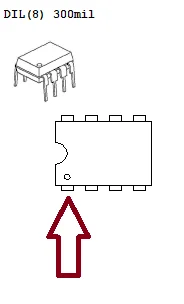
Sostituire la batteria CMOS (batteria CMOS). Bios) in posizione. Ricollegare la scheda madre all'alimentatore, ricollegare il cavo di alimentazione e accendere il computer.
A primeL'inizializzazione potrebbe richiedere più tempo del solito; consigliamo di attendere circa 15 minuti affinché il nuovo file venga letto completamente. BIOSLa scheda madre riconoscerà il nuovo firmware e riconfigura l'hardware collegato. Se tutto è andato a buon fine, verrà visualizzata la schermata con il logo del produttore e sarà possibile accedere alle impostazioni. BIOS nuovamente.
Entra nella dashboard BIOSRegola correttamente data e ora, configura l'ordine di avvio del disco rigido e salva le modifiche. Il computer caricherà di nuovo il sistema operativo normalmente.
Padroneggiare l'uso del flauto dolce BIOS Asus TUF GAMING B550M-PLUS e manipolazione dei file .bin È un'abilità preziosa. Seguendo questi passaggi con pazienza, risparmierai denaro ed eviterai spese inutili.carte la sostituzione prematura di componenti perfettamente funzionanti. Conserva il backup in modo sicuro eproGoditi il tuo computer recuperato.
Il tuo dispositivo Non funziona e sospetti che un BIOS Asus TUF GAMING B550M-PLUS Corrotto? Non arrenderti ancora. La nostra vasta collezione di file .bin Potrebbe contenere esattamente ciò di cui hai bisogno per recuperarlo.
Non perdere tempo su siti web dubbi. Affidati a un sito web riconosciuto a livello mondiale come la massima autorità in materia di... BIOS.
Trova il file .bin Asus TUF GAMING B550M-PLUS Agora

Archivio .Bin per Scaricalo subito!
Dal 2002 +100.000 versioni di BIOS
Acquista ovunque dos 195 paesi