BIOS Dari Motherboard: Panduan Lengkap untuk Memahami, Mengkonfigurasi, Memperbarui, dan Memprogram Ulang
Konteks: tanggal postingtagoleh penulis postingantagdalam penerjemah: : tanggal postingtagmereka, : penulis postingantagem
Indeks
BIOS Dari Motherboard: Panduan Lengkap untuk Memahami, Mengkonfigurasi, Memperbarui, dan Memprogram Ulang
Panduan Lengkap untuk BIOSDari Dasar hingga Tingkat Lanjut
Komputer Anda tidak mau menyala. Layar tetap hitam, tidak menunjukkan tanda-tanda kehidupan, dan rasa panik mulai muncul. Anda menyimpan pekerjaan penting, foto-foto berharga, dan seluruh kehidupan digital Anda di sana. Apa yang salah?
Seringkali proMasalahnya bukan pada Windows atau komponen mahal seperti... propenghentian, tetapi dalam elemen mendasar yang diabaikan banyak orang: BIOSKegagalan dalam BIOS Motherboard yang rusak dapat mengubah PC atau notebook menjadi pemberat kertas yang mahal, sehingga menghalangi akses ke semua fungsi.
Namun, solusinya mungkin lebih sederhana dari yang Anda bayangkan dan berada dalam jangkauan Anda. Memahami apa itu BIOSCara mengkonfigurasinya dan, yang terpenting, cara melakukan pembaruan yang tepat dapat menghidupkan kembali peralatan Anda dan bahkan meningkatkan kinerjanya.sempSaya memiliki.
Panduan lengkap ini dibuat untuk menghilangkan kesalahpahaman.stitinggal BIOSMari kita jelajahi semuanya, mulai dari konsep paling dasar hingga... proProsedur yang lebih canggih, seperti mengatur ulang, memperbarui, dan menulis ulang dengan drive USB dan pembakar DVD.
Anda akan mempelajari cara menavigasi pengaturan Anda, memahami pentingnya... chip BIOS dan temukan bagaimana sebuah file sederhana, seringkali dengan ekstensi .bin, bisa jadi kunci untuk memecahkan masalah proMasalah yang kompleks. Teruslah membaca untuk menguasai sistem yang memulai seluruh jagat PC Anda.
BIOS adalah singkatan dari Masukan/Keluaran Dasar Sysmemiliki, atau Sistem Input/Output Dasar. Anggap saja sebagai primepenulis proProgram yang dijalankan komputer Anda saat Anda menekan tombol daya. Itu adalah firmware, sejenis perangkat lunak yang tersimpan di dalam sebuah chip kecil. chip memori pada motherboard.
Fungsi utama dari BIOS Ini melibatkan inisialisasi dan pengujian perangkat keras sistem, seperti proprosesor, RAM, kartu video, dan diskpositivoperangkat penyimpanan (HDD dan SSD). Ini proCesso disebut POST (Uji Mandiri PenyalaanJika permintaan POST berhasil, maka BIOS proMemperbaiki sistem operasi (seperti Windows) pada salah satu disk.positivoperangkat penyimpanan dan mengalihkan kendali ke perangkat tersebut.
Jika PC Anda tidak mau menyala atau menampilkan pesan kesalahan bahkan sebelum logo Windows muncul, penyebabnya adalah... proIni mungkin terkait dengan BIOS Dari motherboard.
Perbedaan Antara BIOS dan UEFI
Anda mungkin sudah pernah mendengar tentang UEFI (Terpadu Extensible Firmware InterfaceUEFI adalah penerus modern dari BIOS. Selagi BIOS Sistem tradisional memiliki antarmuka berbasis teks dan keterbatasan, seperti dukungan untuk disk hingga 2TB, sedangkan UEFI menawarkan antarmuka grafis yang ramah pengguna (yang dapat dikontrol dengan mouse), waktu booting yang lebih cepat, dan dukungan untuk fitur keamanan tingkat lanjut.
Terlepas dari perbedaannya, fungsi dasarnya tetap sama: untuk menginisialisasi perangkat keras dan memuat sistem operasi. Sebagian besar komputer modern menggunakan UEFI, tetapi istilah “BIOS" masih banyak digunakan secara umum untuk merujuk pada firmware boot ini."
Oleh karena itu, ketika kita berbicara tentang "mengakses BIOSatau "memperbarui BIOS dari Motherboard”, proPerjanjian ini berlaku untuk kedua sistem. BIOS sistem lama maupun sistem yang lebih baru dengan UEFI.
Dimana BIOS Apakah sudah tersimpan? Chip BIOS dari Motherboard
O BIOS File tersebut tidak tersimpan di hard drive, SSD, atau kartu M.2 Anda bersama dengan Windows. File tersebut tersimpan pada komponen fisik tertentu: yaitu chip BIOS.
Ini adalah sebuah chip memori non-volatil (artinya memori tersebut menyimpan informasi bahkan tanpa daya) yang disolder atau tertanam di papan utama lakukan seu PC ou buku catatan.
Ada berbagai jenis chips, seperti EEPROM atau Flash ROM, yang memungkinkan BIOS Tetaplah mengikuti perkembangan. Semuanya ada di sini. chip bahwa perangkat lunak yang mengontrol proses startup Anda piring Ini sudah terekam. Kerusakan pada hal ini. chip atau kerusakan perangkat lunak di dalamnya adalah penyebab umum komputer yang jangan menelepon.
Cara Mengakses dan Mengkonfigurasi BIOS dari Motherboard
O akses ao BIOS adalah primelangkah pertama menuju diagnosisstimobil projika terjadi masalah, ubah urutan boot atau configurar komponen. Metodenya sederhana!
Panduan Langkah demi Langkah untuk Mengakses BIOS
Mulai ulang atau nyalakan komputer Anda: akses ke BIOS Hal itu hanya mungkin terjadi jika... primedelapan detik setelah dinyalakan.
Tekan Tombol yang Benar: Begitu komputer menyala, sebelum logo Windows muncul, Anda perlu menekan tombol tertentu berulang kali. Tombol ini berbeda-beda tergantung pada motherboard atau pabrikan laptop.
Tombol Akses Umum:
DEL (Hapus): Lebih umum ditemukan pada komputer desktop (PC) dengan motherboard dari ASUS, Gigabyte, MSI, Dll
F2: Umum ditemukan di buku catatan dari Dell, Acer, Lenovo dan beberapa PC.
F1, F10, F12 atau ESC: Digunakan oleh produsen lain seperti HP dan Lenovo.
Layar awal biasanya menampilkan pesan singkat seperti "Tekan DEL untuk masuk ke Pengaturan" atau "Tekan F2 untuk mengakses..." BIOSJika Anda tidak dapat menemukannya tepat waktu, konsultasikan manual motherboard atau laptop Anda, atau cari secara online untuk model spesifik Anda.
Menavigasi dan Memahami Pengaturan Utama
Setelah masuk ke dalam BIOSAnda akan melihat antarmuka yang beragam, mulai dari menu teks biru dan putih sederhana hingga antarmuka grafis berwarna-warni. Terlepas dari tampilannya, bagian-bagiannya umumnya serupa.
Utama: Menampilkan informasi sistem dasar, seperti jenis proTerminator, jumlah RAM, tanggal dan waktu.
Canggih Memungkinkan configurar detail tentang proprosesor, port USB, SATA, dan periferal terintegrasi lainnya pada papan utama.
Boot (Inisialisasi): Salah satu bagian terpenting. Di sini Anda menentukan urutan di mana BIOS proIni akan mengembalikan sistem operasi. Misalnya, Anda dapat mengkonfigurasi PC untuk mencoba melakukan booting dari flash drive USB sebelum hard drive, yang sangat penting untuk... memasang o Windows.
Keamanan Memungkinkan Anda untuk mendefinisikan sebuah kata sandi pada BIOS dari motherboard, mencegah orang lain mengubah pengaturan. Mungkin juga ada opsi untuk kata sandi Sistem mulai berjalan.
Simpan & Keluar Di sinilah Anda menyimpan perubahan yang telah dibuat dan memulai ulang komputer Anda. Ada juga opsi untuk keluar tanpa menyimpan atau memuat pengaturan default pabrik (sangat berguna untuk mengembalikan konfigurasi yang salah).
Pembaruan dari BIOS (Pembaruan): Kapan dan Mengapa Melakukannya?
A memperbarui do BIOS dari Motherboard, juga dikenal sebagai “memperbarui” BIOSâ € atau memperbarui, ini adalah prosub-prosesstiUntuk mengganti firmware yang ada dengan versi yang lebih baru. Produsen motherboard dan notebook merilis pembaruan ini untuk memperbaiki bug, meningkatkan kompatibilitas dengan perangkat keras baru (seperti proterminator dan memori), meningkatkan stabilitas sistem, dan terkadang memperbaiki celah keamanan.
Mobil vantagPertahankan BIOS Motherboard yang Diperbarui
Dukungan untuk Perangkat Keras Baru: A memperbarui dapat mengizinkan Anda papan utama mengenali proTerminator terbaru dari keluarga yang sama.
Koreksi Bug: menyelesaikan proMasalah ketidakstabilan, seperti kerusakan acak atau kegagalan dalam pengenalan disk.positivos.
PeningkatansempSaya memiliki: Dalam beberapa kasus, memperbarui Hal ini dapat mengoptimalkan manajemen daya atau komunikasi antar komponen, sehingga menghasilkan sistem yang lebih cepat dan efisien.
Patch Keamanan: Hal ini menutup kerentanan yang dapat dieksploitasi oleh perangkat lunak berbahaya.
Risiko dan Pencegahan: Apa yang Bisa Salah?
Terlepas dari manfaatnya, memperbarui do BIOS dari motherboard adalah sebuah proSementasi yang rapuh. Kegagalan selama proses tersebut. proProses ini dapat menyebabkan motherboard Anda "mati," yang berarti motherboard tersebut menjadi tidak dapat digunakan. Risiko utamanya adalah pemadaman listrik selama pembaruan. Jika listrik padam di tengah proses... proakses, itu chip BIOS Hal ini dapat mengakibatkan kerusakan firmware, dan komputer jangan menelepon Selain itu, perekaman ulang diperlukan. chip, seperti yang ditunjukkan di sepanjang teks.
Tindakan Pencegahan Penting:
Periksa Versi yang Tepat: Unduh file tersebut memperbarui dari motherboard Anda atau buku catatanMenggunakan file untuk model yang berbeda, meskipun terlihat serupa, akan mengakibatkan kegagalan.
Jangan menyela ProMengakses: Jangan pernah mematikan atau memulai ulang komputer Anda selama pembaruan berlangsung.
Gunakan Sumber Daya Listrik yang Andal: Untuk satu buku catatan, pastikan bahwa baterai Pastikan baterai terisi penuh dan tetap terhubung ke stopkontak. Untuk PC, penggunaan UPS (uninterruptible power supply) sangat disarankan.
Jika motherboard Anda tidak stabil atau tidak kompatibel dengan komponen baru, proTerminator? Sebuah pembaruan dari BIOS Ini bisa jadi solusinya. Kami menawarkan sebuah file. bin de BIOS Sudah diperbarui dengan keamanan dan jaminan. Konsultasikan Layanan Arsip Kami bin de BIOS motherboard yang diperbarui
Cara Memperbarui BIOSPanduan Langkah demi Langkah Terperinci
O proProses pastinya mungkin bervariasi, tetapi umumnya mengikuti logika yang sama. Langkah terpenting adalah memperoleh... berkas de BIOS benar.
1. Mengidentifikasi Motherboard dan Versi Saat Ini BIOS
Sebelum unduh Untuk hal lainnya, Anda perlu mengetahui model pasti motherboard Anda dan versi... BIOS yang sudah terpasang.
Di Windows: tekanan Win + R, ketik ini msinfo32 lalu tekan Enter. Jendela "Informasi Sistem" akan terbuka. ProCari “Produsen Papan Alas” (atau “Produsen Papan Alas”),Prosaluran BaseBoard” (atau “Prosaluran pelat dasar) dan “Versi/tanggal BIOSCatat informasi ini.
2. Mengunduh File Pembaruan
Kunjungi situs web resmi produsen motherboard Anda (misalnya, ASUS, Asrock, Gigabyte, MSI) atau Anda buku catatan (Misalnya Dell, HP, Lenovo, Samsung).
ProTemukan di bagian "Dukungan" atau "Unduhan".
Silakan masukkan model motherboard atau notebook Anda secara tepat.
Di halaman unduhan, temukan kategori “BIOSatau "Firmware".
Anda akan melihat daftar versi dari BIOS Dari motherboard, sebutkan model terlama hingga terbaru. Bandingkan tanggal dan versinya dengan yang telah Anda catat.
Bacalah catatan rilis untuk setiap versi. Terkadang itu perlu. memasang Cobalah versi perantara sebelum beralih ke versi terbaru.
Download o berkas de BIOS motherboard terbaru yangproBersifat pribadi untuk sistem Anda. Biasanya, akan datang dalam bentuk file. compactado (.zip).
Di dalam file .zip, Anda akan menemukan berkas de BIOS dari file pembaruan motherboard yang berisi sebagian dari file tersebut .bin lengkap dengan nama produsen tertentu (misalnya, .CAP di ASUSKemungkinan juga akan ada utilitas pembaruan dan file teks berisi petunjuk.
3. Metode Pembaruan
Ada dua metode utama untuk melaksanakannya. memperbarui.
Metode 1: Kegunaan BIOS (Direkomendasikan)
Ini adalah metode yang paling aman. Sebagian besar motherboard modern memiliki utilitas pembaruan bawaan. BIOSUEFI (biasanya disebut EZ Flash, M-Flash atau Q-Flash).
Ekstrak berkas BIOS dari motherboard di dalam file .zip yang Anda unduh.
Salin file ini ke direktori utama drive USB yang diformat dalam FAT32.
Mulai ulang komputer Anda dan masuk ke akun Anda. BIOS (menggunakan DEL, F2, dll.).
ProGunakan alat pembaruan (biasanya di bagian “Lanjutan” atau “Alat”).
Pilih berkas memperbarui pada flash drive.
Konfirmasikan pembaruan dan tunggu. proProses ini mungkin memakan waktu beberapa menit. Komputer akan memulai ulang secara otomatis setelah selesai.
Metode 2: Utilitas melalui Windows
Beberapa produsen menawarkan proSebuah program yang melakukan pembaruan langsung dari Windows.
Tutup semua yang lain program.
Jalankan utilitas pembaruan yang disertakan bersama berkas do BIOS Atau unduh secara terpisah dari situs web produsen.
Ikuti petunjuk di layar. proRumput akan menemukan berkasverifikasi integritasnya dan mulai proproses.
Komputer akan memulai ulang untuk menyelesaikan instalasi.
Propenyembuhan berkas .bin Apakah ini sesuai untuk motherboard Anda? Perpustakaan kami berisi koleksi file yang sangat banyak. BIOS Untuk ribuan model PC, notebook, TV, monitor, receiver, dan banyak lainnya. Temukan dan unduh file yang Anda butuhkan dengan aman dan cepat.
Meskipun sudah dirawat dengan sangat hati-hati, proMasalah dapat terjadi. Sebuah PC yang jangan meneleponBunyi bip aneh atau pesan kesalahan selama proses startup adalah gejala klasik.
Komputer tidak mau menyala setelah upaya pembaruan.
Ini adalah skenario terburuk. Jika layar menjadi hitam dan tidak terjadi apa-apa, maka... BIOS proIni mungkin korupsi. Tapi belum semuanya hilang.
USB BIOS Flashback (atau yang serupa): Papan induk yang lebih canggih (ASUS, MSI) memiliki fungsi yang memungkinkan Anda untuk memperbarui BIOS bahkan tanpa proProsesor atau kartu memori telah terpasang. Anda memerlukan drive USB dengan... berkas de BIOS Papan induk, yang dalam beberapa kasus diganti namanya menjadi nama tertentu (lihat manual), dimasukkan ke port USB yang ditentukan di bagian belakang papan. Dengan menekan sebuah tombol, papan induk membaca file dan menulis ulang... chip, memulihkan sistem.
Cara Mengatur Ulang BIOS (Bersihkan CMOS)
Um ulang do BIOS Reset motherboard mengembalikan semua pengaturan ke pengaturan pabrik. Ini berguna jika Anda melakukan konfigurasi yang salah yang mencegah komputer menyala (seperti overclock yang tidak stabil) atau jika Anda lupa kata sandi do BIOS Dari motherboard.
Ada dua metode utama untuk itu ulang:
Jumper Hapus CMOS:
Cabut kabel PC dari stopkontak.
Buka gabinete dan temukan di papan utama satu set berisi 2 atau 3 pin yang diberi label sebagai CLR_CMOS, JBAT1 atau sesuatu yang serupa.
Jika ada 3 pin, gunakan jumper (sepotong kecil plastik).sti(dengan logam di dalamnya) akan menutupi pin 1-2. Pindahkan ke pin 2-3 selama beberapa detik lalu kembalikan ke posisi semula.
Jika terdapat 2 pin, gunakan obeng untuk membuat korsleting di antara keduanya selama beberapa detik.
Melepaskan Baterai CMOS:
Cabut kabel PC dari stopkontak.
Temukan baterai berwarna perak, bulat dan pipih di motherboard (model CR2032).
Lepaskan baterai dari soketnya dengan hati-hati.
Tunggu sekitar 5 menit. Itu waktu yang cukup untuk... chip CMOS, yang menyimpan pengaturan dari BIOSKehilangan energi dan memudar.
Pasang kembali baterai dan hidupkan komputer.
Setelah itu ulangAnda akan menerima pesan yang memberitahukan bahwa pengaturan telah direset dan Anda perlu masuk. BIOS untuk mengkonfigurasi ulang tanggal, waktu, dan urutan boot. Jika pengaturan ulang tidak menyelesaikan masalah, cukup program ulang... BIOS dari Motherboard dengan file bin.
Saya lupa kata sandi saya. BIOS dari Motherboard
Jika Anda telah mendefinisikan sebuah kata sandi akses ke BIOS dan melupakannya, satu-satunya solusi adalah melakukan ulang do BIOS menggunakan salah satu metode yang dijelaskan di atas (jumper atau pelepasan bateraiIni akan menghapus semua pengaturan, termasuk kata sandi. Jika kata sandi tidak terhapus, atur ulang saja. BIOS dari Motherboard dengan file bin.
Solusi Utama: Arsip .bin Tepat untuk Anda BIOS dari Motherboard
Banyak promasalah, dari sebuah buku catatan, PC, TV, Receiver dan Monitor yang jangan menelepon Bahkan masalah kompatibilitas pun dapat diatasi dengan alat yang tepat: berkas .bin de BIOS Berkas motherboard yang tepat. Menemukan dan menggunakan berkas yang tepat untuk model peralatan Anda adalah langkah paling penting dalam keseluruhan proses. proproses pemulihan atau pembaruan. File yang salah dapat menyebabkan kerusakan permanen, sedangkan file yang benar dapat menyelamatkan disk Anda.positivo.
Kesulitannya seringkali bukan terletak pada prokonsesi, tetapi dalam menemukan berkas Sangat penting untuk memiliki akses ke repositori file yang terpusat dan andal, terutama untuk peralatan lama atau merek yang kurang dikenal. BIOS Itu membuat perbedaan besar. Karena itulah... Seventec Smd Ini membantu Anda saat ini dengan menyediakan file. bin Produk orisinal berkualitas.
Kuasai BIOS Ini tentang memiliki kendali mendasar atas komputer Anda. Anda telah mempelajari apa itu, bagaimana cara mengaksesnya, dan pentingnya... memperbarui dan bagaimana cara menyelesaikannya promasalah serius melalui ulang atau dari memperbarui Firmware. Pengetahuan tentang chip BIOS dari Motherboard dan proakses ke memasang baru berkas Firmware memungkinkan Anda untuk mendiagnosis.stimobil dan perbaikan promasalah yang oleh banyak orang dianggap sebagai akhir dari era PC atau buku catatan.
Cara Merekam Ulang BIOS Panduan Langkah demi Langkah untuk Memulai Motherboard dari Boot Center menggunakan USB Flash Drive
Komputer Anda mengalami ketidakstabilan, komputer tidak mengenali proMasalah tersebut mungkin baru muncul atau sekadar berhenti berfungsi dengan benar. Seringkali, solusi untuk masalah ini... proMasalah perangkat keras yang kompleks terdapat dalam pemrograman ulang. BIOS. Ini proAkses, meskipun ditakuti oleh banyak pengguna, sangat penting untuk memastikan kompatibilitas dan kesehatan sistem Anda.
Dalam panduan lengkap ini, Anda akan mempelajari secara detail bagaimana cara melakukannya. proProsedur yang sepenuhnya aman. Mari kita uraikan.stitinggal proPanduan ini akan membahas proses pembaruan firmware untuk motherboard Anda. Anda akan mempelajari cara mengidentifikasi informasi perangkat keras yang benar, menyiapkan file yang diperlukan, dan melakukan pemrograman ulang tanpa membahayakan peralatan Anda.
Siapkan drive USB Anda, catat informasi sistem Anda, dan ikuti setiap langkah dengan cermat. Menguasai keterampilan teknis ini menghemat waktu dan uang, serta... proPerpanjang masa pakai komputer Anda.
Tindakan Pencegahan Keselamatan Sebelum Anda Mulai
Rekam ulang BIOS Motherboard membutuhkan perhatian penuh. Kegagalan selama proses ini... proakses dapat merusak chip dari motherboard, sehingga mencegah komputer menyala. Oleh karena itu, persiapan adalah langkah terpenting dalam keseluruhan tutorial ini.
PrimeUntuk itu, pastikan sumber daya listrik stabil. Jika Anda menggunakan laptop, pastikan baterai terisi penuh dan perangkat tetap terhubung ke sumber daya listrik. Untuk komputer desktop, penggunaan catu daya cadangan (UPS) sangat disarankan. Pemadaman listrik selama proses pemrograman ulang akan menyebabkan kerusakan serius pada peralatan.
Kedua, hindari melakukan hal ini. proMenimbulkan masalah pada hari-hari badai atau ketika jaringan listrik tidak stabil. Tutup semua proBeratnya cukup besar jika Anda menggunakan metode melalui sistem operasi, meskipun metode melalui pengaturan motherboard itu sendiri... sempItulah cara teraman. Jangan pernah mematikan mesin saat stopkontak masih menyala. prokemajuan pembaruan danstiLihatlah saat itu sedang berjalan.
Identifikasi model motherboard Anda.
Anda tidak dapat menginstal file apa pun di komputer Anda. Firmware dari BIOS File ini unik untuk setiap model dan versi motherboard. Menginstal file yang salah akan mengakibatkan kegagalan sistem total.
Untuk menemukan model yang tepat di Windows, tekan tombol “Windows + R” pada keyboard Anda. Ketik “msiKetik “nfo32” di kotak dialog dan tekan Enter. Jendela Informasi Sistem akan terbuka di layar Anda.
ProCarilah baris “Produsen Papan Alas” dan “ProSaluran BaseBoard”. Perhatikan informasi ini dengan saksama. Periksa juga baris “Versi/tanggal BIOS "Motherboard" untuk mengetahui edisi mana yang saat ini terpasang di mesin Anda.
Jika Anda merakit PC sendiri, buka GAbinete e proMengenkode nama yang tercetak langsung pada motherboard adalah alternatif yang sangat baik. Perhatikan juga "Revisi" (Rev 1.0, Rev 2.0), karena produsen sering merilis versi perangkat keras yang berbeda untuk model yang sama.
Unduh File bin de BIOS Motherboard yang Tepat
Dengan catatan model di tangan, saatnya mencari berkasnya. bin benar.
Gunakan bilah pencarian di atas pada situs web kami dan masukkan model motherboard Anda untuk melihat opsi yang tersedia; pastikan Anda memilih model motherboard yang tepat.
Di situs web Seventec Smd Pilih salah satu versi terbaru yang tersedia; umumnya, versi terbaru mencakup semua perbaikan dari versi sebelumnya.
Sebelum mengunduh, bacalah catatan rilis di situs web produsen kartu grafis Anda. Beberapa pembaruan mengharuskan Anda untuk menginstal versi perantara sebelum meningkatkan ke versi terbaru. Produsen sempulang visa mengenai kebutuhan-kebutuhan ini pada catatan di halaman.
Unduh file tersebut compactDiunduh ke komputer Anda. Biasanya berformat .ZIP dan berisi file utama beserta ekstensinya. .BIN.
Siapkan lingkungan Anda dan drive USB.
Metode paling aman untuk merekam ulang BIOS Ini menggunakan alat bawaan motherboard. Untuk ini, Anda memerlukan flash drive USB biasa. Anda tidak memerlukan banyak ruang penyimpanan, karena file-file tersebut... BIOS Ukurannya sangat kecil.
Hubungkan drive USB ke komputer Anda. Buka "File Explorer," klik kanan pada drive USB, dan pilih "Format." Pilih sistem file "FAT32". Format ini adalah format tertua dan paling universal, memastikan bahwa sistem motherboard dapat membaca data.
Peringatan: Memformat drive USB akan menghapus semua file yang tersimpan di dalamnya. Cadangkan dokumen Anda sebelum melanjutkan. proSelanjutnya, setelah memformat, ekstrak isi file .ZIP yang Anda unduh dari situs web. Seventec Smd.
Salin file yang telah diekstrak. .BIN Salin langsung ke direktori utama drive USB yang sudah diformat. Jangan letakkan file di dalam folder sekunder, karena ini akan menyulitkan sistem motherboard untuk membacanya.
Melakukan Perekaman Ulang BIOS dari Motherboard
Sekarang kamu sudah memiliki semuanya. prountuk melakukan proProsedur. Biarkan drive USB tetap terhubung ke komputer dan mulai ulang komputer. Kemudian proLangkah-langkah berikut mengharuskan Anda mengakses pengaturan startup sistem.
Mengakses Pengaturan
Segera setelah komputer menyala kembali dan layarnya aktif, tekan tombol akses berulang kali untuk BIOSPada sebagian besar komputer desktop, tombol ini adalah "Delete" atau "Del". Pada laptop, biasanya "F2", "F10", atau "F12". Periksa manual perangkat Anda jika Anda ragu.
Setelah memasuki antarmuka BIOS dari Motherboard, proGunakan alat pembaruan. Setiap produsen menggunakan nama yang berbeda untuk utilitas ini. ASUS Namanya "EZ Flash," Gigabyte dari “Q-Flash” dan MSI dari “M-Flash”. Umumnya, alat-alat ini terletak di tab “Tool”, “Advanced” atau “”.Sys"Ini berisi informasi."
Menjalankan Pembaruan
Pilih alat flash dan sistem akan menanyakan di mana file pembaruan berada. Pilih drive USB Anda dari daftar perangkat penyimpanan yang ditampilkan di layar. Arahkan ke file tersebut. BIOS Dari motherboard yang telah Anda salin sebelumnya, pilih motherboard tersebut.
Sistem akan meminta konfirmasi akhir. Bacalah pesan peringatan dan konfirmasikan bahwa Anda ingin... proLanjutkan perekaman. Mulai saat ini, jangan sentuh keyboard, jangan klik mouse, dan dalam keadaan apa pun jangan matikan komputer.
Batang proAngka tersebut akan muncul di layar. proSeluruh proses memakan waktu dua hingga lima menit. Setelah selesai, sistem akan menampilkan pesan sukses dan komputer akan memulai ulang secara otomatis.
Apa yang harus dilakukan setelah merekam ulang?
Saat komputer melakukan restart, biasanya dibutuhkan waktu sedikit lebih lama dari biasanya untuk menampilkan video. primeKali ini, motherboard sedang mengenali firmware baru dan mengkonfigurasi ulang pengujian memori. Jangan panik dan tunggu hingga selesai. promenyelesaikan proses.
Sistem mungkin menampilkan layar yang meminta Anda untuk menekan “F1” untuk mengkonfigurasi ulang opsi awal. Masuk ke pengaturan lagi. Karena BIOS Pengaturan motherboard telah direset; Anda perlu mengaktifkan kembali fungsi-fungsi seperti profil XMP untuk RAM dan menyesuaikan urutan boot hard drive, SSD, atau M.2 Anda.
Buka tab “Simpan & Keluar” dan pilih “Simpan Perubahan dan Atur Ulang”. Komputer Anda akan memulai sistem operasi secara normal. ProTidak. Anda telah berhasil menyelesaikan perekaman ulang dan perangkat keras Anda sudah mutakhir.
Memecahkan Masalah yang Mungkin Terjadi Promasalah
Jika terjadi kesalahan dan komputer tidak mau menyala setelah pembaruan, ada beberapa upaya pemulihan. Banyak motherboard modern memiliki tombol bernama "Clear CMOS" di panel belakang. Menekan tombol ini selama beberapa detik saat PC tidak terhubung ke listrik akan memaksa motherboard untuk mengatur ulang ke pengaturan pabrik.
Alternatif lainnya adalah dengan melepas baterai berbentuk lingkaran (CR2032) dari motherboard selama kurang lebih lima menit. Ini akan melepaskan energi residual dan mengatur ulang chip memori. Jika motherboard Anda memiliki fitur “BIOS Dengan "Flashback," Anda dapat mencoba menulis ulang sistem menggunakan port USB tertentu di bagian belakang, tanpa perlu menghidupkan komputer.
Memperbarui firmware perangkat Anda secara berkala akan mengatasi ketidakkompatibilitas memori dan meningkatkan komunikasi dengan... proTerminator terbaru dan perbaikan keamanan penting telah dirilis. Ikuti langkah-langkah ini. sempapa pun yang Anda butuhkan dan jaga agar sistem Anda berjalan lancar.sempDukungan maksimal dan stabilitas terjamin.
Jika Anda tidak berhasil atau papan Anda tidak kompatibel dengan pemrograman ulang melalui drive USB, maka pemrograman ulang... chip BIOS, seperti yang dijelaskan pada langkah-langkah berikut.
Cara Merekam Ulang BIOS Perbaikan Motherboard Langkah demi Langkah menggunakan Programmer
Pengantar
Manual teknis ini bertujuan untuk menjelaskan, secara terstandarisasi dan... proprofesional, itu proprosedur untuk perekaman ulang dan substibiaya kuliah Chip BIOS dari Motherboard, berlaku untuk pelat yang menggunakan chipada di dalam enkapsulasi SMD ou stopkontak DIP/DIL.
Model Aplikasi dan Kompatibilitas
O proProsedur yang dijelaskan serupa untuk berbagai jenis enkapsulasi. SMD, meskipun mungkin ada sedikit variasi tergantung pada modelnya chip atau motherboard.
File rekaman dari chip BIOS Mereka dapat ditemukan dengan berbagai nomenklatur dan nama generik, seperti:
Mengajukan .bin
firmware
Berkas EPROM
Mengajukan BIOS
Berkas untuk Memori Flash
Membuang
Catatan: Perbarui file (.cap, .rom, .fd, dan lainnya) tidak boleh digunakan untuk perekaman ulang langsung dari chipkarena file tersebut tidak berisi firmware lengkap, yang dapat menyebabkan kesalahan dan kebingungan dalam menentukan apakah kerusakan tersebut ada pada firmware. BIOS Jelas sekali bahwa hal ini menimbulkan pemborosan waktu yang besar dengan intervensi yang tidak perlu.
Produsen dan Standar File
Ini adalah deskripsi untuk melakukan pertukaran. proprofesional dari chip BIOS dari Motherboard. Produsen paling terkenal di seluruh dunia dan ini diterapkan proContoh prosedur meliputi:
ProPenarikan dan Pengukiran Ulang Chip BIOS dari Motherboard
1° Putuskan sambungan semua jenis catu daya (termasuk baterai/sel) BIOS).
2° Periksa apakah model papan yang akan dipasangstifile tersebut telah dihapus .bin mempunyai sebuah BIOS atau lebih. Sangat umum bagi model saat ini untuk memiliki lebih dari satu. chip BIOS, sebagai:
BIOS UTAMA, BIOS EC atau bahkan 3 atau 4 chipdengan firmware yang berbeda di papan. Dalam kasus di mana ada dua atau lebih BIOS untuk melakukan perekaman ulang chip benar.
3. Sebelum melepas chip untuk direkam ulang, perhatikan posisi Pin 1 dari Chip dan posisi Pin 1 yang tercetak pada papan Anda di lokasi tempat pin tersebut disolder.
Ambil foto untuk merekam semua detail serta kapasitor mikro dan resistor yang ditempatkan di sekitarnya. chip BIOS Dari motherboard.
4. Perekaman atau penghapusan di tempat chip BIOS
a) Perekaman di lokasi dengan menghubungkan perekam ke Chip BIOS
Ini adalah langkah yang membutuhkan ketelitian. Anda harus menghubungkan klip SOIC8 ke... chip Pada motherboard, lalu hubungkan klip ke perekam USB.
Menggunakan Tang Penjepit Buaya (Klip SOIC8)
Perhatikan baik-baik chip BIOSSalah satu sudutnya memiliki tanda timbul kecil (titik melingkar). Tanda ini menunjukkan "Pin 1" dari chip.
Sekarang, perhatikan kabel klip SOIC8. Salah satu kabel biasanya memiliki warna berbeda (seringkali merah). Kabel berwarna ini menunjukkan posisi Pin 1. Pasang klip di atas kabel tersebut. chip, memastikan bahwa benang merah sejajar persis dengan titik melingkar yang ditandai pada chipKlip tersebut harus mencengkeram delapan pin logam dengan kuat.
Hubungkan ujung kabel penjepit lainnya ke perekam. Perekam juga memiliki ilustrasi di dekat soket yang menunjukkan di mana Pin 1 harus dihubungkan. Ikuti diagram dengan benar.
b) Cara Menghapus Chip BIOS Dari plat nomor kendaraan:
SMD: menggunakan stasiun pengerjaan ulang (blower udara panas). Suhu tergantung pada stasiun dan proSuhu profesional (waktu paparan) berkisar antara 360°C hingga 450°C. Lepaskan timah solder lama dengan kawat solder (untuk menghindari kerusakan pada papan sirkuit, gunakan merek Jepang atau Amerika).
Bersihkan terminal-terminalnya chipuntuk menghindari sisa solder dan memungkinkan penempatan di soket perekam tanpa merusak, melengkungkan, atau menyebabkan kontak yang buruk pada terminal perekaman.
DIL/DIP: Gunakan tangan Anda, pinset, atau obeng tipis... lakukan semuanya dengan sangat hati-hati.
5. Untuk perekaman ulang chip BIOS Dari motherboard, gunakan file dari protransfer, seperti yang tersedia di Toko Berkas .bin BIOS
Sebaiknya tidak digunakan untuk perekaman ulang. Chips BIOS File pembaruan motherboard, yang disediakan oleh produsen, hanya berisi sebagian dari seluruh firmware yang diperlukan untuk sistem tersebut. chip BIOS Agar berfungsi dengan benar. Ini adalah langkah penting untuk keberhasilan perbaikan motherboard atau perangkat elektronik.
Alat utamanya adalah label rekaman dari BIOSModel yang paling umum dan terjangkau di pasaran adalah CH341A (untuk penggunaan amatir). Alat ini terhubung ke komputer melalui USB dan memiliki soket untuk komunikasi dengan... chip rusak.
Selain label rekaman, Anda akan membutuhkan... klip SOIC (sering disebut "penjepit buaya") atau adaptorKlip ini memungkinkan Anda untuk menghubungkan perekam secara langsung ke... chip BIOS Anda dapat melepaskannya dari motherboard tanpa memerlukan alat solder. Anda juga memerlukan komputer atau laptop tambahan yang berfungsi penuh dengan Windows terinstal untuk menjalankan perangkat lunak pembakaran.
Cara menginstal perangkat lunak pembakar DVD di PC Anda.
Hubungkan drive DVD ke port USB pada komputer sekunder Anda. Windows mungkin tidak mengenali cakram tersebut.positivo secara otomatis. Jika ini terjadi, Anda perlu mengunduh dan menginstal driver khusus untuk perekam tersebut.
Setelah menginstal driver, buka perangkat lunak perekaman. Tersedia beberapa pilihan, seperti “CH341A”. Pro"tata bahasa" atau "Sebagai"Pro"Tata bahasa". Ini proAplikasi tata bahasa memiliki antarmuka yang sederhana dan tombol yang mudah dipahami untuk fungsi membaca dan menulis.
Di perangkat lunak tersebut, klik tombol “Deteksi”. proRumput harus membaca informasi dari chip dan secara otomatis mengisi kolom pabrikan dan model. Jika perangkat lunak tidak mengenali chip, bukan proIkuti langkah-langkah ini. Periksa apakah klip terpasang dengan benar ke pin, pastikan papan benar-benar mati daya, dan coba lagi. Jika masih gagal, masukkan nomor model yang benar secara manual. chip BIOS Dari motherboard.
O Proproses perekaman ulang
Dengan chip Setelah terdeteksi dengan benar, Anda akan mulai memanipulasi data. Ikuti urutan persis ini untuk memastikan... proprosedur yang aman.
Mencadangkan BIOS Lihat Posting
Jangan pernah melewatkan langkah ini. Klik tombol “Baca” di perangkat lunak. proRumput akan menyalin data terkini yang ada di dalamnya. chipHarap tunggu hingga bilah kemajuan muncul. prokemajuan untuk mencapai 100%.
Setelah membaca, klik "Simpan" dan simpan file ini ke komputer Anda dengan nama yang jelas, misalnya "backup_".bios_rusak.binJika file baru tidak berfungsi, Anda masih memiliki data asli untuk mencoba memulihkan informasi penting dari kartu tersebut, seperti alamat MAC kartu jaringan atau kunci Windows asli (pada laptop).
Menghapus dan Menyimpan File Baru .bin
Sekarang kamu perlu membersihkannya chip Untuk menerima sistem baru, klik tombol "Hapus". Ini proProses ini hanya memakan waktu beberapa detik. Setelah selesai, klik "Cek Kosong" untuk mengkonfirmasi bahwa chip Tempat ini benar-benar kosong.
Selanjutnya, klik "Buka" dan pilih file tersebut. .bin yang telah Anda siapkan di Langkah 2. Data dari file akan muncul, memenuhi layar perangkat lunak.
Klik “Tulis” atau “Program” (Pro(Tata bahasa). Perangkat lunak akan mulai menyuntikkan file baru. .bin tidak chip dari motherboard. Itu proProses ini dapat memakan waktu dua hingga lima menit, tergantung pada kecepatan perekam dan ukuran file. chipJangan sentuh klip, soket (adaptor), kabel USB, atau komputer selama langkah ini.
Terakhir, klik “Verifikasi”. prorumput akan membaca chip Sekali lagi, bandingkan data tersebut dengan file. .bin asli untuk memastikan bahwa perekaman terjadi tanpa kesalahan. Jika perangkat lunak menampilkan pesan bahwa verifikasi berhasil diselesaikan (Verifikasi OK), maka proProsedur teknis telah berakhir.
Apa yang harus dilakukan setelah perekaman.
Tutup perangkat lunak dan lepaskan perekam dari port USB komputer. Lepaskan penjepit buaya dari... dengan hati-hati. chip BIOS.
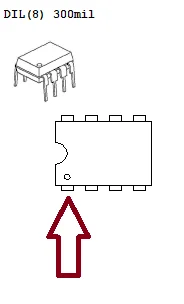
Jika Anda telah menghapus chip BIOS Dari motherboard, pasang kembali chip pada posisi pin 1 searah dengan posisi pin 1 yang tercetak di papan, (menjadi identik dengan foto yang diambil sebelum pelepasan chip BIOS).
Sisi yang berisi bagian yang dimiringkan atau lingkaran, dihitung dari kiri ke kanan membentuk huruf U.
Seperti yang ditunjukkan pada gambar di bawah ini:
Las chip BIOS Papan induk disolder ke semua terminal menggunakan stasiun penyolderan. Suhunya bergantung pada stasiun dan... propaparan kerja (waktu paparan) berkisar antara 360°C hingga 420°C.
Gunakan fluks solder untuk membentuk timah solder dan mencegah sambungan solder dingin.
Bersihkan fluks dengan pembersih yang tidak agresif atau alkohol isopropil.proAsam plikonat dengan kemurnian minimal 99%.
Periksa apakah ada korsleting atau kesalahan penyolderan (jika Anda menghubungkannya dengan korsleting, itu akan merusak...). chipPeriksa gambar untuk melihat apakah ada komponen yang telah dilepas dari papan atau apakah bantalan dan jalur sirkuit telah rusak. proproses.
Untuk modelnya DIL/DIPPeriksa apakah tidak ada terminal komponen yang bengkok.
Instal ulang chip pada posisi pin 1 searah dengan posisi pin 1 yang tercetak di papan, (menjadi identik dengan foto yang diambil sebelum pelepasan chip BIOS).
Sisi yang berisi bagian yang dimiringkan atau lingkaran, dihitung dari kiri ke kanan membentuk huruf U.
Seperti yang ditunjukkan pada gambar di bawah ini:
Ganti baterai CMOS (baterai CMOS). Bios) pada tempatnya. Sambungkan kembali motherboard ke catu daya, sambungkan kembali kabel daya, dan hidupkan komputer.
A primeProses inisialisasi mungkin memakan waktu sedikit lebih lama dari biasanya; kami sarankan untuk menunggu sekitar 15 menit agar file baru dapat dibaca sepenuhnya. BIOSMotherboard akan mengenali firmware baru dan mengkonfigurasi ulang perangkat keras yang terhubung. Jika semuanya berjalan lancar, Anda akan melihat layar logo pabrikan dan dapat mengakses pengaturan. BIOS lagi.
Masuk ke dasbor BIOSSesuaikan tanggal dan waktu dengan benar, konfigurasikan urutan boot hard drive Anda, dan simpan perubahannya. Komputer Anda kemudian akan memuat sistem operasi secara normal kembali.
Menguasai penggunaan perekam BIOS Manipulasi motherboard dan file .bin Ini adalah keterampilan yang berharga. Dengan mengikuti langkah-langkah ini dengan sabar, Anda menghemat uang dan menghindari pengeluaran yang tidak perlu.cartdan penggantian dini komponen yang masih berfungsi dengan baik. Simpan cadangan Anda dengan aman danproSelamat menikmati komputer Anda yang sudah diperbaiki.
Anda tidakpositivo Ini tidak berhasil dan Anda mencurigai sesuatu. BIOS Apakah motherboard Anda rusak? Jangan menyerah dulu. Koleksi file kami yang luas... .bin Di dalamnya mungkin terdapat informasi yang Anda butuhkan untuk memulihkannya.
Jangan buang waktu Anda di situs web yang meragukan. Andalkan situs web yang diakui di seluruh dunia sebagai otoritas terkemuka dalam hal... BIOS.
Untuk memberikan pengalaman terbaik, kami menggunakan teknologi seperti cookie untuk menyimpan dan/atau mengakses informasi perangkat.positivoPersetujuan untuk teknologi ini akan memungkinkan kita proKami mungkin akan berhenti mengumpulkan data seperti perilaku penelusuran atau ID unik di situs ini. Tidak memberikan persetujuan atau menarik persetujuan dapat berdampak negatif pada fitur dan fungsi tertentu.
Fungsional
Sempreaktif
Penyimpanan atau akses teknis sangat diperlukan untuk tujuan sah yang memungkinkan penggunaan layanan tertentu yang secara eksplisit diminta oleh pelanggan atau pengguna, atau untuk tujuan eksklusif melakukan transmisi komunikasi melalui jaringan komunikasi elektronik.
Preferensi
Akses penyimpanan atau teknis diperlukan untuk protujuan sah menyimpan preferensi yang tidak diminta oleh pelanggan atau pengguna.
Statistiksticas
Penyimpanan teknis atau akses yang digunakan secara eksklusif untuk tujuan statistikstikarena.Penyimpanan teknis atau akses yang digunakan secara eksklusif untuk tujuan statistikstiperusahaan anonim. Tanpa panggilan, kepatuhan sukarela dari pihak mereka. proPenyedia layanan internet atau catatan pihak ketiga tambahan, informasi yang disimpan atau diambil semata-mata untuk tujuan tersebut umumnya tidak dapat digunakan untuk mengidentifikasi Anda.
Marketing
Penyimpanan atau akses teknis diperlukan untuk membuat profil pengguna guna mengirim iklan atau melacak pengguna di seluruh situs web atau di beberapa situs web untuk tujuan pemasaran serupa.
Untuk memberikan pengalaman terbaik, kami menggunakan teknologi seperti cookie untuk menyimpan dan/atau mengakses informasi perangkat.positivoPersetujuan untuk teknologi ini akan memungkinkan kita proKami mungkin akan berhenti mengumpulkan data seperti perilaku penelusuran atau ID unik di situs ini. Tidak memberikan persetujuan atau menarik persetujuan dapat berdampak negatif pada fitur dan fungsi tertentu.
Fungsional
Sempreaktif
Penyimpanan atau akses teknis sangat diperlukan untuk tujuan sah yang memungkinkan penggunaan layanan tertentu yang secara eksplisit diminta oleh pelanggan atau pengguna, atau untuk tujuan eksklusif melakukan transmisi komunikasi melalui jaringan komunikasi elektronik.
Preferensi
Akses penyimpanan atau teknis diperlukan untuk protujuan sah menyimpan preferensi yang tidak diminta oleh pelanggan atau pengguna.
Statistiksticas
Penyimpanan teknis atau akses yang digunakan secara eksklusif untuk tujuan statistikstikarena.Penyimpanan teknis atau akses yang digunakan secara eksklusif untuk tujuan statistikstiperusahaan anonim. Tanpa panggilan, kepatuhan sukarela dari pihak mereka. proPenyedia layanan internet atau catatan pihak ketiga tambahan, informasi yang disimpan atau diambil semata-mata untuk tujuan tersebut umumnya tidak dapat digunakan untuk mengidentifikasi Anda.
Marketing
Penyimpanan atau akses teknis diperlukan untuk membuat profil pengguna guna mengirim iklan atau melacak pengguna di seluruh situs web atau di beberapa situs web untuk tujuan pemasaran serupa.




Arsip .Bin ayat Unduh Sekarang!
Sejak 2002 +100.000 Versi BIOS
Beli dimana saja dos 195 Negara