
लेख
BIOS Asus TUF GAMING B550M-PLUS: अंतिम गाइड
अनुक्रमणिका
BIOS Asus TUF GAMING B550M-PLUSसमझने, कॉन्फ़िगर करने, अपडेट करने और पुनः लिखने के लिए संपूर्ण मार्गदर्शिका
संपूर्ण मार्गदर्शिका BIOSबुनियादी से लेकर उन्नत तक
आपका कंप्यूटर चालू नहीं हो रहा है। स्क्रीन काली है, कोई हलचल नहीं दिख रही है, और घबराहट बढ़ने लगी है। आपका ज़रूरी काम, अनमोल तस्वीरें और आपकी पूरी डिजिटल ज़िंदगी उसमें स्टोर है। आखिर क्या गड़बड़ हो सकती है?
अक्सर, proसमस्या विंडोज या किसी महंगे कंपोनेंट जैसे कि... से नहीं है। proसमाप्ति, लेकिन एक मूलभूत तत्व में जिसे कई लोग अनदेखा करते हैं: BIOSविफलता BIOS Asus TUF GAMING B550M-PLUS यह आपके मदरबोर्ड, पीसी या लैपटॉप को एक महंगे पेपरवेट में बदल सकता है, जिससे हर चीज तक पहुंच बाधित हो सकती है।
हालांकि, इसका समाधान आपकी कल्पना से कहीं अधिक सरल और आपकी पहुंच के भीतर हो सकता है। इसे समझना आवश्यक है। BIOSइसे कॉन्फ़िगर करने का तरीका और, सबसे महत्वपूर्ण बात, उचित अपडेट करने का तरीका आपके उपकरण को फिर से चालू कर सकता है और यहां तक कि इसके प्रदर्शन में सुधार भी कर सकता है।sempमेरे पास है।
यह संपूर्ण मार्गदर्शिका भ्रम को दूर करने के लिए बनाई गई है।stiरहना BIOSआइए सबसे बुनियादी अवधारणाओं से लेकर हर चीज का अन्वेषण करें... proयूएसबी ड्राइव और डीवीडी बर्नर का उपयोग करके रीसेट करना, अपडेट करना और डेटा को फिर से लिखना जैसी अधिक उन्नत प्रक्रियाएं।
आप अपनी सेटिंग्स को नेविगेट करना सीखेंगे, और इसके महत्व को समझेंगे... chip BIOS और जानें कि एक साधारण फ़ाइल, जिसका अक्सर एक्सटेंशन होता है, कैसे काम करती है। .binयह समस्या के समाधान की कुंजी हो सकती है। proजटिल समस्याएं। अपने पूरे पीसी जगत को गति देने वाली प्रणाली में महारत हासिल करने के लिए पढ़ते रहें।
क्या है? BIOS और वह इतना महत्वपूर्ण क्यों है?
BIOS के लिए संक्षिप्त रूप है मूल इनपुट/आउटपुट Sysहैया बेसिक इनपुट/आउटपुट सिस्टम। इसे इस प्रकार समझें: primeIro proजब आप पावर बटन दबाते हैं तो आपका कंप्यूटर जिस प्रोग्राम को चलाता है, उसे फर्मवेयर कहते हैं, जो एक छोटे चिप पर संग्रहित एक प्रकार का सॉफ्टवेयर है। chip मदरबोर्ड पर मेमोरी।
का मुख्य कार्य BIOS इसमें सिस्टम हार्डवेयर को आरंभ करना और उसका परीक्षण करना शामिल है, जैसे कि proप्रोसेसर, रैम, वीडियो कार्ड और डिस्कpositivoभंडारण उपकरण (एचडीडी और एसएसडी)। यह processo को POST कहा जाता है (पावर ऑन सेल्फ टेस्टयदि POST सफल होता है, तो BIOS proयह डिस्क पर मौजूद ऑपरेटिंग सिस्टम (जैसे विंडोज) को ठीक करता है।positivoभंडारण उपकरणों का नियंत्रण उस तक पहुंचाना।
यदि आपका पीसी चालू नहीं हो रहा है या विंडोज लोगो दिखाई देने से पहले ही त्रुटि संदेश प्रदर्शित कर रहा है, तो इसका कारण... proयह संभवतः इससे संबंधित है BIOS Asus TUF GAMING B550M-PLUS.
बीच में अंतर BIOS और यूईएफआई
आपने शायद पहले ही UEFI के बारे में सुना होगा (एकीकृत एक्सटेंसिबल फर्मवेयर इंटरफ़ेसUEFI आधुनिक उत्तराधिकारी है BIOS. जब BIOS परंपरागत प्रणालियों में टेक्स्ट-आधारित इंटरफ़ेस और सीमाएँ होती हैं, जैसे कि 2TB तक की डिस्क के लिए समर्थन, जबकि UEFI एक उपयोगकर्ता-अनुकूल ग्राफिकल इंटरफ़ेस (जिसे माउस से नियंत्रित किया जा सकता है), तेज़ बूट समय और उन्नत सुरक्षा सुविधाओं के लिए समर्थन प्रदान करता है।
मतभेदों के बावजूद, मूल कार्य एक ही है: हार्डवेयर को आरंभ करना और ऑपरेटिंग सिस्टम को लोड करना। अधिकांश आधुनिक कंप्यूटर UEFI का उपयोग करते हैं, लेकिन शब्द "BIOS"इस बूट फर्मवेयर को संदर्भित करने के लिए अभी भी व्यापक रूप से सामान्य रूप से इसका उपयोग किया जाता है।"
इसलिए, जब हम "पहुँचने" के बारे में बात करते हैं BIOSया "अपडेट करें" BIOS Asus TUF GAMING B550M-PLUS", ओ proयह समझौता दोनों प्रणालियों के लिए मान्य है। BIOS पुराने सिस्टम के साथ-साथ UEFI वाले नए सिस्टम भी।
जहां BIOS क्या इसे संग्रहीत किया गया है? Chip BIOS Asus TUF GAMING B550M-PLUS
O BIOS यह विंडोज के साथ आपकी हार्ड ड्राइव, एसएसडी या एम.2 कार्ड पर मौजूद नहीं होता है। यह एक विशिष्ट भौतिक घटक पर मौजूद होता है: chip BIOS.

यह है एक chip नॉन-वोलेटाइल मेमोरी (जिसका अर्थ है कि यह बिजली न होने पर भी जानकारी बरकरार रखती है) को सोल्डर किया जाता है या उसमें एम्बेड किया जाता है। मदरबोर्ड डू सेउ PC ou नोटबुक.
विभिन्न प्रकार के होते हैं chips, जैसे EEPROएम या फ्लैश रोम, जो अनुमति देते हैं BIOS अपडेट रहें। यह इसी में है। chip वह सॉफ़्टवेयर जो आपके स्टार्टअप को नियंत्रित करता है भुगतान करता है यह रिकॉर्ड किया गया है। इसमें क्षति हुई है। chip या फिर उसमें मौजूद सॉफ़्टवेयर का खराब हो जाना, कंप्यूटर के काम न करने के सामान्य कारण हैं। फोन मत करो.
कैसे एक्सेस करें और कॉन्फ़िगर करें BIOS Asus TUF GAMING B550M-PLUS
O acesso ao BIOS है primeनिदान की दिशा में पहला कदमstiकार proसमस्याओं के लिए, बूट ऑर्डर बदलें या स्थापित किया घटक। विधि सरल है!
एक्सेस करने के लिए चरण-दर-चरण गाइड BIOS
- अपने कंप्यूटर को रीस्टार्ट करें या चालू करें: तक पहुंच BIOS यह केवल तभी संभव है primeस्टार्टअप के आठ सेकंड बाद।
- सही कुंजी दबाएँ: कंप्यूटर चालू होते ही, विंडोज लोगो दिखाई देने से पहले, आपको एक विशेष कुंजी को बार-बार दबाना होगा। यह कुंजी मदरबोर्ड या लैपटॉप निर्माता के आधार पर भिन्न हो सकती है।
- सामान्य पहुँच कुंजी:
- DEL (हटाएं): मदरबोर्ड वाले डेस्कटॉप (पीसी) में अधिक आम है ASUS, Gigabyte, MSI, आदि
- F2: नोटबुक में आम तौर पर पाया जाता है Dell, Acer, Lenovo और कुछ पीसी।
- F1, F10, F12 या ESC: एचपी और अन्य निर्माताओं द्वारा उपयोग किया जाता है Lenovo.
स्टार्टअप स्क्रीन पर आमतौर पर "सेटअप में प्रवेश करने के लिए DEL दबाएँ" या "फ़ाइल एक्सेस करने के लिए F2 दबाएँ" जैसा संक्षिप्त संदेश प्रदर्शित होता है। BIOSयदि आप इसे समय पर नहीं देख पाते हैं, तो अपने मदरबोर्ड या लैपटॉप के मैनुअल से परामर्श लें, या अपने विशिष्ट मॉडल के लिए ऑनलाइन खोज करें।
मुख्य सेटिंग्स को समझना और उनका उपयोग करना
एक बार अंदर पहुँचने के बाद BIOSआपको एक ऐसा इंटरफ़ेस दिखाई देगा जो साधारण नीले और सफेद टेक्स्ट मेनू से लेकर रंगीन ग्राफ़िकल इंटरफ़ेस तक हो सकता है। दिखने में कैसा भी हो, अनुभाग आमतौर पर समान होते हैं।
- मुख्य: यह बुनियादी सिस्टम जानकारी प्रदर्शित करता है, जैसे कि सिस्टम का प्रकार। proटर्मिनेटर, रैम की मात्रा, दिनांक और समय।
- विकसित यह अनुमति देता है स्थापित किया के बारे में विवरण proप्रोसेसर, यूएसबी पोर्ट, एसएटीए और अन्य एकीकृत परिधीय मदरबोर्ड.
- बूट (आरंभ): यह सबसे महत्वपूर्ण अनुभागों में से एक है। यहाँ आप उस क्रम को परिभाषित करते हैं जिसमें BIOS proइससे ऑपरेटिंग सिस्टम रीस्टोर हो जाएगा। उदाहरण के लिए, आप पीसी को हार्ड ड्राइव से पहले यूएसबी फ्लैश ड्राइव से बूट करने के लिए कॉन्फ़िगर कर सकते हैं, जो कि आवश्यक है... स्थापित करें o विंडोज .
- सुरक्षा आपको परिभाषित करने की अनुमति देता है पासवर्ड पर BIOS Asus TUF GAMING B550M-PLUSइससे अन्य लोगों को सेटिंग्स बदलने से रोका जा सकेगा। इसके अलावा, कुछ विकल्प भी हो सकते हैं। पासवर्ड सिस्टम स्टार्टअप।
- सहेजें और बाहर निकलें यहां आप किए गए बदलावों को सेव कर सकते हैं और अपने कंप्यूटर को रीस्टार्ट कर सकते हैं। बिना सेव किए बाहर निकलने या फ़ैक्टरी डिफ़ॉल्ट सेटिंग्स को लोड करने का विकल्प भी है (गलत कॉन्फ़िगरेशन को ठीक करने के लिए यह बहुत उपयोगी है)।
का अद्यतन BIOS (अपडेट): इसे कब और क्यों करना चाहिए?
A अद्यतन do BIOS Asus TUF GAMING B550M-PLUSजिसे “फ्लैशिंग द” के नाम से भी जाना जाता है BIOS"या अद्यतन, और यह proउप-सेसstiमौजूदा फ़र्मवेयर को नए संस्करण से बदलने के लिए। मदरबोर्ड और नोटबुक निर्माता बग्स को ठीक करने, नए हार्डवेयर (जैसे कि) के साथ अनुकूलता में सुधार करने के लिए ये अपडेट जारी करते हैं। proटर्मिनेटर और मेमोरी का उपयोग करके सिस्टम की स्थिरता में सुधार किया जाता है और कभी-कभी सुरक्षा खामियों को भी ठीक किया जाता है।
वैनtagबनाए रखें BIOS Asus TUF GAMING B550M-PLUS अद्यतन
- नए हार्डवेयर के लिए समर्थन: एक अद्यतन यह आपको अनुमति दे सकता है मदरबोर्ड पहचानें proइसी परिवार का नया टर्मिनेटर संस्करण जारी किया गया है।
- Correção de Bugs: संकल्प proअस्थिरता संबंधी समस्याएं, जैसे कि अचानक क्रैश होना या डिस्क की पहचान में विफलता।positivos.
- का सुधारsempमेरे पास है: कुछ मामलों में, अद्यतन यह ऊर्जा प्रबंधन या घटकों के बीच संचार को अनुकूलित कर सकता है, जिसके परिणामस्वरूप एक तेज और अधिक कुशल प्रणाली बनती है।
- सुरक्षा पैच: यह उन कमजोरियों को दूर करता है जिनका फायदा दुर्भावनापूर्ण सॉफ़्टवेयर उठा सकते हैं।
जोखिम और सावधानियां: क्या गलत हो सकता है?
लाभ के बावजूद, अद्यतन do BIOS Asus TUF GAMING B550M-PLUS यह एक है proनाजुक सीमेंटेशन। इस प्रक्रिया के दौरान विफलता। proइस प्रक्रिया के कारण आपका मदरबोर्ड खराब हो सकता है, यानी वह अनुपयोगी हो सकता है। सबसे बड़ा खतरा अपडेट के दौरान बिजली गुल होने का है। अगर प्रक्रिया के बीच में बिजली चली जाती है... proतक पहुंच chip BIOS इससे फर्मवेयर दूषित हो सकता है, और कंप्यूटर फोन मत करो इसके अलावा, फिर से रिकॉर्डिंग करना आवश्यक है। chipजैसा कि पूरे पाठ में दिखाया गया है।
आवश्यक सावधानियां:
- सही संस्करण की जाँच करें: फ़ाइल डाउनलोड करें अद्यतन आपके मदरबोर्ड से या नोटबुककिसी दूसरे मॉडल की फाइल का उपयोग करने से, भले ही वह दिखने में समान हो, विफलता होगी।
- बीच में दखल न दें Proपहुँच: अपडेट के दौरान अपने कंप्यूटर को कभी भी बंद या रीस्टार्ट न करें।
- विश्वसनीय विद्युत स्रोत का उपयोग करें: एक के लिए नोटबुकसुनिश्चित करें कि बैटरी सुनिश्चित करें कि यह पूरी तरह से चार्ज हो और दीवार के सॉकेट में प्लग लगा रहे। पीसी के लिए, यूपीएस (अनइंटरप्टिबल पावर सप्लाई) का उपयोग करना अत्यधिक अनुशंसित है।
यदि आपका मदरबोर्ड अस्थिर है या किसी नए घटक के साथ असंगत है, proटर्मिनेटर? एक अपडेट BIOS यह समाधान हो सकता है। हम एक फाइल उपलब्ध कराते हैं। bin de BIOS सुरक्षा और गारंटी के साथ पहले से ही अपडेट किया गया है। हमारी अभिलेख सेवाओं से परामर्श लें bin de BIOS Asus TUF GAMING B550M-PLUS अतुलिज़दो
अपडेट कैसे करें BIOSविस्तृत चरण-दर-चरण मार्गदर्शिका
O proप्रक्रिया अलग-अलग हो सकती है, लेकिन आमतौर पर यह एक सामान्य तर्क का पालन करती है। सबसे महत्वपूर्ण चरण है प्राप्त करना। फ़ाइल de BIOS सही।
1. अपने मदरबोर्ड और उसके वर्तमान संस्करण की पहचान करना BIOS Asus TUF GAMING B550M-PLUS
से पहले डाउनलोड अन्य किसी भी जानकारी के लिए, आपको अपने मदरबोर्ड का सटीक मॉडल और उसका संस्करण जानना आवश्यक है... BIOS जो स्थापित है।
- विंडोज़ पर: दबाव
Win + R, प्रकारmsinfo32और एंटर दबाएं। "सिस्टम सूचना" विंडो खुल जाएगी। Pro“बेस बोर्ड निर्माता” (या “बेस बोर्ड निर्माता”) खोजें,Proडक्ट बेसबोर्ड” (या “Proबेस प्लेट का डक्ट) और “संस्करण/दिनांक” BIOSयह जानकारी लिख लें।
2. अपडेट फ़ाइल डाउनलोड करना
- अपने मदरबोर्ड निर्माता की आधिकारिक वेबसाइट पर जाएं (उदाहरण के लिए, ASUS, Asrock, Gigabyte, MSI) या अपने नोटबुक (पूर्व: Dell, एचपी, Lenovo, Samsung).
- Proइसे "सहायता" या "डाउनलोड" अनुभाग में ढूंढें।
- कृपया अपने मदरबोर्ड या नोटबुक का सटीक मॉडल दर्ज करें।
- डाउनलोड पेज पर, "श्रेणी खोजेंBIOSया "फर्मवेयर".
- आपको संस्करणों की एक सूची दिखाई देगी BIOS Asus TUF GAMING B550M-PLUSसबसे पुराने से लेकर सबसे नए तक। तारीख और संस्करण की तुलना उस संस्करण से करें जिसे आपने नोट किया है।
- प्रत्येक संस्करण के रिलीज़ नोट्स पढ़ें। कभी-कभी यह आवश्यक होता है। स्थापित करें नवीनतम संस्करण पर जाने से पहले एक मध्यवर्ती संस्करण को आज़माएँ।
- डाउनलोड o फ़ाइल de BIOS Asus TUF GAMING B550M-PLUS सबसे हाल काproयह आपके सिस्टम के लिए निजी है। आमतौर पर, यह एक फ़ाइल में आएगा। compactएडो (.ज़िप).
ज़िप फ़ाइल के अंदर आपको ये चीज़ें मिलेंगी: फ़ाइल de BIOS Asus TUF GAMING B550M-PLUS फ़ाइल के हिस्से को अपडेट करें .bin एक विशिष्ट निर्माता के नाम के साथ पूर्ण (उदाहरण के लिए, .CAP) ASUSइसमें संभवतः एक अपडेट यूटिलिटी और निर्देशों वाली एक टेक्स्ट फाइल भी होगी।
3. अद्यतन विधियाँ
इसे अंजाम देने के दो मुख्य तरीके हैं। अद्यतन.
विधि 1: उपयोगिता BIOS (अनुशंसित)
यह सबसे सुरक्षित तरीका है। अधिकांश आधुनिक मदरबोर्ड में एक अंतर्निर्मित अपडेट यूटिलिटी होती है। BIOSUEFI (जिसे आमतौर पर EZ Flash, M-Flash या Q-Flash कहा जाता है)।
- निकालें फ़ाइल BIOS Asus TUF GAMING B550M-PLUS आपके द्वारा डाउनलोड की गई .zip फ़ाइल से।
- इस फ़ाइल को FAT32 फॉर्मेट में फॉर्मेट किए गए USB ड्राइव के रूट फ़ोल्डर में कॉपी करें।
- अपने कंप्यूटर को रीस्टार्ट करें और लॉग इन करें BIOS (DEL, F2 आदि का उपयोग करके)।
- Proअपडेट टूल का उपयोग करें (आमतौर पर यह "एडवांस्ड" या "टूल" सेक्शन में होता है)।
- फ़ाइल का चयन करें अद्यतन फ्लैश ड्राइव पर।
- अपडेट की पुष्टि करें और प्रतीक्षा करें। proइस प्रक्रिया में कुछ मिनट लग सकते हैं। प्रक्रिया पूरी होने पर कंप्यूटर अपने आप रीस्टार्ट हो जाएगा।
विधि 2: विंडोज के माध्यम से उपयोगिता
कुछ निर्माता पेशकश करते हैं proएक ऐसा प्रोग्राम जो विंडोज से सीधे अपडेट करता है।
- बाकी सभी बंद करें proग्राम।
- अपडेट यूटिलिटी चलाएं जो इसके साथ आई थी फ़ाइल do BIOS या फिर इसे निर्माता की वेबसाइट से अलग से डाउनलोड करें।
- स्क्रीन पर दिए गए निर्देशों का पालन करें। proघास इसका पता लगा लेगी फ़ाइलइसकी सत्यता सत्यापित करें और प्रारंभ करें proउपकर।
- इंस्टालेशन प्रक्रिया पूरी करने के लिए कंप्यूटर रीस्टार्ट होगा।
Proउपचारात्मक फ़ाइल .bin क्या यह आपके मदरबोर्ड के लिए सही है? हमारी लाइब्रेरी में फाइलों का विशाल संग्रह है। BIOS हजारों पीसी, नोटबुक, टीवी, मॉनिटर, रिसीवर और अन्य उपकरणों के मॉडलों के लिए। अपनी ज़रूरत की फ़ाइल को सुरक्षित और तेज़ी से खोजें और डाउनलोड करें।
हमारे अभिलेखागार पुस्तकालय तक पहुंचें .bin de BIOS Asus TUF GAMING B550M-PLUS
संकल्प Proआम समस्याएं BIOS Asus TUF GAMING B550M-PLUS
इतनी सावधानी बरतने के बावजूद भी, proसमस्याएँ उत्पन्न हो सकती हैं। एक पीसी जो फोन मत करोस्टार्टअप के दौरान अजीबोगरीब बीप या त्रुटि संदेश आना इसके विशिष्ट लक्षण हैं।
अपडेट करने की कोशिश के बाद कंप्यूटर चालू नहीं हो रहा है।
यह सबसे खराब स्थिति है। अगर स्क्रीन काली हो जाती है और कुछ नहीं होता है, तो... BIOS proइसमें भ्रष्टाचार होने की संभावना है। लेकिन सब कुछ खत्म नहीं हुआ है।
- यु एस बी BIOS फ्लैशबैक (या इसी तरह का): अधिक उन्नत मदरबोर्ड (ASUS, MSI) में एक फ़ंक्शन है जो आपको अपडेट करने की अनुमति देता है BIOS इसके बिना ईवेंट proप्रोसेसर या मेमोरी कार्ड इंस्टॉल हो चुका है। आपको एक USB ड्राइव की आवश्यकता है... फ़ाइल de BIOS Asus TUF GAMING B550M-PLUS कुछ मामलों में, इसका नाम बदलकर एक विशिष्ट नाम रख दिया जाता है (मैन्युअल देखें), जिसे बोर्ड के पीछे स्थित निर्दिष्ट USB पोर्ट में डाला जाता है। एक बटन दबाने पर, मदरबोर्ड फ़ाइल को पढ़ता है और उसे पुनः लिखता है... chipसिस्टम को बहाल करना।
रीसेट कैसे करें BIOS (सीएमओएस साफ़ करें)
Um रीसेट करें do BIOS Asus TUF GAMING B550M-PLUS सभी सेटिंग्स को फ़ैक्टरी डिफ़ॉल्ट पर पुनर्स्थापित करता है। यह तब उपयोगी होता है जब आपने कोई गलत कॉन्फ़िगरेशन किया हो जिसके कारण कंप्यूटर चालू नहीं हो रहा हो (जैसे कि अस्थिर ओवरक्लॉक) या यदि आप सेटिंग भूल गए हों। पासवर्ड do BIOS Asus TUF GAMING B550M-PLUS.
इसके लिए दो मुख्य तरीके हैं रीसेट करें:
- CMOS जम्पर साफ़ करें:
- पीसी को पावर आउटलेट से अनप्लग करें।
- दरवाजा खोलेंbinखाओ और पता लगाओ मदरबोर्ड दो या तीन पिनों का एक समूह जिन पर लेबल लगा होता है
CLR_CMOS,JBAT1या कुछ इसी तरह का. - यदि 3 पिन हैं, तो एक जम्पर (प्लास्टिक का छोटा टुकड़ा)sti(अंदर धातु युक्त) पिन 1-2 को ढक देगा। इसे कुछ सेकंड के लिए पिन 2-3 पर ले जाएं और फिर मूल स्थिति में वापस ले आएं।
- यदि दो पिन हैं, तो कुछ सेकंड के लिए उनके बीच शॉर्ट सर्किट बनाने के लिए स्क्रूड्राइवर का उपयोग करें।
- CMOS बैटरी को निकालना:
- पीसी को पावर आउटलेट से अनप्लग करें।
- एक का पता लगाएं बैटरी मदरबोर्ड (मॉडल CR2032) पर चांदी के रंग का, गोल और चपटा भाग।
- बैटरी को उसके सॉकेट से सावधानीपूर्वक निकालें।
- लगभग 5 मिनट प्रतीक्षा करें। इतना समय इसके लिए पर्याप्त है। chip CMOS, जो सेटिंग्स को संग्रहीत करता है BIOSऊर्जा खो देना और धीरे-धीरे समाप्त हो जाना।
- बैटरी बदलें और कंप्यूटर चालू करें।
के बाद रीसेट करेंआपको एक संदेश प्राप्त होगा जिसमें बताया जाएगा कि सेटिंग्स रीसेट कर दी गई हैं और आपको लॉग इन करना होगा। BIOS दिनांक, समय और बूट क्रम को पुनः कॉन्फ़िगर करें। यदि रीसेट करने से समस्या हल नहीं होती है, तो बस पुनः प्रोग्राम करें... BIOS Asus TUF GAMING B550M-PLUS फ़ाइल के साथ bin.
मैं अपना पासवर्ड भूल गया। BIOS Asus TUF GAMING B550M-PLUS
यदि आपने परिभाषित किया है पासवर्ड तक पहुंच BIOS और इसके बारे में भूल गए, एकमात्र समाधान है इसे अंजाम देना। रीसेट करें do BIOS ऊपर वर्णित विधियों में से किसी एक का उपयोग करके (जम्पर या हटाने के द्वारा) बैटरीइससे पासवर्ड समेत सभी सेटिंग्स हट जाएंगी। अगर पासवर्ड नहीं हटता है, तो उसे रीसेट कर दें। BIOS Asus TUF GAMING B550M-PLUS फ़ाइल के साथ bin.
अंतिम समाधान: आर्काइव .bin आपके लिए सही BIOS Asus TUF GAMING B550M-PLUS
अनेक proसमस्याओं, एक नोटबुकपीसी, टीवी, रिसीवर और मॉनिटर जो फोन मत करो सही उपकरण से संगतता संबंधी समस्याओं का भी समाधान किया जा सकता है: फ़ाइल .bin de BIOS Asus TUF GAMING B550M-PLUS सही। आपके उपकरण मॉडल के लिए सटीक फ़ाइल ढूंढना और उसका उपयोग करना पूरी प्रक्रिया में सबसे महत्वपूर्ण कदम है। proरिकवरी या अपडेट प्रक्रिया। एक गलत फ़ाइल स्थायी क्षति का कारण बन सकती है, जबकि सही फ़ाइल आपकी डिस्क को बचा सकती है।positivo.
कठिनाई अक्सर इसमें नहीं होती है proरियायत, लेकिन एक का पता लगाने में फ़ाइल यह विशेष रूप से पुराने उपकरणों या कम प्रसिद्ध ब्रांडों के लिए विश्वसनीय है, जिनकी सहायता वेबसाइटें पुरानी या ऑफ़लाइन हो सकती हैं। यहीं पर फ़ाइलों के एक केंद्रीकृत और विश्वसनीय भंडार तक पहुंच का महत्व सामने आता है। BIOS इससे बहुत फर्क पड़ता है। इसीलिए... Seventec Smd यह फाइलें उपलब्ध कराकर इस समय आपकी मदद करता है। bin उच्च गुणवत्ता वाले मूल उत्पाद।
महारत हासिल करो BIOS यह आपके कंप्यूटर पर मूलभूत नियंत्रण रखने के बारे में है। आपने जान लिया है कि यह क्या है, इसे कैसे एक्सेस किया जाता है, और इसका महत्व क्या है... अद्यतन और इसे कैसे हल करें proगंभीर समस्याओं के माध्यम से रीसेट करें या ए से अद्यतन फर्मवेयर। इसके बारे में जानकारी chip BIOS Asus TUF GAMING B550M-PLUSतक मदरबोर्ड और proतक पहुंच स्थापित करें एक नया फ़ाइल फर्मवेयर आपको निदान करने में सक्षम बनाता हैstiकार और मरम्मत proऐसी समस्याएं जिन्हें कई लोग पीसी के लिए अंत मान लेते हैं या नोटबुक.
पुनः रिकॉर्ड कैसे करें BIOS Asus TUF GAMING B550M-PLUS यूएसबी फ्लैश ड्राइव का उपयोग करने के लिए चरण-दर-चरण निर्देश
आपका कंप्यूटर अस्थिरता का सामना कर रहा है, यह किसी कमांड को पहचान नहीं पा रहा है। proसमस्या या तो नई है या फिर उसने ठीक से काम करना बंद कर दिया है। अक्सर, इन समस्याओं का समाधान... proजटिल हार्डवेयर समस्याएं रीप्रोग्रामिंग में हैं BIOS. वह proहालांकि कई उपयोगकर्ताओं को इससे डर लगता है, लेकिन सिस्टम की अनुकूलता और स्वास्थ्य सुनिश्चित करने के लिए एक्सेस आवश्यक है।
इस संपूर्ण मार्गदर्शिका में, आप यह काम करने का सही तरीका सीखेंगे। proएक पूर्ण सुरक्षा युक्त प्रक्रिया। आइए इसे समझते हैं।stiरहना proयह गाइड आपके मदरबोर्ड के फर्मवेयर अपडेट की प्रक्रिया को कवर करेगी। आप सही हार्डवेयर जानकारी की पहचान करना, आवश्यक फ़ाइलें तैयार करना और अपने उपकरण को जोखिम में डाले बिना रीप्रोग्रामिंग करना सीखेंगे।
अपनी यूएसबी ड्राइव तैयार करें, अपने सिस्टम की जानकारी लिख लें और प्रत्येक चरण का ध्यानपूर्वक पालन करें। इस तकनीकी कौशल में महारत हासिल करने से समय और पैसा दोनों की बचत होती है, साथ ही... proअपने कंप्यूटर की आयु बढ़ाएं।
शुरू करने से पहले सुरक्षा सावधानियां
पुनः रिकॉर्ड करें BIOS Asus TUF GAMING B550M-PLUS इसके लिए पूर्ण ध्यान की आवश्यकता होती है। इस दौरान हुई एक गलती से नुकसान हो सकता है। proपहुँच भ्रष्ट कर सकती है chip मदरबोर्ड से संबंधित समस्या के कारण कंप्यूटर चालू नहीं हो पा रहा है। इसलिए, तैयारी इस पूरे ट्यूटोरियल का सबसे महत्वपूर्ण चरण है।
Primeइसके लिए, एक स्थिर बिजली स्रोत सुनिश्चित करें। यदि आप लैपटॉप का उपयोग कर रहे हैं, तो सुनिश्चित करें कि बैटरी पूरी तरह से चार्ज हो और डिवाइस को प्लग इन करके रखें। डेस्कटॉप कंप्यूटर के लिए, निर्बाध बिजली आपूर्ति (यूपीएस) का उपयोग करना अत्यधिक अनुशंसित है। रीप्रोग्रामिंग प्रक्रिया के दौरान बिजली गुल होने से उपकरण को गंभीर नुकसान हो सकता है।
दूसरा, ऐसा करने से बचें। proतूफानी दिनों में या बिजली ग्रिड के अस्थिर होने पर समस्याएँ उत्पन्न हो सकती हैं। सभी बंद करें proयदि आप ऑपरेटिंग सिस्टम के माध्यम से तरीकों का उपयोग करते हैं तो वजन काफी अधिक होता है, हालांकि मदरबोर्ड सेटअप के माध्यम से किया जाने वाला तरीका अधिक सुविधाजनक है... sempयही सबसे सुरक्षित तरीका है। पावर बार चालू रहते समय मशीन को कभी बंद न करें। proअपडेट की प्रगति औरstiइसे चलते हुए देखें।
अपने मदरबोर्ड का मॉडल पहचानें।
आप अपने कंप्यूटर पर कोई भी फ़ाइल इंस्टॉल नहीं कर सकते। फ़र्मवेयर BIOS यह प्रत्येक मदरबोर्ड मॉडल और संस्करण के लिए अलग-अलग होता है। गलत फ़ाइल स्थापित करने से सिस्टम पूरी तरह से विफल हो जाएगा।
विंडोज़ में सटीक मॉडल खोजने के लिए, अपने कीबोर्ड पर “विंडोज़ + R” कुंजी दबाएँ। “ टाइप करेंmsiडायलॉग बॉक्स में “nfo32” टाइप करें और एंटर दबाएं। आपकी स्क्रीन पर सिस्टम सूचना विंडो खुल जाएगी।
Pro"बेसबोर्ड निर्माता" और " वाली पंक्तियों को खोजेंProडक्ट बेसबोर्ड”। इस जानकारी को ध्यानपूर्वक नोट करें। साथ ही, “संस्करण/दिनांक” वाली पंक्ति की भी जाँच करें। BIOS Asus TUF GAMING B550M-PLUSयह पता लगाने के लिए कि आपके कंप्यूटर पर वर्तमान में कौन सा संस्करण स्थापित है।
यदि आपने अपना पीसी खुद बनाया है, तो गेम खोलेंbinete e proमदरबोर्ड पर सीधे छपे नाम को एन्कोड करना एक बेहतरीन विकल्प है। साथ ही, "रिवीजन" (Rev 1.0, Rev 2.0) पर भी ध्यान दें, क्योंकि निर्माता अक्सर एक ही मॉडल के लिए अलग-अलग हार्डवेयर संस्करण जारी करते हैं।
फ़ाइल डाउनलोड करें bin de BIOS Asus TUF GAMING B550M-PLUS कोरेटो
मॉडल संबंधी नोट्स हाथ में होने के बाद, अब फाइल ढूंढने का समय आ गया है। bin सही।
हमारी वेबसाइट पर ऊपर दिए गए सर्च बार का उपयोग करें और अपने मदरबोर्ड का मॉडल दर्ज करके विकल्प देखें; अपने मदरबोर्ड का सटीक मॉडल चुनना सुनिश्चित करें।
की वेबसाइट पर Seventec Smd उपलब्ध अद्यतन संस्करणों में से एक चुनें; आमतौर पर, नवीनतम संस्करण में पिछले संस्करणों के सभी सुधार शामिल होते हैं।
डाउनलोड करने से पहले, अपने ग्राफ़िक्स कार्ड निर्माता की वेबसाइट पर रिलीज़ नोट्स पढ़ें। कुछ अपडेट के लिए आपको नवीनतम संस्करण में अपग्रेड करने से पहले एक मध्यवर्ती संस्करण स्थापित करने की आवश्यकता होती है। निर्माता sempपेज पर नोट्स के लिए आवश्यक निबंधों पर एक नज़र डालें।
अपना वातावरण और यूएसबी ड्राइव तैयार करें।
पुनः रिकॉर्डिंग करने का सबसे सुरक्षित तरीका BIOS यह मदरबोर्ड के नेटिव टूल का उपयोग करता है। इसके लिए आपको एक सामान्य यूएसबी फ्लैश ड्राइव की आवश्यकता होगी। आपको अधिक स्टोरेज स्पेस की आवश्यकता नहीं है, क्योंकि फाइलें... BIOS वे बहुत छोटे हैं।
यूएसबी ड्राइव को अपने कंप्यूटर से कनेक्ट करें। "फ़ाइल एक्सप्लोरर" खोलें, यूएसबी ड्राइव पर राइट-क्लिक करें और "फ़ॉर्मेट" चुनें। "FAT32" फ़ाइल सिस्टम चुनें। यह सबसे पुराना और सबसे व्यापक फ़ॉर्मेट है, जिससे यह सुनिश्चित होता है कि मदरबोर्ड सिस्टम डेटा को पढ़ सकता है।
चेतावनी: यूएसबी ड्राइव को फॉर्मेट करने से उसमें संग्रहित सभी फाइलें मिट जाएंगी। आगे बढ़ने से पहले अपने दस्तावेजों का बैकअप ले लें। proइसके बाद, फॉर्मेटिंग करने के बाद, वेबसाइट से डाउनलोड की गई .ZIP फ़ाइल की सामग्री को एक्सट्रैक्ट करें। Seventec Smd.
निकाली गई फ़ाइल की प्रतिलिपि बनाएँ। .BIN इसे सीधे फॉर्मेट किए गए USB ड्राइव के रूट फोल्डर में कॉपी करें। फ़ाइल को किसी अन्य फोल्डर में न रखें, क्योंकि इससे मदरबोर्ड सिस्टम को इसे पढ़ने में कठिनाई होती है।
पुनः रिकॉर्डिंग करना BIOS Asus TUF GAMING B550M-PLUS
अब आपके पास सब कुछ है। proइसे पूरा करने के लिए पर्याप्त है proप्रक्रिया। यूएसबी ड्राइव को कंप्यूटर से कनेक्टेड रखें और मशीन को रीस्टार्ट करें। proनिम्नलिखित चरणों के लिए आपको सिस्टम स्टार्टअप सेटिंग्स तक पहुंचने की आवश्यकता होगी।
सेटअप तक पहुंचना
जैसे ही कंप्यूटर रीस्टार्ट हो और स्क्रीन चालू हो जाए, एक्सेस कुंजी को बार-बार दबाएं। BIOSअधिकांश डेस्कटॉप कंप्यूटरों पर, यह कुंजी "डिलीट" या "डेल" होती है। लैपटॉप पर, यह आमतौर पर "F2", "F10" या "F12" होती है। यदि आपको कोई संदेह है, तो अपने डिवाइस का मैनुअल देखें।
इंटरफ़ेस में प्रवेश करने पर BIOS Asus TUF GAMING B550M-PLUS, proअपडेट टूल का उपयोग करें। प्रत्येक निर्माता इस टूल के लिए अलग-अलग नाम का उपयोग करता है। ASUS इसे "ईज़ी फ्लैश" कहा जाता है। Gigabyte “क्यू-फ्लैश” और MSI “एम-फ्लैश” से। आम तौर पर, ये उपकरण “टूल”, “एडवांस्ड” या “टैब” में स्थित होते हैं।Sys"इसमें जानकारी है।"
अपडेट चल रहा है
फ्लैश टूल का चयन करें और सिस्टम आपसे पूछेगा कि अपडेट फ़ाइल कहाँ स्थित है। स्क्रीन पर प्रदर्शित स्टोरेज डिवाइसों की सूची में से अपनी USB ड्राइव चुनें। फ़ाइल तक पहुँचें। BIOS Asus TUF GAMING B550M-PLUS जिसे आपने पहले कॉपी किया था, उसे चुनें।
सिस्टम आपसे अंतिम पुष्टि मांगेगा। चेतावनी संदेश पढ़ें और पुष्टि करें कि आप ऐसा करना चाहते हैं... proरिकॉर्डिंग जारी रखें। अब से कीबोर्ड को न छुएं, माउस पर क्लिक न करें और किसी भी परिस्थिति में कंप्यूटर बंद न करें।
का एक दण्ड proसंख्या स्क्रीन पर दिखाई देगी। proइस पूरी प्रक्रिया में दो से पांच मिनट लगते हैं। प्रक्रिया पूरी होने पर, सिस्टम सफलता का संदेश प्रदर्शित करेगा और कंप्यूटर स्वचालित रूप से रीस्टार्ट हो जाएगा।
पुनः रिकॉर्डिंग के बाद क्या करें
कंप्यूटर के रीस्टार्ट होने पर, वीडियो प्रदर्शित होने में सामान्य से थोड़ा अधिक समय लगना आम बात है। primeइस बार, मदरबोर्ड नए फर्मवेयर को पहचान रहा है और मेमोरी परीक्षणों को पुनः कॉन्फ़िगर कर रहा है। घबराएं नहीं और इसके पूरा होने का इंतजार करें। proप्रक्रिया को अंतिम रूप देना।
सिस्टम एक स्क्रीन प्रदर्शित कर सकता है जिसमें आपसे प्रारंभिक विकल्पों को पुनः कॉन्फ़िगर करने के लिए "F1" दबाने के लिए कहा जाएगा। सेटअप में पुनः प्रवेश करें। BIOS Asus TUF GAMING B550M-PLUS इसे रीसेट कर दिया गया है, आपको रैम के XMP प्रोफाइल जैसे कार्यों को पुनः सक्रिय करने और अपनी हार्ड ड्राइव, SSD या M.2 के बूट क्रम को समायोजित करने की आवश्यकता होगी।
“सेव एंड एग्जिट” टैब पर जाएं और “सेव चेंजेस एंड रीसेट” चुनें। आपका कंप्यूटर ऑपरेटिंग सिस्टम को सामान्य रूप से शुरू कर देगा। Proनहीं। आपने पुनः रिकॉर्डिंग सफलतापूर्वक पूरी कर ली है और आपका हार्डवेयर अद्यतन है।
संभावित समस्याओं का समाधान Proसमस्याएं
अगर अपडेट के बाद कंप्यूटर चालू नहीं होता है, तो इसे ठीक करने के कुछ तरीके हैं। कई आधुनिक मदरबोर्ड के बैक पैनल पर "क्लियर CMOS" नाम का एक बटन होता है। कंप्यूटर को अनप्लग करके इस बटन को कुछ सेकंड तक दबाने से मदरबोर्ड फ़ैक्टरी सेटिंग्स पर रीसेट हो जाता है।
एक अन्य विकल्प है गोलाकार बैटरी को हटाना (CR2032मदरबोर्ड से लगभग पांच मिनट के लिए (या लगभग पांच मिनट के लिए) ऊर्जा निकाल दें। इससे अवशिष्ट ऊर्जा निकल जाती है और मदरबोर्ड रीसेट हो जाता है। chip मेमोरी। यदि आपके मदरबोर्ड में यह सुविधा है तो “BIOS "फ्लैशबैक" के ज़रिए, आप कंप्यूटर को चालू किए बिना भी, पीछे की तरफ़ मौजूद एक विशिष्ट यूएसबी पोर्ट का उपयोग करके सिस्टम को फिर से लिखने का प्रयास कर सकते हैं।
अपने डिवाइस के फ़र्मवेयर को अप-टू-डेट रखने से मेमोरी की असंगतताएँ दूर होती हैं और संचार बेहतर होता है... proहाल ही में जारी किए गए टर्मिनेटर और महत्वपूर्ण सुरक्षा संबंधी सुधार। इन चरणों का पालन करें। sempआपको जो भी चाहिए, उससे आपका सिस्टम सुचारू रूप से चलता रहेगा।sempअधिकतम समर्थन और गारंटीशुदा स्थिरता।
यदि आप असफल होते हैं या आपका बोर्ड यूएसबी ड्राइव के माध्यम से रीप्रोग्रामिंग के अनुकूल नहीं है, तो रीप्रोग्रामिंग करने का प्रयास... chip BIOSजैसा कि निम्नलिखित चरणों में समझाया गया है।
पुनः रिकॉर्ड कैसे करें BIOS Asus TUF GAMING B550M-PLUS रिकॉर्डर का उपयोग करने के लिए चरण-दर-चरण निर्देश
परिचय
इस तकनीकी मैनुअल का उद्देश्य मानकीकृत और सुव्यवस्थित तरीके से वर्णन करना है... proपेशेवर, proप्रक्रियाओं के लिए पुनः रिकॉर्डिंग और उप-संपादनstiकी ट्यूशन Chip BIOS Asus TUF GAMING B550M-PLUSयह उन प्लेटों पर लागू होता है जो उपयोग करती हैं chipमें है कैप्सूलीकरण SMD ou सॉकेट DIP/DIL.
अनुप्रयोग और संगतता मॉडल
O proवर्णित प्रक्रिया विभिन्न प्रकार के एनकैप्सुलेशन के लिए समान है। SMDहालांकि, मॉडल के आधार पर इसमें मामूली भिन्नताएं हो सकती हैं। chip या फिर मदरबोर्ड।
सामान्य एनकैप्सुलेशन SMD:
- SOIC8 150 हजार
- SOIC8 200 हजार
- SOIC16 300 हजार
- WSON8 8×6 मिमी
- अन्य एनकैप्सुलेशन SMD समकक्ष
सामान्य एनकैप्सुलेशन DIL/DIP:
- DIL8 मील
- DIL16 मील
- अन्य एनकैप्सुलेशन DIL ou DIP समकक्ष
फ़ाइल नामकरण परंपरा BIOS Asus TUF GAMING B550M-PLUS
रिकॉर्डिंग फ़ाइलें chip BIOS इन्हें विभिन्न नामकरणों और सामान्य नामों के अंतर्गत पाया जा सकता है, जैसे:
- फ़ाइल .bin
- फर्मवेयर
- फ़ाइल ईPROM
- फ़ाइल BIOS
- फ्लैश मेमोरी के लिए फ़ाइल
- डंप
ध्यान दें: फ़ाइलों को अपडेट करें (.cap, .rom, .fd, आदि) इसका उपयोग नहीं किया जाना चाहिए प्रत्यक्ष पुनः रिकॉर्डिंग के लिए chipक्योंकि उनमें संपूर्ण फर्मवेयर नहीं होता है, जिससे यह निर्धारित करने में त्रुटियां और भ्रम हो सकता है कि दोष फर्मवेयर में है या नहीं। BIOS यह बात बिल्कुल स्पष्ट है कि इससे अनावश्यक हस्तक्षेपों के कारण समय की भारी बर्बादी होती है।
फ़ाइल निर्माता और मानक
यह लेन-देन करने का विवरण है। proपेशेवर chip BIOS Asus TUF GAMING B550M-PLUSये विश्व स्तर पर सबसे प्रसिद्ध निर्माता हैं और विभिन्न अनुप्रयोगों में उपयोग किए जाते हैं। proप्रक्रियाओं के उदाहरणों में शामिल हैं:
- ASUS, फ़ाइल .bin Asus
- ASROCK, फ़ाइल .bin AsRock
- BIOSTAR, फ़ाइल .bin Biostar
- GIGABYTE, फ़ाइल .bin Gigabyte
- MSI, फ़ाइल .bin Msi
Proवापसी और पुनः उत्कीर्णन Chip BIOS Asus TUF GAMING B550M-PLUS
1° सभी प्रकार की बिजली आपूर्ति (बैटरी/सेल सहित) को डिस्कनेक्ट करें BIOS).
2° जाँच करें कि क्या बोर्ड का मॉडल प्रतिस्थापित किया जाना हैstiफ़ाइल हटा दी गई .bin एक है BIOS या अधिक। वर्तमान मॉडलों में एक से अधिक होना काफी आम बात है। chip BIOS, के रूप में:
BIOS मुख्य, BIOS EC या यहां तक कि 3 या 4 chipबोर्ड पर अलग-अलग फ़र्मवेयर वाले। ऐसे मामलों में जहाँ दो या अधिक फ़र्मवेयर हों BIOS पुनः रिकॉर्डिंग करने के लिए chip सही।
3. हटाने से पहले chip पुनः रिकॉर्ड करने के लिए, पिन 1 की स्थिति नोट करें Chip और पिन 1 की स्थिति आपके बोर्ड पर उस स्थान पर मुद्रित है जहां इसे सोल्डर किया गया है।
सभी विवरणों और आसपास लगे माइक्रो कैपेसिटर और रेसिस्टर को रिकॉर्ड करने के लिए एक तस्वीर लें। chip BIOS Asus TUF GAMING B550M-PLUS.
4. मौके पर ही रिकॉर्डिंग करना या हटाना chip BIOS
a) रिकॉर्डर को कनेक्ट करके ऑन-साइट रिकॉर्डिंग करना Chip BIOS
यह वह चरण है जिसमें सटीकता की आवश्यकता होती है। आपको SOIC8 क्लिप को इससे जोड़ना होगा। chip मदरबोर्ड पर, और फिर क्लिप को यूएसबी रिकॉर्डर से कनेक्ट करें।
एलीगेटर फोरसेप्स (SOIC8 क्लिप) का उपयोग करना
ध्यान से देखो chip BIOSएक कोने पर एक छोटा उभरा हुआ निशान (एक गोलाकार बिंदु) है। यह निशान पिन नंबर "पिन 1" को दर्शाता है। chip.
अब, SOIC8 क्लिप केबल को देखें। आमतौर पर इसके तारों में से एक का रंग अलग होता है (अक्सर लाल)। यह रंगीन तार पिन 1 की स्थिति को दर्शाता है। क्लिप को पिन 1 पर लगाएँ। chipयह सुनिश्चित करते हुए कि लाल धागा ठीक उसी वृत्ताकार बिंदु के साथ संरेखित हो जिस पर निशान लगा हुआ है। chipक्लिप को आठों धातु की पिनों को मजबूती से पकड़ना चाहिए।
क्लिप केबल के दूसरे सिरे को रिकॉर्डर से जोड़ें। सॉकेट के पास रिकॉर्डर में चित्र भी बने होते हैं जो दर्शाते हैं कि पिन 1 को कहाँ जोड़ना है। आरेख का सही ढंग से पालन करें।
b) इसे कैसे हटाएं Chip BIOS लाइसेंस प्लेट से:
SMD: रीवर्क स्टेशन (गर्म हवा ब्लोअर) का उपयोग करना। तापमान स्टेशन और स्थिति पर निर्भर करता है। proपेशेवर तापमान (एक्सपोजर समय) 360°C से 450°C तक। सोल्डरिंग ब्रेड का उपयोग करके पुराने सोल्डर को हटा दें (बोर्ड को नुकसान से बचाने के लिए, जापानी या अमेरिकी ब्रांड का उपयोग करें)।
टर्मिनलों को साफ करें chipअवशिष्ट सोल्डर से बचने के लिए और रिकॉर्डिंग टर्मिनलों को नुकसान पहुंचाए, विकृत किए बिना या खराब संपर्क पैदा किए बिना रिकॉर्डर सॉकेट में प्लेसमेंट की अनुमति देने के लिए।
DIL/DIP: अपने हाथ, चिमटी या पतले स्क्रूड्राइवर का उपयोग करके... सब कुछ बहुत सावधानी से करें।
5. पुनः रिकॉर्डिंग के लिए chip BIOS Asus TUF GAMING B550M-PLUSफ़ाइलों का उपयोग करें proस्थानांतरण, जैसे कि हमारे द्वारा उपलब्ध कराए गए फ़ाइल स्टोर .bin BIOS
इसका उपयोग पुनः रिकॉर्डिंग के लिए नहीं किया जाना चाहिए। Chips BIOS निर्माताओं द्वारा प्रदान की गई मदरबोर्ड अपडेट फाइलों में सिस्टम के लिए आवश्यक सभी फर्मवेयर का केवल एक हिस्सा ही होता है। chip BIOS सही ढंग से कार्य करने के लिए। यह मदरबोर्ड या इलेक्ट्रॉनिक उपकरण की सफल मरम्मत के लिए एक महत्वपूर्ण कदम है।
पुनः रिकॉर्डिंग BIOS Asus TUF GAMING B550M-PLUS
मुख्य उपकरण है का रिकॉर्ड लेबल BIOSबाजार में सबसे आम और किफायती मॉडल CH341A (शौकिया उपयोग के लिए) है। यह USB के माध्यम से कंप्यूटर से जुड़ता है और इसमें संचार के लिए एक सॉकेट होता है... chip भ्रष्ट।
रिकॉर्ड लेबल के अलावा, आपको एक और चीज़ की आवश्यकता होगी। SOIC क्लिप (अक्सर इन्हें "एलीगेटर क्लिप" कहा जाता है) या अनुकूलकइस क्लिप की मदद से आप रिकॉर्डर को सीधे इससे कनेक्ट कर सकते हैं... chip BIOS Asus TUF GAMING B550M-PLUS मदरबोर्ड से इसे निकालने के लिए सोल्डरिंग आयरन का उपयोग करने की आवश्यकता नहीं होगी। रिकॉर्डिंग सॉफ़्टवेयर चलाने के लिए आपको विंडोज़ इंस्टॉल किया हुआ एक अतिरिक्त, पूरी तरह से काम करने वाला कंप्यूटर या लैपटॉप भी चाहिए होगा।
अपने पीसी पर डीवीडी बर्नर सॉफ़्टवेयर स्थापित करना
डीवीडी ड्राइव को अपने दूसरे कंप्यूटर के यूएसबी पोर्ट से कनेक्ट करें। विंडोज डिस्क को पहचान नहीं पाएगा।positivo यह स्वचालित रूप से हो जाएगा। यदि ऐसा होता है, तो आपको रिकॉर्डर के लिए विशिष्ट ड्राइवर डाउनलोड और इंस्टॉल करने होंगे।
ड्राइवर इंस्टॉल करने के बाद, रिकॉर्डिंग सॉफ़्टवेयर खोलें। कई विकल्प उपलब्ध हैं, जैसे कि "CH341A"। Pro"व्याकरण" या "जैसे"Pro"व्याकरण"। ये proव्याकरण में सरल इंटरफेस और पढ़ने और लिखने के कार्यों के लिए सीधे-सादे बटन होते हैं।
सॉफ्टवेयर में, "डिटेक्ट" बटन पर क्लिक करें। proघास को जानकारी पढ़नी चाहिए chip और निर्माता और मॉडल फ़ील्ड स्वचालित रूप से भर जाएंगे। यदि सॉफ़्टवेयर इसे पहचान नहीं पाता है, तो chip, नहीं proइन चरणों का पालन करें। सुनिश्चित करें कि क्लिप पिन में ठीक से लगी हुई है, बोर्ड पूरी तरह से बंद है, और फिर से प्रयास करें। यदि फिर भी समस्या बनी रहती है, तो सही मॉडल नंबर मैन्युअल रूप से दर्ज करें। chip BIOS Asus TUF GAMING B550M-PLUS.
O Proपुनः रिकॉर्डिंग प्रक्रिया
साथ chip सही पहचान हो जाने के बाद, आप डेटा में हेरफेर करना शुरू करेंगे। सुनिश्चित करने के लिए इस क्रम का ठीक से पालन करें... proसुरक्षित प्रक्रिया।
समर्थन करना BIOS पुरानी
इस चरण को कभी न छोड़ें। सॉफ़्टवेयर में "रीड" बटन पर क्लिक करें। proघास वर्तमान डेटा की प्रतिलिपि बनाएगी जो उसके भीतर मौजूद है। chipबार के दिखाई देने तक प्रतीक्षा करें। pro100% तक पहुंचने की दिशा में प्रगति।
पढ़ने के बाद, "सेव" पर क्लिक करें और इस फ़ाइल को अपने कंप्यूटर में एक स्पष्ट नाम से सेव करें, जैसे कि "backup_"bios_टूटा हुआ.binयदि नई फ़ाइल काम नहीं करती है, तो आपके पास कार्ड से महत्वपूर्ण जानकारी, जैसे कि नेटवर्क कार्ड का मैक एड्रेस या मूल विंडोज कुंजी (लैपटॉप पर), को पुनर्प्राप्त करने का प्रयास करने के लिए मूल डेटा होगा।
फ़ाइल को हटाना और नई फ़ाइल को सहेजना .bin
अब आपको इसे साफ करने की जरूरत है chip नया सिस्टम प्राप्त करने के लिए, "मिटाएँ" बटन पर क्लिक करें। proइस प्रक्रिया में केवल कुछ सेकंड लगते हैं। पूरा होने पर, पुष्टि करने के लिए "ब्लैंक चेक" पर क्लिक करें। chip यह पूरी तरह से खाली है।
इसके बाद, "खोलें" पर क्लिक करें और फ़ाइल का चयन करें। .bin जो डेटा आपने चरण 2 में तैयार किया था। फ़ाइल से डेटा दिखाई देगा और सॉफ़्टवेयर स्क्रीन को भर देगा।
“लिखें” या “ पर क्लिक करेंProग्राम" (Pro(व्याकरण)। सॉफ्टवेयर नई फ़ाइल को इंजेक्ट करना शुरू कर देगा। .bin नहीं chip मदरबोर्ड से। proइस प्रक्रिया में रिकॉर्डर की गति और फाइल के आकार के आधार पर दो से पांच मिनट लग सकते हैं। chipइस चरण के दौरान क्लिप, सॉकेट (एडाप्टर), यूएसबी केबल या कंप्यूटर को न छुएं।
अंत में, "सत्यापित करें" पर क्लिक करें। proघास इसे पढ़ेगी chip फिर से डेटा को फाइल से तुलना करें। .bin यह सुनिश्चित करने के लिए कि रिकॉर्डिंग बिना किसी त्रुटि के हुई है, मूल दस्तावेज़ की जाँच करें। यदि सॉफ़्टवेयर यह संदेश प्रदर्शित करता है कि सत्यापन सफलतापूर्वक पूरा हो गया है (सत्यापन ठीक है), तो proतकनीकी प्रक्रिया समाप्त हो गई है।
रिकॉर्डिंग के बाद क्या करें
सॉफ्टवेयर बंद करें और रिकॉर्डर को कंप्यूटर के यूएसबी पोर्ट से डिस्कनेक्ट करें। सावधानीपूर्वक एलिगेटर क्लिप को हटा दें... chip BIOS.
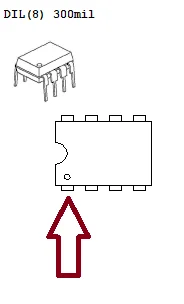
यदि आपने इसे हटा दिया है chip BIOS Asus TUF GAMING B550M-PLUSपुनः स्थापित करें chip पिन 1 की स्थिति को बोर्ड पर मुद्रित पिन 1 की स्थिति के समान दिशा में रखें, (पिन 1 को हटाने से पहले ली गई तस्वीर के समान हो जाना) chip BIOS).
वह किनारा जिसमें तिरछा या वृत्त होता है, बाएं से दाएं U आकार में गिनने पर।
जैसा कि नीचे चित्र में दिखाया गया है:

वेल्ड करें chip BIOS मदरबोर्ड को सोल्डरिंग स्टेशन का उपयोग करके सभी टर्मिनलों पर सोल्डर किया जाता है। तापमान स्टेशन और अन्य कारकों पर निर्भर करता है... proव्यावसायिक (एक्सपोजर समय) 360°C से 420°C तक।
सोल्डर को आकार देने और कोल्ड सोल्डर जॉइंट्स को रोकने के लिए सोल्डरिंग फ्लक्स का उपयोग करें।
फ्लक्स को किसी कम आक्रामक पदार्थ या आइसोप्रोपिल अल्कोहल से साफ करें।proकम से कम 99% शुद्धता वाला प्लिकोनिक एसिड।
किसी भी शॉर्ट सर्किट या सोल्डरिंग त्रुटि की जांच करें (यदि आप इसे शॉर्ट सर्किट के साथ जोड़ते हैं, तो यह नुकसान पहुंचाएगा...)। chipचित्र को देखकर यह पता लगाएं कि क्या बोर्ड से कोई घटक हटा दिया गया है या पैड और ट्रेस क्षतिग्रस्त हो गए हैं। proउपकर।
मॉडल के लिए DIL/DIPयह सुनिश्चित करें कि किसी भी घटक के टर्मिनल मुड़े हुए न हों।
इसे पुनः स्थापित करें chip पिन 1 की स्थिति को बोर्ड पर मुद्रित पिन 1 की स्थिति के समान दिशा में रखें, (पिन 1 को हटाने से पहले ली गई तस्वीर के समान हो जाना) chip BIOS).
वह किनारा जिसमें तिरछा या वृत्त होता है, बाएं से दाएं U आकार में गिनने पर।
जैसा कि नीचे चित्र में दिखाया गया है:
CMOS बैटरी बदलें (CMOS बैटरी)। Biosमदरबोर्ड को पावर सप्लाई से दोबारा कनेक्ट करें, पावर कॉर्ड को दोबारा जोड़ें और कंप्यूटर चालू करें।
A primeआरंभिक प्रक्रिया में सामान्य से थोड़ा अधिक समय लग सकता है; हम अनुशंसा करते हैं कि नई फ़ाइल को पूरी तरह से पढ़ने के लिए लगभग 15 मिनट प्रतीक्षा करें। BIOSमदरबोर्ड नए फर्मवेयर को पहचान लेगा और कनेक्टेड हार्डवेयर को रीकॉन्फ़िगर कर देगा। यदि सब कुछ ठीक रहा, तो आपको निर्माता का लोगो स्क्रीन दिखाई देगा और आप सेटिंग्स तक पहुँच सकेंगे। BIOS फिर।
डैशबोर्ड में प्रवेश करें BIOSदिनांक और समय को सही ढंग से समायोजित करें, अपनी हार्ड ड्राइव के बूट क्रम को कॉन्फ़िगर करें और परिवर्तनों को सहेजें। इसके बाद आपका कंप्यूटर ऑपरेटिंग सिस्टम को सामान्य रूप से फिर से लोड कर लेगा।
रिकॉर्डर का उपयोग करने में महारत हासिल करना BIOS Asus TUF GAMING B550M-PLUS और फ़ाइल हेरफेर .bin यह एक उपयोगी कौशल है। इन चरणों का धैर्यपूर्वक पालन करके आप पैसे बचा सकते हैं और अनावश्यक खर्चों से बच सकते हैं।cartऔर पूरी तरह से सक्षम घटकों का समय से पहले प्रतिस्थापन। अपने बैकअप को सुरक्षित रूप से संग्रहीत रखें औरproअपने ठीक हुए कंप्यूटर का आनंद लें।
आपका डिसpositivo यह काम नहीं करता और आपको संदेह है कि... BIOS Asus TUF GAMING B550M-PLUS क्या फ़ाइल दूषित हो गई है? अभी हार मत मानो। हमारे पास फ़ाइलों का विशाल संग्रह है। .bin इसमें वह सब कुछ हो सकता है जिसकी आपको इसे वापस पाने के लिए आवश्यकता है।
संदिग्ध वेबसाइटों पर अपना समय बर्बाद न करें। विश्व स्तर पर मान्यता प्राप्त किसी विश्वसनीय वेबसाइट पर भरोसा करें... BIOS.
फ़ाइल ढूंढें .bin Asus TUF GAMING B550M-PLUS अब

अभिलेखागार .Bin के लिए अब डाउनलोड करो!
2002 से +100.000 संस्करण BIOS
कहीं भी खरीदें डॉस 195 देश