BIOS Depuis la carte mère : le guide définitif pour comprendre, configurer, mettre à jour et reprogrammer
Contexte : date de publicationtagpar l'auteur du posttagdans les traducteurs : : date de publicationtageuh : auteur du posttagem
Sommaire
BIOS Depuis la carte mère : le guide définitif pour comprendre, configurer, mettre à jour et reprogrammer
Le guide complet de BIOSDu niveau débutant au niveau avancé
Votre ordinateur refuse de s'allumer. L'écran reste noir, sans le moindre signe de vie, et la panique commence à vous gagner. Vous y avez stocké des documents importants, des photos précieuses et toute votre vie numérique. Que se passe-t-il ?
Souvent, le proLe problème ne vient pas de Windows ni d'un composant coûteux comme... processation, mais dans un élément fondamental que beaucoup ignorent : la BIOSL'échec dans BIOS Une carte mère défectueuse peut transformer un PC ou un ordinateur portable en un presse-papier coûteux, empêchant l'accès à toutes ses fonctionnalités.
La solution est pourtant peut-être plus simple que vous ne l'imaginez et à votre portée. Comprendre de quoi il s'agit BIOSSavoir le configurer et, surtout, effectuer une mise à jour correcte peut redonner vie à votre équipement et même améliorer ses performances.sempJ'ai.
Ce guide complet a été créé pour démystifierstirester BIOSExplorons tout, des concepts les plus fondamentaux aux... proDes procédures plus avancées, telles que la réinitialisation, la mise à jour et la réécriture à l'aide d'une clé USB et d'un graveur de DVD.
Vous apprendrez à naviguer dans vos paramètres, à comprendre l'importance de... chip BIOS et découvrez comment un simple fichier, souvent avec l'extension .bin, pourrait être la clé de la résolution proDes problèmes complexes. Poursuivez votre lecture pour maîtriser le système qui donne le coup d'envoi à tout votre univers PC.
Quel est le BIOS Et pourquoi est-il si important ?
BIOS est l'acronyme de Entrée/Sortie de base Sysaou système d'entrée/sortie de base. Considérez-le comme le primeiro proLe programme que votre ordinateur exécute lorsque vous appuyez sur le bouton d'alimentation. Il s'agit du firmware, un type de logiciel stocké sur une petite puce. chip mémoire sur la carte mère.
La fonction principale du BIOS Cela implique l'initialisation et le test du matériel système, tel que proprocesseur, RAM, carte vidéo et disquepositivoDispositifs de stockage (disques durs et SSD). prole prélèvement est appelé POST (Autotest à la mise sous tensionSi la requête POST réussit, le BIOS prorépare un système d'exploitation (tel que Windows) sur l'un des disquespositivopériphériques de stockage et leur en transférer le contrôle.
Si votre PC ne s'allume pas ou affiche des messages d'erreur avant même l'apparition du logo Windows, la cause... proC'est probablement lié à BIOS De la carte mère.
La différence entre BIOS et UEFI
Vous avez peut-être déjà entendu parler d'UEFI (Unified Extensible Firmware InterfaceUEFI est le successeur moderne de BIOS. Tandis que le BIOS Les systèmes traditionnels possèdent une interface textuelle et des limitations, telles que la prise en charge de disques jusqu'à 2 To, tandis que l'UEFI offre une interface graphique conviviale (qui peut être contrôlée avec la souris), des temps de démarrage plus rapides et la prise en charge de fonctions de sécurité avancées.
Malgré les différences, la fonction fondamentale reste la même : initialiser le matériel et charger le système d’exploitation. La plupart des ordinateurs modernes utilisent l’UEFI, mais le terme « … »BIOS" est encore largement utilisé de manière générique pour désigner ce micrologiciel de démarrage."
Par conséquent, lorsque nous parlons d'« accéder à BIOSou « mettre à jour le BIOS de la carte mère", la proLe présent accord est valable pour les deux systèmes. BIOS aussi bien les systèmes anciens que les systèmes plus récents dotés d'UEFI.
Où le BIOS Est-ce stocké ? Chip BIOS de la carte mère
O BIOS Il ne réside pas sur votre disque dur, SSD ou carte M.2 avec Windows. Il réside sur un composant physique spécifique : le chip BIOS.
C'est un chip de mémoire non volatile (c'est-à-dire qu'elle conserve les informations même sans alimentation) soudée ou intégrée dans carte mère le tiens PC ou cahier.
Il existe différents types de chips, comme EEPROROM M ou Flash, qui permettent BIOS Restez informé. C'est dans ceci chip que le logiciel qui contrôle le démarrage de votre plaque C'est enregistré. Dommages à ceci. chip ou la corruption du logiciel interne sont des causes fréquentes de panne d'ordinateur. n'appelez pas.
Comment accéder et configurer BIOS de la carte mère
O accéder ao BIOS est primepremière étape vers le diagnosticstivoiture proEn cas de problème, modifiez l'ordre de démarrage ou configurer composants. La méthode est simple !
Guide étape par étape pour accéder au BIOS
Redémarrez ou allumez votre ordinateur : accès à BIOS Cela n'est possible que dans primehuit secondes après le démarrage.
Appuyez sur la touche appropriée : Dès l'allumage de l'ordinateur, avant l'apparition du logo Windows, vous devez appuyer plusieurs fois sur une touche spécifique. Cette touche varie selon la carte mère ou le fabricant de l'ordinateur portable.
Touches d'accès courantes :
DEL (Supprimer) : Plus fréquent dans les ordinateurs de bureau (PC) avec des cartes mères de ASUS, Gigabyte, MSI, etc.
F2: Courant dans les cahiers de Dell, Acer, Lenovo et quelques PC.
F1, F10, F12 ou ÉCHAP : Utilisé par d'autres fabricants tels que HP et Lenovo.
L'écran de démarrage affiche généralement un message rapide tel que « Appuyez sur Suppr pour accéder à la configuration » ou « Appuyez sur F2 pour accéder à la configuration ». BIOSSi vous ne le voyez pas à temps, consultez le manuel de votre carte mère ou de votre ordinateur portable, ou effectuez une recherche en ligne pour votre modèle spécifique.
Navigation et compréhension des principaux paramètres
Une fois à l'intérieur du BIOSVous verrez une interface qui peut aller d'un simple menu texte bleu et blanc à une interface graphique colorée. Quelle que soit son apparence, les sections sont généralement similaires.
Principale: Affiche les informations système de base, telles que le type de proTerminateur, quantité de RAM, date et heure.
Avancé Permet configurer détails sur proprocesseur, ports USB, SATA et autres périphériques intégrés sur carte mère.
Démarrage (Initialisation) : L'une des sections les plus importantes. C'est ici que vous définissez l'ordre dans lequel les BIOS proCela permettra de restaurer le système d'exploitation. Par exemple, vous pouvez configurer le PC pour qu'il tente de démarrer à partir d'une clé USB avant le disque dur, ce qui est essentiel pour… installer o Fenêtres.
Sécurité Permet de définir un senha sur BIOS de la carte mère, empêchant ainsi d'autres personnes de modifier les paramètres. Il peut également exister des options pour un senha Démarrage du système.
Sauvegarder et quitter C'est ici que vous enregistrez les modifications et redémarrez votre ordinateur. Vous pouvez également quitter sans enregistrer ou rétablir les paramètres d'usine (idéal pour corriger une configuration incorrecte).
La mise à jour de BIOS (Mise à jour) : Quand et pourquoi le faire ?
A mettre à jour do BIOS de la carte mère, également appelée « flashage » BIOS»Ou Mise à jour, est le prosous-processusstiPour remplacer le firmware existant par une version plus récente. Les fabricants de cartes mères et d'ordinateurs portables publient ces mises à jour pour corriger des bugs et améliorer la compatibilité avec les nouveaux matériels (tels que les proterminateurs et mémoires), améliorent la stabilité du système et corrigent parfois les failles de sécurité.
VantagMaintenir le BIOS Carte mère mise à jour
Prise en charge des nouveaux matériels : Uma mettre à jour peut permettre à votre carte mère reconnaître un proTerminator récemment sorti, issu de la même famille.
Corrections de bugs : Résoudre proproblèmes d'instabilité, tels que des plantages aléatoires ou des échecs de reconnaissance du disque.positivos.
Amélioration desempJ'ai: Dans certains cas, un Mise à jour Il permet d'optimiser la gestion de l'énergie ou la communication entre les composants, ce qui se traduit par un système plus rapide et plus efficace.
Correctifs de sécurité : Il corrige les vulnérabilités qui pourraient être exploitées par des logiciels malveillants.
Risques et précautions : que pourrait-il se passer ?
Malgré les avantages, le mettre à jour do BIOS de la carte mère est un procimentation délicate. Une défaillance lors de la proCe processus peut rendre votre carte mère inutilisable. Le principal risque est une coupure de courant pendant la mise à jour. Si le courant est coupé en cours de processus… prol'accès, l' chip BIOS Cela peut entraîner la corruption du firmware et de l'ordinateur. n'appelez pas De plus, un nouvel enregistrement est nécessaire. chip, comme le montre l'ensemble du texte.
Précautions essentielles :
Vérifiez la version correcte : Télécharger le fichier mettre à jour de votre carte mère ou cahierL'utilisation d'un fichier destiné à un modèle différent, même s'il semble similaire, entraînera un échec.
N'interrompez pas le Processo: N’éteignez ni ne redémarrez jamais votre ordinateur pendant la mise à jour.
Utilisez une source d'alimentation fiable : Pour un cahier, assurez-vous que le bateria Assurez-vous qu'il soit complètement chargé et qu'il reste branché à la prise murale. Pour un PC, l'utilisation d'un onduleur (alimentation sans interruption) est fortement recommandée.
Si votre carte mère est instable ou incompatible avec un nouveau composant, proTerminator ? Une mise à jour de BIOS Cela pourrait être la solution. Nous proposons un fichier. bin de BIOS Déjà mis à jour avec sécurité et garantie. Consultez nos services d'archives bin de BIOS carte mère mise à jour
Comment mettre à jour BIOSGuide détaillé étape par étape
O proLe processus exact peut varier, mais il suit généralement une logique commune. L'étape la plus cruciale consiste à obtenir le fichier de BIOS corriger.
1. Identification de votre carte mère et de sa version actuelle BIOS
Antérieurement à Baixar Pour tout le reste, vous devez connaître le modèle exact de votre carte mère et la version de... BIOS qui est installé.
Sous Windows : Pression Win + R, taper msinfo32 Appuyez ensuite sur Entrée. La fenêtre « Informations système » s’ouvrira. ProRechercher « Fabricant de plinthes » (ou « Fabricant de plinthes »),Proconduit Plinthe” (ou “Produ conduit de la plaque de base) et « Version/date de BIOSNotez ces informations.
2. Téléchargement du fichier de mise à jour
Rendez-vous sur le site officiel du fabricant de votre carte mère (par exemple, ASUS, Asrock, Gigabyte, MSIou votre cahier (Par exemple, Dell, HP, Lenovo, Samsung).
ProVous le trouverez dans la section « Assistance » ou « Téléchargements ».
Veuillez saisir le modèle exact de votre carte mère ou de votre ordinateur portable.
Sur la page de téléchargement, trouvez la catégorie «BIOS" ou "Micrologiciel".
Vous verrez une liste de versions de BIOS À partir de la carte mère, listez les modèles du plus ancien au plus récent. Comparez la date et la version avec celles que vous avez notées.
Lisez les notes de version de chaque version. C'est parfois nécessaire. installer Essayez une version intermédiaire avant de passer à la dernière version.
Télécharger o fichier de BIOS la carte mère la plus récente qui estproIl s'agit d'un fichier privé pour votre système. compactado (.zip).
Dans le fichier .zip, vous trouverez le fichier de BIOS à partir du fichier de mise à jour de la carte mère qui contient une partie du fichier .bin complet avec un nom de fabricant spécifique (par exemple, .CAP dans ASUSIl y aura probablement aussi un utilitaire de mise à jour et un fichier texte contenant des instructions.
3. Méthodes de mise à jour
Il existe deux méthodes principales pour réaliser Mise à jour.
Méthode 1 : Utilité de BIOS (Conseillé)
C'est la méthode la plus sûre. La plupart des cartes mères modernes disposent d'un utilitaire de mise à jour intégré. BIOSUEFI (généralement appelé EZ Flash, M-Flash ou Q-Flash).
Extraire le fichier BIOS à partir de la carte mère contenue dans le fichier .zip que vous avez téléchargé.
Copiez ce fichier à la racine d'une clé USB formatée en FAT32.
Redémarrez votre ordinateur et connectez-vous à BIOS (en utilisant DEL, F2, etc.).
ProUtilisez l'outil de mise à jour (généralement dans la section « Avancé » ou « Outils »).
Sélectionnez le fichier Mise à jour sur la clé USB.
Confirmez la mise à jour et patientez. proL'opération peut prendre quelques minutes. L'ordinateur redémarrera automatiquement une fois terminée.
Méthode 2 : Utilisation d’un utilitaire via Windows
Certains fabricants proposent un proUn programme qui effectue la mise à jour directement depuis Windows.
Fermez tous les autres programmes.
Exécutez l'utilitaire de mise à jour fourni avec le fichier do BIOS Ou téléchargez-le séparément sur le site web du fabricant.
Suivez les instructions à l'écran. proL'herbe localisera le fichiervérifier son intégrité et démarrer le protaxe
L'ordinateur va redémarrer pour terminer l'installation.
Proguérison fichier .bin Ce fichier est-il compatible avec votre carte mère ? Notre bibliothèque contient une vaste collection de fichiers. BIOS Pour des milliers de modèles d'ordinateurs, d'ordinateurs portables, de téléviseurs, de moniteurs, de récepteurs et bien d'autres appareils. Trouvez et téléchargez le fichier dont vous avez besoin, rapidement et en toute sécurité.
Résolution ProProblèmes courants de BIOS de la carte mère
Malgré tous les soins, proDes problèmes peuvent survenir. Un PC qui n'appelez pasDes bips étranges ou des messages d'erreur au démarrage sont des symptômes classiques.
L'ordinateur ne s'allume pas après une tentative de mise à jour.
Il s'agit du pire scénario. Si l'écran devient noir et que rien ne se passe, BIOS proIl est probablement corrompu. Mais tout n'est pas perdu.
USB BIOS Retour en arrière (ou similaire) : Cartes mères plus avancées (ASUS, MSI) possèdent une fonction qui vous permet de mettre à jour le BIOS même sans proUn processeur ou une carte mémoire a été installé(e). Vous avez besoin d'une clé USB contenant... fichier de BIOS La carte mère, parfois renommée (voir le manuel), est insérée dans un port USB dédié à l'arrière. En appuyant sur un bouton, la carte mère lit le fichier et le réécrit. chip, en restaurant le système.
Comment réinitialiser le BIOS (Effacer le CMOS)
Um réinitialiser do BIOS La réinitialisation de la carte mère rétablit tous les paramètres par défaut. Cela est utile si vous avez effectué une configuration incorrecte empêchant l'ordinateur de s'allumer (par exemple, un overclocking instable) ou si vous avez oublié… senha do BIOS De la carte mère.
Il existe deux méthodes principales pour le réinitialiser:
Cavalier d'effacement du CMOS :
Débranchez l'ordinateur de la prise électrique.
Ouvrez le gabinet localiser dans carte mère un ensemble de 2 ou 3 broches étiquetées comme CLR_CMOS, JBAT1 ou quelque chose de similaire.
S'il y a 3 broches, un cavalier (petit morceau de plastique)sti(avec du métal à l'intérieur) recouvrira les broches 1-2. Déplacez-le sur les broches 2-3 pendant quelques secondes, puis revenez à sa position d'origine.
S'il y a 2 broches, utilisez un tournevis pour créer un court-circuit entre elles pendant quelques secondes.
Retrait de la pile CMOS :
Débranchez l'ordinateur de la prise électrique.
Localisez un bateria argenté, rond et plat sur la carte mère (modèle CR2032).
Retirez délicatement la batterie de son logement.
Attendez environ 5 minutes. C'est suffisant pour le chip CMOS, qui stocke les paramètres de BIOSPerdre de l'énergie et s'éteindre.
Remplacez la batterie et allumez l'ordinateur.
Après la réinitialiserVous recevrez un message vous informant que les paramètres ont été réinitialisés et que vous devrez vous connecter. BIOS pour reconfigurer la date, l'heure et l'ordre de démarrage. Si la réinitialisation ne résout pas le problème, reprogrammez simplement… BIOS du fichier de la carte mère bin.
J'ai oublié mon mot de passe. BIOS de la carte mère
Si vous avez défini un senha l'accès à la BIOS et l'a oublié, la seule solution est de procéder à une réinitialiser do BIOS en utilisant l'une des méthodes décrites ci-dessus (cavalier ou retrait de bateriaCette opération effacera tous les paramètres, y compris le mot de passe. Si le mot de passe persiste, il suffit de le réinitialiser. BIOS du fichier de la carte mère bin.
La solution ultime : les archives .bin Parfait pour vous BIOS de la carte mère
Beaucoup proproblèmes, d'un cahierPC, TV, récepteurs et moniteurs n'appelez pas Même les problèmes de compatibilité peuvent être résolus avec le bon outil : fichier .bin de BIOS Le fichier de carte mère approprié. Trouver et utiliser le fichier exact correspondant à votre modèle d'équipement est l'étape la plus cruciale de tout le processus. proProcédure de récupération ou de mise à jour. Un fichier incorrect peut causer des dommages permanents, tandis qu'un fichier correct peut sauver votre disque.positivo.
La difficulté ne réside souvent pas dans proconcession, mais en localisant un fichier Fiable, surtout pour les équipements anciens ou les marques moins connues dont les sites d'assistance peuvent être obsolètes ou hors ligne. C'est là que l'accès à un référentiel de fichiers centralisé et fiable prend tout son sens. BIOS Ça change tout. Voilà pourquoi... Seventec Smd Cela vous aide en ce moment en vous fournissant des fichiers. bin Des produits originaux de qualité.
Maîtriser l BIOS Il s'agit d'avoir un contrôle fondamental sur votre ordinateur. Vous avez appris ce qu'est un ordinateur, comment y accéder et l'importance d'un... mettre à jour et comment résoudre prode graves problèmes à travers un réinitialiser ou un Mise à jour micrologiciel. Connaissances sur le chip BIOS de la carte mère eo proaccès à installer un nouveau fichier Le firmware vous permet de diagnostiquerstivoiture et réparation prodes problèmes que beaucoup considéreraient comme la fin de la route pour un PC ou cahier.
Comment réenregistrer BIOS Guide étape par étape pour démarrer une carte mère à partir du centre de démarrage à l'aide d'une clé USB
Votre ordinateur présente une instabilité, il ne reconnaît pas un proLe problème est soit récent, soit il s'agit d'un dysfonctionnement. Souvent, la solution à ces problèmes… proDes problèmes matériels complexes se posent lors de la reprogrammation de BIOS. Elles proL'accès, bien que redouté par de nombreux utilisateurs, est essentiel pour garantir la compatibilité et le bon fonctionnement de votre système.
Ce guide complet vous apprendra précisément comment y parvenir. proUne procédure totalement sûre. Levons le voile sur ce mystère.stirester proCe guide décrit la procédure de mise à jour du firmware de votre carte mère. Vous apprendrez à identifier les informations matérielles, à préparer les fichiers nécessaires et à effectuer la reprogrammation sans risque pour votre matériel.
Préparez votre clé USB, notez les informations relatives à votre système et suivez attentivement chaque étape. Maîtriser cette compétence technique permet d'économiser du temps et de l'argent, ainsi que… proProlongez la durée de vie de votre ordinateur.
Précautions de sécurité avant de commencer
Réenregistrez le BIOS La carte mère requiert toute votre attention. Une panne durant ce processus... proL'accès peut corrompre le chip La carte mère peut être à l'origine du problème, empêchant ainsi l'ordinateur de s'allumer. C'est pourquoi la préparation est l'étape la plus importante de ce tutoriel.
PrimePour cela, assurez-vous de disposer d'une source d'alimentation stable. Si vous utilisez un ordinateur portable, vérifiez que sa batterie est complètement chargée et qu'il est branché. Pour les ordinateurs de bureau, l'utilisation d'un onduleur est fortement recommandée. Une coupure de courant pendant la reprogrammation pourrait endommager gravement le matériel.
Deuxièmement, évitez de faire cela. proProvoque des problèmes par temps orageux ou en cas d'instabilité du réseau électrique. Fermez tout proDes grammes importants si vous utilisez des méthodes via le système d'exploitation, bien que la méthode via la configuration de la carte mère elle-même soit... sempC'est la méthode la plus sûre. Ne jamais éteindre la machine lorsque la multiprise est branchée. proprogrès de la mise à jour etstiRegardez-le fonctionner.
Identifiez le modèle de votre carte mère.
Vous ne pouvez installer aucun fichier sur votre ordinateur. Le firmware de BIOS Ce fichier est spécifique à chaque modèle et version de carte mère. L'installation d'un fichier incorrect entraînera une panne système totale.
Pour trouver le modèle exact sous Windows, appuyez sur les touches « Windows + R » de votre clavier. Tapez « msiSaisissez « nfo32 » dans la boîte de dialogue et appuyez sur Entrée. Une fenêtre d'informations système s'ouvrira à l'écran.
ProRecherchez les lignes « BaseBoard Manufacturer » et « ProConduit Plinthe ». Notez attentivement cette information. Vérifiez également la ligne « Version/date de BIOS Utilisez la commande « Carte mère » pour savoir quelle version est actuellement installée sur votre ordinateur.
Si vous avez monté votre propre PC, ouvrez le jeubinete e proEncoder le nom imprimé directement sur la carte mère est une excellente solution. Faites également attention à la « Révision » (Rev 1.0, Rev 2.0), car les fabricants proposent souvent différentes versions matérielles d'un même modèle.
Télécharger le fichier bin de BIOS Carte mère correcte
Avec les notes du modèle en main, il est temps de trouver le fichier. bin corriger.
Utilisez la barre de recherche en haut de notre site web et saisissez le modèle de votre carte mère pour afficher les options ; assurez-vous de sélectionner le modèle exact de votre carte mère.
Sur le site Seventec Smd Choisissez l'une des versions mises à jour disponibles ; en général, la dernière version inclut tous les correctifs des versions précédentes.
Avant de télécharger, consultez les notes de version sur le site web du fabricant de votre carte graphique. Certaines mises à jour nécessitent l'installation d'une version intermédiaire avant de passer à la dernière version. sempre avisa sobre essas requeridades nas notas da página.
Télécharger le fichier compactTéléchargé sur votre ordinateur. Il est généralement au format .ZIP et contient le fichier principal avec des extensions. .BIN.
Préparez votre environnement et la clé USB.
La méthode la plus sûre pour réenregistrer le BIOS Il utilise l'outil natif de la carte mère. Pour cela, vous aurez besoin d'une clé USB standard. Vous n'avez pas besoin de beaucoup d'espace de stockage, car les fichiers… BIOS Ils sont très petits.
Connectez la clé USB à votre ordinateur. Ouvrez l'Explorateur de fichiers, faites un clic droit sur la clé USB et sélectionnez « Formater ». Choisissez le système de fichiers « FAT32 ». Ce format est le plus ancien et le plus universel, garantissant ainsi la lecture des données par la carte mère.
Attention : le formatage de la clé USB effacera tous les fichiers qui y sont stockés. Sauvegardez vos documents avant de continuer. proEnsuite, après le formatage, extrayez le contenu du fichier .ZIP que vous avez téléchargé depuis le site web. Seventec Smd.
Copiez le fichier extrait. .BIN Copiez-le directement à la racine de la clé USB formatée. Ne placez pas le fichier dans des sous-dossiers, car cela pourrait empêcher la carte mère de le lire.
Effectuer le réenregistrement de BIOS de la carte mère
Maintenant, vous avez tout. prone pas effectuer le proProcédure. Laissez la clé USB connectée à l'ordinateur et redémarrez-le. proLes étapes suivantes nécessitent l'accès aux paramètres de démarrage du système.
Accès à la configuration
Dès que l'ordinateur redémarre et que l'écran s'allume, appuyez à plusieurs reprises sur la touche d'accès à BIOSSur la plupart des ordinateurs de bureau, cette touche est « Suppr » ou « Del ». Sur les ordinateurs portables, il s'agit généralement de « F2 », « F10 » ou « F12 ». En cas de doute, consultez le manuel de votre appareil.
En entrant dans l'interface de BIOS de la carte mère, proUtilisez l'outil de mise à jour. Chaque fabricant utilise un nom différent pour cet utilitaire. ASUS Ça s'appelle "EZ Flash", Gigabyte de « Q-Flash » et du MSI de « M-Flash ». Généralement, ces outils se trouvent dans les onglets « Outils », « Avancé » ou « ».Sys"Il contient des informations."
Exécution de la mise à jour
Sélectionnez l'outil de flashage ; le système vous demandera l'emplacement du fichier de mise à jour. Choisissez votre clé USB dans la liste des périphériques de stockage affichés à l'écran. Accédez ensuite au fichier. BIOS Sélectionnez la carte mère que vous avez copiée précédemment.
Le système vous demandera une confirmation finale. Lisez le message d'avertissement et confirmez que vous souhaitez… proPoursuivez l'enregistrement. À partir de maintenant, ne touchez pas au clavier, ne cliquez pas sur la souris et, en aucun cas, n'éteignez pas l'ordinateur.
une barre de proLe numéro apparaîtra à l'écran. proL'opération prend entre deux et cinq minutes. Une fois terminée, le système affichera un message de confirmation et l'ordinateur redémarrera automatiquement.
Que faire après le réenregistrement
Lors du redémarrage de l'ordinateur, il est fréquent que l'affichage vidéo prenne un peu plus de temps que d'habitude. primeCette fois-ci, la carte mère reconnaît le nouveau firmware et reconfigure les tests de mémoire. Ne vous inquiétez pas, attendez la fin de l'opération. profinaliser le processus.
Le système peut afficher un écran vous invitant à appuyer sur « F1 » pour reconfigurer les options initiales. Accédez à nouveau à la configuration. BIOS Les paramètres de la carte mère ont été réinitialisés ; vous devrez réactiver des fonctions telles que le profil XMP pour la RAM et ajuster l’ordre de démarrage de votre disque dur, SSD ou M.2.
Rendez-vous dans l'onglet « Enregistrer et quitter » et sélectionnez « Enregistrer les modifications et réinitialiser ». Votre ordinateur démarrera alors normalement. ProNon. Vous avez terminé avec succès le réenregistrement et votre matériel est à jour.
Résolution des problèmes potentiels Proproblèmes
Si un problème survient et que l'ordinateur ne s'allume pas après la mise à jour, plusieurs solutions de récupération sont possibles. De nombreuses cartes mères modernes possèdent un bouton « Clear CMOS » sur leur panneau arrière. Maintenir ce bouton enfoncé pendant quelques secondes, ordinateur débranché, force la carte mère à se réinitialiser aux paramètres d'usine.
Une autre solution consiste à retirer la batterie circulaire (CR2032) de la carte mère pendant environ cinq minutes. Cela permet de décharger l'énergie résiduelle et de réinitialiser le système. chip mémoire. Si votre carte mère possède la fonctionnalité «BIOS Avec la fonction « Flashback », vous pouvez tenter de réécrire le système à l'aide d'un port USB spécifique situé à l'arrière, sans même avoir besoin d'allumer l'ordinateur.
La mise à jour du micrologiciel de votre appareil résout les problèmes d'incompatibilité de mémoire et améliore la communication avec... proNouvelles versions de Terminators et correctifs de sécurité critiques. Suivez ces étapes. sempTout ce dont vous avez besoin pour assurer le bon fonctionnement de votre système.sempSupport maximal et stabilité garantie.
Si vous n'y parvenez pas ou si votre carte n'est pas compatible avec la reprogrammation via clé USB, alors reprogrammez... chip BIOS, comme expliqué dans les étapes suivantes.
Comment réenregistrer BIOS Réparation de carte mère étape par étape à l'aide d'un programmateur
Introduction
Ce manuel technique a pour but de décrire, de manière normalisée et... proprofessionnel, le proprocédures pour réenregistrement et sous-titragestifrais de scolarité Chip BIOS de la carte mère, applicable aux plaques qui utilisent chipc'est moi encapsulation SMD ou douille DIP/DIL.
Modèles d'application et de compatibilité
O proLa procédure décrite est similaire pour différents types d'encapsulation. SMD, bien qu'il puisse y avoir de légères variations selon le modèle de chip ou la carte mère.
Convention d'appellation des fichiers BIOS de la carte mère
Les fichiers d'enregistrement de chip BIOS On les trouve sous différentes nomenclatures et appellations génériques, telles que :
Fichier .bin
Microcode
Fichier EPROM
Fichier BIOS
Fichier pour mémoire flash
Déverser
Remarque: Mettre à jour les fichiers (.cap, .rom, .fd, entre autres) ne doit pas être utilisé pour le réenregistrement direct de chipcar elles ne contiennent pas le micrologiciel complet, ce qui peut entraîner des erreurs et de la confusion quant à la détermination de l'origine du défaut (micrologiciel ou autre). BIOS Il est en effet clair que cela engendre une grande perte de temps avec des interventions inutiles.
Fabricants et normes de fichiers
Voici une description de la procédure d'échange. proprofessionnel de chip BIOS de la carte mère. Les fabricants les plus connus au monde et ceux-ci sont utilisés proExemples de procédures :
ProRetrait et regravure de Chip BIOS de la carte mère
1° Débrancher tous les types d'alimentation électrique (y compris la batterie/les cellules) BIOS).
2° Vérifier si le modèle de la carte à sous-traiterstile fichier a été supprimé .bin a un BIOS ou plus. Il est assez courant que les modèles actuels en possèdent plusieurs. chip BIOScomme:
BIOS PRINCIPAL, BIOS EC ou même 3 ou 4 chipdes cartes avec des firmwares différents. Dans les cas où il y en a deux ou plus BIOS effectuer le réenregistrement de chip corriger.
3. Avant de retirer le chip à réenregistrer, notez la position de la broche 1 de Chip et la position de la broche 1 imprimée sur votre carte à l'endroit où elle est soudée.
Prenez une photo pour immortaliser tous les détails, ainsi que les microcondensateurs et les résistances positionnés autour du dispositif. chip BIOS De la carte mère.
4. Enregistrement ou retrait sur place de chip BIOS
a) Enregistrement sur site en connectant l'enregistreur à Chip BIOS
C'est cette étape qui requiert de la précision. Vous devez connecter le clip SOIC8 à la chip Sur la carte mère, puis connectez la pince à l'enregistreur USB.
Utilisation de la pince crocodile (clip SOIC8)
Regardez attentivement le chip BIOSL'un des coins présente une petite marque en relief (un point circulaire). Cette marque indique « Broche 1 » de la chip.
Observez maintenant le câble à clip SOIC8. L'un des fils est généralement d'une couleur différente (souvent rouge). Ce fil coloré correspond à la broche 1. Placez le clip sur le câble. chip, en veillant à ce que le fil rouge soit exactement aligné avec le point circulaire marqué sur le chipLa pince doit fermement serrer les huit broches métalliques.
Connectez l'autre extrémité du câble à pince à l'enregistreur. L'enregistreur comporte également des illustrations près de la prise indiquant où connecter la broche 1. Suivez scrupuleusement le schéma.
b) Comment retirer le Chip BIOS D'après la plaque d'immatriculation :
SMD: en utilisant un poste de retouche (souffleur d'air chaud). La température dépend du poste et de la proTempérature professionnelle (temps d'exposition) allant de 360 °C à 450 °C. Retirez l'ancienne soudure à l'aide d'une tresse à dessouder (pour éviter d'endommager la carte, utilisez une marque japonaise ou américaine).
Nettoyez les bornes de chippour éviter les résidus de soudure et permettre le placement dans la prise de l'enregistreur sans endommager, déformer ou provoquer un mauvais contact dans les bornes d'enregistrement.
DIL/DIP: À l'aide de votre main, d'une pince à épiler ou d'un tournevis fin... faites tout avec la plus grande précaution.
5. Pour le réenregistrement de chip BIOS À partir de la carte mère, utilisez les fichiers de protransfert, tels que ceux mis à disposition dans notre Magasin de fichiers .bin BIOS
Il ne doit pas être utilisé pour le réenregistrement. Chips BIOS Les fichiers de mise à jour de la carte mère, fournis par les fabricants, ne contiennent qu'une partie du firmware nécessaire au système. chip BIOS Pour fonctionner correctement. Il s'agit d'une étape cruciale pour la réussite de la réparation de la carte mère ou de l'appareil électronique.
L'outil principal est le label discographique de BIOSLe modèle le plus courant et le plus abordable du marché est le CH341A (pour les amateurs). Il se connecte à l'ordinateur via USB et possède une prise pour la communication avec… chip corrompu.
Outre la maison de disques, vous aurez besoin d'un Clip SOIC (souvent appelées « pinces crocodiles ») ou adaptateurCe clip vous permet de connecter l'enregistreur directement à... chip BIOS Vous pouvez le retirer de la carte mère sans fer à souder. Il vous faudra également un ordinateur ou un portable supplémentaire en parfait état de fonctionnement, équipé de Windows, pour exécuter le logiciel de gravure.
Installation du logiciel de gravure de DVD sur votre PC
Connectez le lecteur DVD à un port USB de votre ordinateur secondaire. Il se peut que Windows ne reconnaisse pas le disque.positivo automatiquement. Si cela se produit, vous devrez télécharger et installer les pilotes spécifiques à l'enregistreur.
Après avoir installé les pilotes, ouvrez le logiciel d'enregistrement. Plusieurs options sont disponibles, comme « CH341A ». Pro"grammaire" ou "As"Pro"grammaire". Ces proLes grammaires possèdent des interfaces simples et des boutons intuitifs pour les fonctions de lecture et d'écriture.
Dans le logiciel, cliquez sur le bouton « Détecter ». proL'herbe doit lire les informations provenant de chip et remplir automatiquement les champs fabricant et modèle. Si le logiciel ne reconnaît pas le chip, non proSuivez ces instructions. Vérifiez que la pince est correctement insérée dans les broches, assurez-vous que la carte est complètement hors tension, puis réessayez. En cas d'échec, saisissez manuellement le numéro de modèle correct. chip BIOS De la carte mère.
O Proprocessus de réenregistrement
Avec l' chip Une fois la détection effectuée, vous pourrez commencer à manipuler les données. Suivez scrupuleusement cet ordre pour garantir… proprocédure sûre.
Sauvegarde BIOS Vieux
Ne sautez jamais cette étape. Cliquez sur le bouton « Lire » du logiciel. proL'herbe copiera les données actuelles qui se trouvent dans le chipVeuillez patienter jusqu'à ce que la barre apparaisse. proprogrès vers l'atteinte des 100 %.
Après lecture, cliquez sur « Enregistrer » et enregistrez ce fichier sur votre ordinateur sous un nom clair, tel que « sauvegarde_bios_cassé.binSi le nouveau fichier ne fonctionne pas, vous disposerez des données originales pour tenter de récupérer des informations importantes de la carte, telles que l'adresse MAC de la carte réseau ou la clé Windows d'origine (sur les ordinateurs portables).
Suppression et enregistrement du nouveau fichier .bin
Maintenant, vous devez nettoyer le chip Pour recevoir le nouveau système, cliquez sur le bouton « Effacer ». proLe processus ne prend que quelques secondes. Une fois terminé, cliquez sur « Vérifier » pour confirmer que… chip C'est complètement vide.
Ensuite, cliquez sur « Ouvrir » et sélectionnez le fichier. .bin que vous avez préparées à l'étape 2. Les données du fichier apparaîtront, remplissant l'écran du logiciel.
Cliquez sur « Écrire » ou «Programme” (Pro(grammaire). Le logiciel va commencer à injecter le nouveau fichier. .bin aucune chip de la carte mère. Ça proLe processus peut prendre de deux à cinq minutes, selon la vitesse de l'enregistreur et la taille du fichier. chipNe touchez pas le clip, la prise (adaptateur), le câble USB ni l'ordinateur pendant cette étape.
Enfin, cliquez sur « Vérifier ». proL'herbe lira le chip À nouveau, comparez les données avec le fichier. .bin L'original permet de s'assurer que l'enregistrement s'est déroulé sans erreur. Si le logiciel affiche le message indiquant que la vérification a réussi (Vérification OK), le proLa procédure technique est terminée.
Que faire après l'enregistrement ?
Fermez le logiciel et débranchez l'enregistreur du port USB de l'ordinateur. Retirez délicatement la pince crocodile du... chip BIOS.
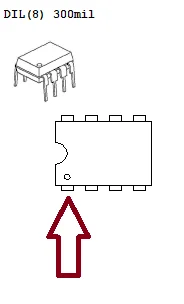
Si vous avez supprimé le chip BIOS Depuis la carte mère, réinstallez le chip à la position de la broche 1 dans la même direction que la position de la broche 1 imprimée sur la carte (devenant identique à la photo prise avant le retrait du chip BIOS).
Le côté comportant le chanfrein ou le cercle, en comptant de gauche à droite en forme de U.
Comme le montre la figure ci-dessous :
Souder le chip BIOS La carte mère est soudée à tous les connecteurs à l'aide d'une station de soudage. La température dépend de la station et... produrée d'exposition professionnelle allant de 360°C à 420°C.
Utilisez du flux de soudure pour modeler la soudure et éviter les soudures froides.
Nettoyez le flux avec un décapant non agressif ou de l'alcool isopropylique.proAcide pliconique d'une pureté d'au moins 99 %.
Vérifiez l'absence de courts-circuits ou d'erreurs de soudure (un court-circuit endommagera le...). chipVérifiez l'image pour voir si des composants ont été retirés de la carte ou si les pastilles et les pistes ont été endommagées. protaxe
Pour le modèle DIL/DIPVérifiez qu'aucune des bornes des composants n'est tordue.
Réinstallez-le chip à la position de la broche 1 dans la même direction que la position de la broche 1 imprimée sur la carte (devenant identique à la photo prise avant le retrait du chip BIOS).
Le côté comportant le chanfrein ou le cercle, en comptant de gauche à droite en forme de U.
Comme le montre la figure ci-dessous :
Remplacez la pile CMOS (pile CMOS). Bios) en place. Rebranchez la carte mère à l'alimentation, rebranchez le cordon d'alimentation et allumez l'ordinateur.
A primeL'initialisation peut prendre un peu plus de temps que d'habitude ; nous vous recommandons d'attendre environ 15 minutes pour que le nouveau fichier soit entièrement lu. BIOSLa carte mère reconnaîtra le nouveau firmware et reconfigurera le matériel connecté. Si tout s'est bien passé, l'écran affichera le logo du fabricant et vous pourrez accéder aux paramètres. BIOS nouveau.
Accéder au tableau de bord BIOSRéglez correctement la date et l'heure, configurez l'ordre de démarrage de votre disque dur et enregistrez les modifications. Votre ordinateur démarrera alors normalement.
Maîtriser l'utilisation d'une flûte à bec BIOS Carte mère et manipulation de fichiers .bin C'est une compétence précieuse. En suivant patiemment ces étapes, vous économiserez de l'argent et éviterez des dépenses inutiles.cartet le remplacement prématuré de composants parfaitement fonctionnels. Conservez votre sauvegarde en lieu sûr etproProfitez de votre ordinateur récupéré.
Votre dispositivo Ça ne marche pas et vous soupçonnez un BIOS Votre carte mère est-elle corrompue ? Ne désespérez pas. Notre vaste collection de fichiers… .bin Il contient peut-être exactement ce dont vous avez besoin pour le récupérer.
Ne perdez pas votre temps sur des sites web douteux. Fiez-vous à un site web reconnu mondialement comme la référence en la matière... BIOS.
Pour offrir les meilleures expériences, nous utilisons des technologies telles que les cookies pour stocker et/ou accéder aux informations de l'appareil.positivoVotre consentement à l'utilisation de ces technologies nous permettra de proNous pouvons cesser de collecter des données telles que votre comportement de navigation ou vos identifiants uniques sur ce site. Refuser ou retirer votre consentement peut affecter certaines fonctionnalités.
Fonctionnel
Sempréactif
Le stockage ou l'accès technique est strictement nécessaire dans le but légitime de permettre l'utilisation d'un service spécifique explicitement demandé par l'abonné ou l'utilisateur, ou dans le but exclusif d'effectuer la transmission d'une communication via un réseau de communications électroniques.
Préférences
Un accès au stockage ou un accès technique est nécessaire pour le profinalité légitime de la conservation des préférences qui ne sont pas demandées par l'abonné ou l'utilisateur.
StatistiquestiCAS
Stockage technique ou accès utilisé exclusivement à des fins statistiquessticos.Stockage technique ou accès utilisé exclusivement à des fins statistiquessticos anonymes. Sans convocation, conformité volontaire de leur part proLes informations stockées ou récupérées auprès de votre fournisseur d'accès Internet ou d'autres tiers, à cette seule fin, ne peuvent généralement pas être utilisées pour vous identifier.
Marketing
Le stockage ou l'accès technique est nécessaire pour créer des profils d'utilisateurs pour envoyer de la publicité ou pour suivre l'utilisateur sur un site Web ou sur plusieurs sites Web à des fins de marketing similaires.
Pour offrir les meilleures expériences, nous utilisons des technologies telles que les cookies pour stocker et/ou accéder aux informations de l'appareil.positivoVotre consentement à l'utilisation de ces technologies nous permettra de proNous pouvons cesser de collecter des données telles que votre comportement de navigation ou vos identifiants uniques sur ce site. Refuser ou retirer votre consentement peut affecter certaines fonctionnalités.
Fonctionnel
Sempréactif
Le stockage ou l'accès technique est strictement nécessaire dans le but légitime de permettre l'utilisation d'un service spécifique explicitement demandé par l'abonné ou l'utilisateur, ou dans le but exclusif d'effectuer la transmission d'une communication via un réseau de communications électroniques.
Préférences
Un accès au stockage ou un accès technique est nécessaire pour le profinalité légitime de la conservation des préférences qui ne sont pas demandées par l'abonné ou l'utilisateur.
StatistiquestiCAS
Stockage technique ou accès utilisé exclusivement à des fins statistiquessticos.Stockage technique ou accès utilisé exclusivement à des fins statistiquessticos anonymes. Sans convocation, conformité volontaire de leur part proLes informations stockées ou récupérées auprès de votre fournisseur d'accès Internet ou d'autres tiers, à cette seule fin, ne peuvent généralement pas être utilisées pour vous identifier.
Marketing
Le stockage ou l'accès technique est nécessaire pour créer des profils d'utilisateurs pour envoyer de la publicité ou pour suivre l'utilisateur sur un site Web ou sur plusieurs sites Web à des fins de marketing similaires.




Archives .Bin pour Téléchargez maintenant !
Depuis 2002 +100.000 XNUMX versions de BIOS
Achetez n'importe où dos 195 pays