BIOS Desde la placa base: la guía definitiva para comprender, configurar, actualizar y reprogramar
Contexto: fecha de publicacióntagpor el autor del posttagen traductores: : fecha de publicacióntagellos, :autor del posttagem
Índice
BIOS Desde la placa base: la guía definitiva para comprender, configurar, actualizar y reprogramar
La guía completa para BIOSDe básico a avanzado
Tu computadora no enciende. La pantalla permanece negra, sin vida, y comienza a invadirte una sensación de pánico. Tienes trabajo importante, fotos valiosas y toda tu vida digital guardada allí. ¿Qué podría estar mal?
A menudo, el proEl problema no está en Windows ni en un componente caro como el... procesación, sino en un elemento fundamental que muchos ignoran: la BIOSEl fracaso en BIOS Una placa base defectuosa puede convertir un PC o portátil en un pisapapeles costoso, impidiendo el acceso a todo.
La solución, sin embargo, puede ser más sencilla de lo que imaginas y estar a tu alcance. Entender de qué se trata... BIOSCómo configurarlo y, fundamentalmente, cómo realizar una actualización adecuada puede devolverle la vida a su equipo e incluso mejorar su rendimiento.sempTengo.
Esta guía completa fue creada para desmitificarstipermanecer BIOSExploremos todo, desde los conceptos más básicos hasta... proProcedimientos más avanzados, como restablecer, actualizar y reescribir con una unidad USB y una grabadora de DVD.
Aprenderá a navegar por su configuración, comprenderá la importancia de... chip BIOS y descubre cómo un simple archivo, a menudo con la extensión .bin, podría ser la clave para resolver proProblemas complejos. Sigue leyendo para dominar el sistema que impulsa todo tu universo informático.
BIOS es el acrónimo de Entrada/Salida Básica Systiene, o Sistema Básico de Entrada/Salida. Piénselo como el primeiro proEl programa que ejecuta tu computadora al presionar el botón de encendido. Es el firmware, un tipo de software almacenado en un pequeño chip. chip memoria en la placa base.
La función principal de BIOS Implica inicializar y probar el hardware del sistema, como proprocesador, RAM, tarjeta de video y discopositivodispositivos de almacenamiento (HDD y SSD). Esto proEl proceso se llama POST (Prueba automática de encendidoSi el POST es exitoso, el BIOS procura un sistema operativo (como Windows) en uno de los discospositivodispositivos de almacenamiento y pasarle el control.
Si su PC no se enciende o muestra mensajes de error incluso antes de que aparezca el logotipo de Windows, la causa... proProbablemente esté relacionado con BIOS Desde la placa base.
La diferencia entre BIOS y UEFI
Es posible que ya hayas oído hablar de UEFI (Extensible Firmware InterfaceUEFI es el sucesor moderno de BIOS. Mientras que la BIOS Los sistemas tradicionales tienen una interfaz basada en texto y limitaciones, como soporte para discos de hasta 2 TB, mientras que UEFI ofrece una interfaz gráfica fácil de usar (que se puede controlar con el mouse), tiempos de arranque más rápidos y soporte para funciones de seguridad avanzadas.
A pesar de las diferencias, la función fundamental es la misma: inicializar el hardware y cargar el sistema operativo. La mayoría de las computadoras modernas usan UEFI, pero el término "BIOS" todavía se usa ampliamente de forma genérica para referirse a este firmware de arranque."
Por lo tanto, cuando hablamos de “acceder a la BIOSo "actualizar el BIOS de la placa base”, el proEste acuerdo es válido para ambos sistemas. BIOS sistemas heredados así como los más nuevos con UEFI.
Donde el BIOS ¿Esta almacenado? Chip BIOS desde la placa base
O BIOS No reside en el disco duro, SSD ni en la tarjeta M.2 junto con Windows. Se encuentra en un componente físico específico: el chip BIOS.
Este es un chip de memoria no volátil (es decir, que retiene información incluso sin energía) soldada o incrustada en placa madre su PC ou cuaderno.
Hay diferentes tipos de chips, como EEPROM o Flash ROM, que permiten la BIOS Manténgase actualizado. Está en esto chip que el software que controla el inicio de su placa Está registrado. Daños a esto. chip o la corrupción del software dentro de él son causas comunes para que una computadora... no llames.
Cómo acceder y configurar el BIOS desde la placa base
O acceso ao BIOS es primeprimer paso hacia el diagnósticostide proproblemas, cambiar el orden de arranque o configurar Componentes. ¡El método es sencillo!
Guía paso a paso para acceder a la BIOS
Reinicie o encienda su computadora: El acceso a los BIOS Sólo es posible en primeocho segundos después del inicio.
Presione la tecla correcta: Al encender la computadora, antes de que aparezca el logotipo de Windows, debe presionar repetidamente una tecla específica. Esta tecla varía según el fabricante de la placa base o del portátil.
Teclas de acceso comunes:
BORRAR Más común en computadoras de escritorio (PC) con placas base de ASUS, Gigabyte, MSI, etc.
F2: Común en los cuadernos de Dell, Acer, Lenovo y algunas PC.
F1, F10, F12 o ESC: Utilizado por otros fabricantes como HP y Lenovo.
La pantalla de inicio generalmente muestra un mensaje rápido como "Presione SUPR para ingresar a la configuración" o "Presione F2 para acceder a la BIOSSi no puede verlo a tiempo, consulte el manual de su placa base o computadora portátil, o busque en línea su modelo específico.
Navegación y comprensión de las configuraciones principales
Una vez dentro del BIOSVerá una interfaz que puede variar desde un simple menú de texto azul y blanco hasta una interfaz gráfica colorida. Independientemente de la apariencia, las secciones son generalmente similares.
Principal: Muestra información básica del sistema, como el tipo de proTerminator, cantidad de RAM, fecha y hora.
Avanzado Permite configurar detalles sobre proprocesador, puertos USB, SATA y otros periféricos integrados en placa madre.
Arranque (Inicialización): Una de las secciones más importantes. Aquí se define el orden en el que... BIOS proEsto restaurará el sistema operativo. Por ejemplo, puede configurar el PC para que intente arrancar desde una unidad flash USB antes que desde el disco duro, lo cual es esencial para... Instalar o Windows.
Seguridad Le permite definir un senha en BIOS de la placa base, lo que impide que otras personas cambien la configuración. También puede haber opciones para un senha inicio del sistema.
Guardar y salir Aquí guardas los cambios realizados y reinicias el ordenador. También puedes salir sin guardar o cargar la configuración de fábrica (ideal para revertir una configuración incorrecta).
La actualización de BIOS (Actualización): ¿Cuándo y por qué hacerlo?
A actualizar do BIOS de la placa base, también conocido como “flashing de la BIOS"O actualizaciónes el prosub-cesostiPara reemplazar el firmware existente con una versión más reciente. Los fabricantes de placas base y portátiles lanzan estas actualizaciones para corregir errores y mejorar la compatibilidad con nuevo hardware (como... proterminadores y memorias), mejoran la estabilidad del sistema y, a veces, corrigen fallas de seguridad.
CamionetatagMantener el BIOS Placa base actualizada
Soporte para nuevo hardware: Una actualizar puede permitir su placa madre reconocer una proTerminator recién lanzado de la misma familia.
Correción de errores: Resolve proproblemas de inestabilidad, como bloqueos aleatorios o fallos en el reconocimiento del disco.positivos.
Mejora desempTengo: En algunos casos, una actualización Puede optimizar la gestión de energía o la comunicación entre componentes, dando como resultado un sistema más rápido y eficiente.
Parches de seguridad: Cierra vulnerabilidades que podrían ser explotadas por software malicioso.
Riesgos y precauciones: ¿Qué podría salir mal?
A pesar de los beneficios, el actualizar do BIOS de la placa base es un proCementación delicada. Un fallo durante la proEl proceso puede provocar que la placa base "muera", es decir, quede inutilizable. El principal riesgo es una interrupción del suministro eléctrico durante la actualización. Si se corta la corriente a mitad del proceso... proacceso, el chip BIOS Puede terminar con un firmware dañado y la computadora no llames Además, entonces es necesaria una nueva grabación. chip, como se muestra a lo largo del texto.
Precauciones esenciales:
Compruebe la versión correcta: Descargar el archivo actualizar desde su placa base o cuadernoUsar un archivo para un modelo diferente, incluso si parece similar, provocará un error.
No interrumpir el ProAcceso: Nunca apague ni reinicie su computadora durante la actualización.
Utilice una fuente de energía confiable: Para cuaderno, asegúrese de que el batería Asegúrese de que esté completamente cargado y enchufado a la toma de corriente. Para una PC, se recomienda encarecidamente el uso de un SAI (sistema de alimentación ininterrumpida).
O proEl proceso exacto puede variar, pero generalmente sigue una lógica común. El paso más crucial es obtener la archivo de BIOS correcto.
1. Identificación de su placa base y la versión actual de BIOS
Antes de descargar Para cualquier otra cosa, necesitas saber el modelo exacto de tu placa base y la versión de... BIOS que está instalado.
En Windows: Presión Win + R, Escribelo msinfo32 y pulse Intro. Se abrirá la ventana "Información del sistema". ProBusque “Fabricante de zócalo” (o “Fabricante de zócalo”),ProConducto Zócalo” (o “Proconducto de la placa base) y “Versión/fecha de BIOSEscribe esta información.
2. Descargar el archivo de actualización
Vaya al sitio web oficial del fabricante de su placa base (por ejemplo, ASUS, Asrock, Gigabyte, MSI) o tu cuaderno (Por ejemplo, DellHP Lenovo, Samsung).
ProEncuéntrelo en la sección “Soporte” o “Descargas”.
Ingrese el modelo exacto de su placa base o portátil.
En la página de descargas, busque la categoría “BIOS" o "Firmware".
Verá una lista de versiones de BIOS Desde la placa base, enumera el modelo más antiguo hasta el más reciente. Compara la fecha y la versión con la que anotaste.
Lee las notas de cada versión. A veces es necesario. Instalar Pruebe una versión intermedia antes de pasar a la última.
Descargar o archivo de BIOS La placa base más reciente que esproprivado para su sistema. Generalmente, vendrá en un archivo. compactado (.zip).
Dentro del archivo .zip, encontrará el archivo de BIOS del archivo de actualización de la placa base que contiene parte del archivo .bin completo con un nombre de fabricante específico (por ejemplo, .CAP en ASUSPosiblemente también habrá una utilidad de actualización y un archivo de texto con instrucciones.
3. Métodos de actualización
Hay dos métodos principales para llevar a cabo la actualización.
Método 1: Utilidad de BIOS (Recomendado)
Este es el método más seguro. La mayoría de las placas base modernas incorporan una utilidad de actualización. BIOSUEFI (normalmente llamada EZ Flash, M-Flash o Q-Flash).
Extraer el archivo BIOS desde la placa base en el archivo .zip que descargaste.
Copie este archivo a la raíz de una unidad USB formateada en FAT32.
Reinicie su computadora e inicie sesión en BIOS (usando DEL, F2, etc.).
ProUtilice la herramienta de actualización (normalmente en la sección “Avanzado” o “Herramientas”).
Seleccione el archivo actualización en la unidad flash.
Confirme la actualización y espere. proEl proceso puede tardar unos minutos. El ordenador se reiniciará automáticamente al finalizar.
Método 2: Utilidad a través de Windows
Algunos fabricantes ofrecen una proUn programa que realiza la actualización directamente desde Windows.
Cerrar todos los demás programos.
Ejecute la utilidad de actualización que viene con el archivo do BIOS O descargarlo por separado desde el sitio web del fabricante.
Siga las instrucciones en pantalla. proLa hierba localizará el archivoverificar su integridad e iniciar el proimpuesto.
La computadora se reiniciará para completar la instalación.
Procicatrización archivo .bin ¿Es esto correcto para tu placa base? Nuestra biblioteca contiene una amplia colección de archivos. BIOS Para miles de modelos de PC, portátiles, televisores, monitores, receptores y muchos más. Encuentra y descarga el archivo que necesitas de forma segura y rápida.
Resolviendo ProProblemas comunes de BIOS desde la placa base
Incluso con todo el cuidado, proPueden ocurrir problemas. Una PC que no llamesLos pitidos extraños o mensajes de error durante el inicio son síntomas clásicos.
La computadora no se enciende después de un intento de actualización.
Este es el peor escenario posible. Si la pantalla se queda negra y no sucede nada, BIOS proProbablemente esté corrupto. Pero no todo está perdido.
USB BIOS Flashback (o similar): Placas base más avanzadas (ASUS, MSI) tienen una función que le permite actualizar el BIOS aun sin proSe ha instalado un procesador o una tarjeta de memoria. Necesita una unidad USB con... archivo de BIOS La placa base, que en algunos casos se renombra con un nombre específico (consulte el manual), se inserta en un puerto USB designado en la parte posterior. Al presionar un botón, la placa base lee el archivo y lo reescribe... chip, restaurando el sistema.
Cómo reiniciar el BIOS (Borrar CMOS)
Um reajustar do BIOS El restablecimiento de la placa base restaura todos los ajustes a los valores predeterminados de fábrica. Esto es útil si realizó una configuración incorrecta que impide que el ordenador se encienda (como un overclock inestable) o si olvidó... senha do BIOS Desde la placa base.
Hay dos métodos principales para la reajustar:
Borrar puente CMOS:
Desconecte la PC de la toma de corriente.
Abre la puertabinete y localizar en placa madre un conjunto de 2 o 3 pines etiquetados como CLR_CMOS, JBAT1 o algo similar.
Si hay 3 pines, un puente (pequeño trozo de plástico)sti(con metal en el interior) cubrirá los pines 1 y 2. Muévalo a los pines 2 y 3 durante unos segundos y luego vuelva a la posición original.
Si hay 2 pines, utilice un destornillador para crear un cortocircuito entre ellos durante unos segundos.
Extracción de la batería CMOS:
Desconecte la PC de la toma de corriente.
Localizar un batería Plata, redonda y plana en la placa base (modelo CR2032).
Retire con cuidado la batería de su zócalo.
Espere unos 5 minutos. Es tiempo suficiente para que... chip CMOS, que almacena la configuración de BIOSperder energía y desvanecerse.
Reemplace la batería y encienda la computadora.
Después del reajustarRecibirás un mensaje informándote que se han restablecido los ajustes y tendrás que iniciar sesión. BIOS Para reconfigurar la fecha, la hora y el orden de arranque. Si el reinicio no soluciona el problema, simplemente reprograme... BIOS desde la placa base con el archivo bin.
Olvidé mi contraseña. BIOS desde la placa base
Si ha definido un senha acceso a la BIOS y se olvidó de ello, la única solución es realizar una reajustar do BIOS utilizando uno de los métodos descritos anteriormente (puente o extracción de bateríaEsto borrará toda la configuración, incluida la contraseña. Si no la elimina, simplemente restablézcala. BIOS desde la placa base con el archivo bin.
La solución definitiva: el archivo .bin Adecuado para usted BIOS desde la placa base
Muchos proproblemas, desde un cuaderno, PC, TV, Receptores y Monitor que no llames Incluso los problemas de compatibilidad se pueden resolver con la herramienta adecuada: el archivo .bin de BIOS El archivo de placa base correcto. Encontrar y usar el archivo exacto para el modelo de su equipo es el paso más importante de todo el proceso. proProceso de recuperación o actualización. Un archivo incorrecto puede causar daños permanentes, mientras que el correcto puede salvar su disco.positivo.
La dificultad a menudo no reside en proconcesión, pero en la localización de una archivo Confiabilidad, especialmente para equipos antiguos o marcas menos conocidas, cuyos sitios web de soporte técnico pueden estar desactualizados o sin conexión. Aquí es donde resulta útil tener acceso a un repositorio de archivos centralizado y confiable. BIOS Marca la diferencia. Por eso... Seventec Smd Le ayuda en este momento proporcionándole archivos. bin Originales de calidad.
dominar la BIOS Se trata de tener control fundamental sobre tu computadora. Has aprendido qué es, cómo acceder a ella y la importancia de... actualizar y cómo resolver prograves problemas a través de una reajustar o un actualización firmware. Conocimiento sobre el chip BIOS desde la placa base y el proacceso a Instalar un nuevo archivo El firmware le permite diagnosticarsticoche y reparación proproblemas que muchos considerarían el final del camino para una PC o cuaderno.
Cómo volver a grabar BIOS Guía paso a paso para iniciar una placa base desde el Centro de arranque usando una unidad flash USB
Su computadora está experimentando inestabilidad, no reconoce un proEl problema es nuevo o simplemente dejó de funcionar correctamente. A menudo, la solución para estos problemas... proLos problemas complejos de hardware están en la reprogramación de BIOS. Esta proEl acceso, aunque muchos usuarios lo temen, es esencial para garantizar la compatibilidad y la salud de su sistema.
En esta guía completa aprenderás exactamente cómo lograrlo. proUn procedimiento con total seguridad. Desmitifiquemos.stipermanecer proEsta guía cubrirá el proceso de actualización del firmware de su placa base. Aprenderá a identificar la información correcta del hardware, preparar los archivos necesarios y realizar la reprogramación sin poner en riesgo su equipo.
Prepare su unidad USB, anote la información del sistema y siga cada paso cuidadosamente. Dominar esta habilidad técnica le ahorrará tiempo y dinero, además de... proProlonga la vida útil de tu computadora.
Precauciones de seguridad antes de comenzar
Vuelva a grabar el BIOS La placa base requiere atención completa. Un fallo durante este proceso... proEl acceso puede corromper el chip de la placa base, lo que impide que la computadora se encienda. Por lo tanto, la preparación es el paso más importante de todo el tutorial.
PrimePara ello, asegúrese de contar con una fuente de alimentación estable. Si usa una computadora portátil, asegúrese de que la batería esté completamente cargada y manténgala enchufada. Para computadoras de escritorio, se recomienda encarecidamente el uso de un sistema de alimentación ininterrumpida (SAI). Un corte de energía durante el proceso de reprogramación podría causar daños graves al equipo.
En segundo lugar, evite hacer esto. proCausar problemas en días de tormenta o cuando la red eléctrica es inestable. Cierre todo. proGramos pesados si utilizas métodos a través del sistema operativo, aunque el método a través de la propia configuración de la placa base es... sempEsa es la forma más segura. Nunca apague la máquina mientras la regleta esté encendida. proprogreso de la actualización ystiMíralo funcionando.
Identifique el modelo de su placa base.
No puedes instalar ningún archivo en tu computadora. El firmware de BIOS Es exclusivo de cada modelo y versión de placa base. Instalar un archivo incorrecto provocará un fallo total del sistema.
Para encontrar el modelo exacto en Windows, presione las teclas "Windows + R" en su teclado. Escriba "msiEscriba "nfo32" en el cuadro de diálogo y pulse Intro. Se abrirá una ventana de Información del Sistema.
ProBusque las líneas “Fabricante de zócalo” y “ProConducto BaseBoard”. Anote esta información cuidadosamente. Revise también la línea “Versión/fecha de BIOS "Placa base" para saber qué edición está instalada actualmente en su máquina.
Si construiste tu propia PC, abre el juegobinete e proCodificar el nombre impreso directamente en la placa base es una excelente alternativa. Preste atención también a la "Revisión" (Rev 1.0, Rev 2.0), ya que los fabricantes suelen lanzar diferentes versiones de hardware para el mismo modelo.
Descargar el archivo bin de BIOS Placa base correcta
Con las notas del modelo en la mano, es hora de encontrar el archivo. bin correcto.
Utilice la barra de búsqueda arriba en nuestro sitio web e ingrese el modelo de su placa base para ver las opciones; asegúrese de seleccionar el modelo exacto de su placa base.
En el sitio Seventec Smd Elija una de las versiones actualizadas disponibles; generalmente, la última versión incluye todas las correcciones de las versiones anteriores.
Antes de descargar, lee las notas de la versión en el sitio web del fabricante de tu tarjeta gráfica. Algunas actualizaciones requieren la instalación de una versión intermedia antes de actualizar a la más reciente. El fabricante... sempre avisa sobre essas requeridas nas notas da página.
Descargar el archivo compactDescargado a tu ordenador. Generalmente viene en formato .ZIP y contiene el archivo principal con extensiones. .BIN.
Prepare su entorno y la unidad USB.
El método más seguro para volver a grabar la BIOS Utiliza la herramienta nativa de la placa base. Para ello, necesitará una memoria USB normal. No necesita mucho espacio de almacenamiento, ya que los archivos... BIOS Son muy pequeños.
Conecte la unidad USB a su computadora. Abra el "Explorador de archivos", haga clic derecho en la unidad USB y seleccione "Formato". Elija el sistema de archivos "FAT32". Este formato es el más antiguo y universal, lo que garantiza que la placa base pueda leer los datos.
Advertencia: Formatear la unidad USB borrará todos los archivos almacenados. Haga una copia de seguridad de sus documentos antes de continuar. proA continuación, después de formatear, extraiga el contenido del archivo .ZIP que descargó del sitio web. Seventec Smd.
Copiar el archivo extraído. .BIN Cópielo directamente a la raíz de la unidad USB formateada. No lo guarde en carpetas secundarias, ya que esto dificulta su lectura en la placa base.
Realizando la regrabación de BIOS desde la placa base
Ahora lo tienes todo. prosuficiente para llevar a cabo la proProcedimiento. Mantenga la unidad USB conectada a la computadora y reinicie el equipo. proLos siguientes pasos requieren que acceda a la configuración de inicio del sistema.
Acceder a la configuración
Tan pronto como la computadora se reinicie y la pantalla se ilumine, presione repetidamente la tecla de acceso para BIOSEn la mayoría de las computadoras de escritorio, esta tecla es "Supr" o "Del". En las portátiles, suele ser "F2", "F10" o "F12". Si tiene alguna duda, consulte el manual de su dispositivo.
Al ingresar a la interfaz de BIOS desde la placa base, proUtilice la herramienta de actualización. Cada fabricante utiliza un nombre diferente para esta utilidad. ASUS Se llama "EZ Flash". Gigabyte de “Q-Flash” y el MSI de “M-Flash”. Generalmente, estas herramientas se encuentran en las pestañas “Herramientas”, “Avanzado” o “.Sys"Tiene información."
Ejecutar la actualización
Seleccione la herramienta Flash y el sistema le preguntará dónde se encuentra el archivo de actualización. Seleccione su unidad USB en la lista de dispositivos de almacenamiento que se muestra en pantalla. Busque el archivo. BIOS Desde la placa base que copiaste anteriormente, selecciónala.
El sistema le solicitará una confirmación final. Lea el mensaje de advertencia y confirme que desea... proContinúe con la grabación. A partir de ahora, no toque el teclado, no haga clic con el ratón y, bajo ninguna circunstancia, apague la computadora.
un bar de proEl número aparecerá en la pantalla. proEl proceso completo tarda de dos a cinco minutos. Al finalizar, el sistema mostrará un mensaje de éxito y el ordenador se reiniciará automáticamente.
Qué hacer después de volver a grabar
Cuando la computadora se reinicia, es común que tarde un poco más de lo habitual en mostrar el video. primeEsta vez, la placa base reconoce el nuevo firmware y reconfigura las pruebas de memoria. No te preocupes y espera a que termine. profinalizar proceso.
El sistema podría mostrar una pantalla que le pide que presione "F1" para reconfigurar las opciones iniciales. Vuelva a la configuración. BIOS Se han restablecido las configuraciones de la placa base; necesitarás reactivar funciones como el perfil XMP para la RAM y ajustar el orden de arranque de tu disco duro, SSD o M.2.
Vaya a la pestaña "Guardar y salir" y seleccione "Guardar cambios y restablecer". Su computadora iniciará el sistema operativo con normalidad. ProNo. Ha completado con éxito la regrabación y su hardware está actualizado.
Solución de posibles problemas Proproblemas
Si algo sale mal y el ordenador no enciende después de la actualización, existen varios intentos de recuperación. Muchas placas base modernas tienen un botón llamado "Borrar CMOS" en el panel trasero. Al pulsarlo durante unos segundos con el ordenador desenchufado, la placa base se restablece a la configuración de fábrica.
Otra alternativa es quitar la batería circular (CR2032) de la placa base durante unos cinco minutos. Esto descarga la energía residual y reinicia el... chip memoria. Si su placa base tiene la función "BIOS "Flashback", puedes intentar reescribir el sistema usando un puerto USB específico en la parte posterior, sin siquiera necesidad de encender la computadora.
Mantener actualizado el firmware de su dispositivo resuelve incompatibilidades de memoria y mejora la comunicación con... proTerminadores recién publicados y correcciones de seguridad críticas. Siga estos pasos. sempTodo lo que necesites y mantén tu sistema funcionando sin problemas.sempMáximo soporte y estabilidad garantizada.
Si no tiene éxito o su placa no es compatible con la reprogramación a través de la unidad USB, entonces reprogramar el... chip BIOS, como se explica en los siguientes pasos.
Cómo volver a grabar BIOS Reparación de placa base paso a paso con un programador
Introducción
Este manual técnico tiene como objetivo describir, de forma estandarizada y... proprofesional, el proprocedimientos para regrabación y substimatrícula de Chip BIOS desde la placa base, aplicable a placas que utilizan chipsin encapsulación SMD ou soquete DIP/DIL.
Modelos de aplicación y compatibilidad
O proEl procedimiento descrito es similar para varios tipos de encapsulación. SMD, aunque puede haber ligeras variaciones dependiendo del modelo de chip o la placa base.
Convención de nomenclatura de archivos BIOS desde la placa base
Los archivos de grabación de chip BIOS Se pueden encontrar bajo diferentes nomenclaturas y nombres genéricos, como:
Archivo .bin
Firmware
Archivo EPROM
Archivo BIOS
Archivo para memoria Flash
vertedero
Observación: Archivos de actualización (.cap, .rom, .fd, entre otros) no debe utilizarse para la regrabación directa de chipporque no contienen el firmware completo, lo que puede causar errores y confusión a la hora de determinar si el defecto está en el firmware. BIOS Es evidente que esto genera una gran pérdida de tiempo con intervenciones innecesarias.
Fabricantes de archivos y estándares
Esta es una descripción para realizar el intercambio. proprofesional de chip BIOS de la placa base. Los fabricantes más conocidos a nivel mundial y estos se aplican proAlgunos ejemplos de procedimientos incluyen:
ProRetirada y regrabado de Chip BIOS desde la placa base
1° Desconecte todo tipo de fuente de alimentación (incluida la batería/celdas) BIOS).
2° Verificar si el modelo de la placa a ser substiel archivo fue eliminado .bin tiene una BIOS o más. Es bastante común que los modelos actuales tengan más de uno. chip BIOS, Como:
BIOS PRINCIPAL, BIOS CE o incluso 3 o 4 chipcon diferentes firmwares en la placa. En los casos en que haya dos o más BIOS para realizar la regrabación de chip correcto.
3. Antes de retirar el chip para ser grabado nuevamente, tenga en cuenta la posición del Pin 1 de Chip y la posición del Pin 1 impresa en su placa en la ubicación donde está soldada.
Tome una fotografía para registrar todos los detalles y los microcondensadores y resistencias ubicados alrededor del chip BIOS Desde la placa base.
4. Grabación o eliminación in situ de chip BIOS
a) Grabación in situ mediante conexión de la grabadora a Chip BIOS
Este es el paso que requiere precisión. Debe conectar el clip SOIC8 al chip En la placa base, luego conecte el clip a la grabadora USB.
Uso de la pinza de cocodrilo (clip SOIC8)
Observa atentamente el chip BIOSUna de las esquinas tiene una pequeña marca en relieve (un punto circular). Esta marca indica el "Pin 1" del chip.
Ahora, observe el cable de la pinza SOIC8. Uno de los cables suele tener un color diferente (generalmente rojo). Este cable de color representa la posición del pin 1. Coloque la pinza sobre el... chip, asegurándose de que el hilo rojo esté exactamente alineado con el punto circular marcado en el chipEl clip debe sujetar firmemente los ocho pasadores metálicos.
Conecte el otro extremo del cable de la pinza a la grabadora. La grabadora también tiene ilustraciones cerca del conector que indican dónde conectar el pin 1. Siga el diagrama correctamente.
b) Cómo quitar el Chip BIOS De la matrícula:
SMD: utilizando una estación de retrabajo (soplador de aire caliente). La temperatura depende de la estación y del proTemperatura profesional (tiempo de exposición) de 360 °C a 450 °C. Retire la soldadura vieja con una malla de soldadura (para evitar dañar la placa, utilice una marca japonesa o estadounidense).
Limpiar los terminales de chippara evitar residuos de soldadura y permitir su colocación en el zócalo de la grabadora sin dañarlo, deformarlo o provocar un mal contacto en los terminales de grabación.
DIL/DIP: Utilizando la mano, unas pinzas o un destornillador fino... todo con mucho cuidado.
5. Para la regrabación de chip BIOS Desde la placa base, utilice los archivos de protransferencia, como las que se ponen a disposición en nuestra Almacén de archivos .bin BIOS
No debe utilizarse para volver a grabar. Chips BIOS Los archivos de actualización de la placa base, proporcionados por los fabricantes, contienen solo una parte de todo el firmware necesario para el sistema. chip BIOS Para que funcione correctamente. Este paso es crucial para reparar con éxito la placa base o el dispositivo electrónico.
La herramienta principal es la sello discográfico de BIOSEl modelo más común y económico del mercado es el CH341A (para uso amateur). Se conecta al ordenador mediante USB y tiene una entrada para comunicarse con... chip Corrupto.
Además del sello discográfico, necesitarás un Clip SOIC (a menudo llamadas "pinzas de cocodrilo") o adaptadorEste clip le permite conectar la grabadora directamente a... chip BIOS Puedes retirarlo de la placa base sin necesidad de un soldador. También necesitarás una computadora o portátil adicional completamente funcional con Windows instalado para ejecutar el software de grabación.
Configuración del software de grabación de DVD en su PC
Conecte la unidad de DVD a un puerto USB de su computadora secundaria. Es posible que Windows no reconozca el disco.positivo Automáticamente. Si esto sucede, deberá descargar e instalar los controladores específicos para la grabadora.
Después de instalar los controladores, abra el software de grabación. Hay varias opciones disponibles, como "CH341A". Pro"gramática" o "As"Pro"gramática". Estos proLas gramáticas tienen interfaces simples y botones directos para funciones de lectura y escritura.
En el software, haga clic en el botón “Detectar”. proLa hierba debe leer la información de chip y rellena automáticamente los campos de fabricante y modelo. Si el software no reconoce el... chip, No proSigue estos pasos. Comprueba que el clip esté bien insertado en los pines, asegúrate de que la placa esté completamente desconectada y vuelve a intentarlo. Si no funciona, introduce manualmente el número de modelo correcto. chip BIOS Desde la placa base.
O Proproceso de regrabación
Con el chip Una vez detectados correctamente, comenzará a manipular los datos. Siga este orden exacto para garantizar... proprocedimiento seguro
Realizar copias de seguridad BIOS viejo
No omita este paso. Haga clic en el botón "Leer" del software. proLa hierba copiará los datos actuales que se encuentran dentro del chipPor favor espere a que aparezca la barra. proprogreso hasta llegar al 100%.
Después de leer, haga clic en "Guardar" y guarde este archivo en su computadora con un nombre claro, como "backup_bios_roto.binSi el nuevo archivo no funciona, tendrás los datos originales para intentar recuperar información importante de la tarjeta, como la dirección MAC de la tarjeta de red o la clave original de Windows (en computadoras portátiles).
Eliminar y guardar el nuevo archivo .bin
Ahora necesitas limpiar el chip Para recibir el nuevo sistema, haga clic en el botón "Borrar". proEl proceso solo toma unos segundos. Al finalizar, haga clic en "Cheque en blanco" para confirmar que... chip Está completamente vacío.
A continuación, haga clic en “Abrir” y seleccione el archivo. .bin que preparó en el paso 2. Los datos del archivo aparecerán, llenando la pantalla del software.
Haga clic en “Escribir” o “Programo” (Pro(gramática). El software comenzará a inyectar el nuevo archivo. .bin no chip de la placa base. Eso proEl proceso puede tardar de dos a cinco minutos, dependiendo de la velocidad de la grabadora y del tamaño del archivo. chipNo toque el clip, el conector (adaptador), el cable USB ni la computadora durante este paso.
Por último, haga clic en “Verificar”. proLa hierba leerá el chip nuevamente y compare los datos con el archivo. .bin original para garantizar que la grabación se realizó sin errores. Si el software muestra el mensaje de que la verificación se completó correctamente (Verificación correcta), proEl procedimiento técnico ha finalizado.
¿Qué hacer después de grabar?
Cierre el software y desconecte la grabadora del puerto USB de la computadora. Retire con cuidado la pinza de cocodrilo... chip BIOS.
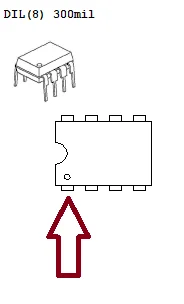
Si has eliminado el chip BIOS Desde la placa base, vuelva a instalar el chip en la posición del pin 1 en la misma dirección que la posición del pin 1 impresa en la placa, (quedando idéntica a la foto tomada antes de la extracción de la chip BIOS).
El lado que contiene el chaflán o círculo, contando de izquierda a derecha en forma de U.
Como se muestra en la siguiente figura:
Soldar el chip BIOS La placa base está soldada a todos los terminales mediante una estación de soldadura. La temperatura depende de la estación y... proocupacional (tiempo de exposición) que varía de 360°C a 420°C.
Utilice fundente de soldadura para dar forma a la soldadura y evitar uniones de soldadura frías.
Limpie el fundente con un removedor no agresivo o alcohol isopropílico.proÁcido plicónico con una pureza de al menos el 99%.
Comprueba si hay cortocircuitos o errores de soldadura (si lo conectas con un cortocircuito lo dañará...). chipVerifique la imagen para ver si se han quitado algunos componentes de la placa o si las almohadillas y las pistas se han dañado. proimpuesto.
para el modelo DIL/DIPCompruebe que ninguno de los terminales del componente esté doblado.
Reinstalarlo chip en la posición del pin 1 en la misma dirección que la posición del pin 1 impresa en la placa, (quedando idéntica a la foto tomada antes de la extracción de la chip BIOS).
El lado que contiene el chaflán o círculo, contando de izquierda a derecha en forma de U.
Como se muestra en la siguiente figura:
Reemplace la batería CMOS (batería CMOS). Bios) en su lugar. Vuelva a conectar la placa base a la fuente de alimentación, vuelva a conectar el cable de alimentación y encienda la computadora.
A primeLa inicialización puede tardar un poco más de lo habitual; recomendamos esperar unos 15 minutos para que se lea completamente el nuevo archivo. BIOSLa placa base reconocerá el nuevo firmware y reconfigurará el hardware conectado. Si todo salió bien, verá la pantalla con el logotipo del fabricante y podrá acceder a la configuración. BIOS de nuevo
Entrar al panel de control BIOSAjuste la fecha y la hora correctamente, configure el orden de arranque del disco duro y guarde los cambios. Su ordenador cargará el sistema operativo con normalidad.
Dominar el uso de la flauta dulce BIOS Placa base y manipulación de archivos .bin Es una habilidad valiosa. Si sigues estos pasos con paciencia, ahorrarás dinero y evitarás gastos innecesarios.carty el reemplazo prematuro de componentes perfectamente compatibles. Mantenga su copia de seguridad almacenada de forma segura yproDisfrute de su computadora recuperada.
Tu dispositivo No funciona y sospechas que hay un problema. BIOS ¿Tu placa base está dañada? ¡No te rindas! Nuestra amplia colección de archivos... .bin Puede contener exactamente lo que necesitas para recuperarlo.
No pierda el tiempo en sitios web dudosos. Confíe en un sitio web reconocido mundialmente como la principal autoridad en... BIOS.
Para brindar las mejores experiencias, utilizamos tecnologías como cookies para almacenar y/o acceder a información del dispositivo.positivoEl consentimiento para estas tecnologías nos permitirá: proEs posible que dejemos de recopilar datos como el comportamiento de navegación o los identificadores únicos en este sitio. No dar su consentimiento o retirarlo podría afectar negativamente a ciertas funciones.
Funcional
Sempreactivo
El almacenamiento o acceso técnico es estrictamente necesario con la finalidad legítima de permitir la utilización de un determinado servicio expresamente solicitado por el abonado o usuario, o con la exclusiva finalidad de efectuar la transmisión de una comunicación a través de una red de comunicaciones electrónicas.
Preferencias
Se requiere almacenamiento o acceso técnico para el profinalidad legítima de almacenar preferencias que no son solicitadas por el suscriptor o usuario.
Estadísticas
Almacenamiento técnico o acceso que se utiliza exclusivamente con fines estadísticossticuerpo.Almacenamiento técnico o acceso que se utiliza exclusivamente con fines estadísticossticos anónimos. Sin citación, cumplimiento voluntario por parte de sus proproveedor de servicios de Internet o registros adicionales de terceros, la información almacenada o recuperada únicamente para ese propósito generalmente no se puede utilizar para identificarlo.
Marketing
Se requiere almacenamiento o acceso técnico para crear perfiles de usuario para enviar publicidad o rastrear al usuario en un sitio web o en varios sitios web con fines de marketing similares.
Para brindar las mejores experiencias, utilizamos tecnologías como cookies para almacenar y/o acceder a información del dispositivo.positivoEl consentimiento para estas tecnologías nos permitirá: proEs posible que dejemos de recopilar datos como el comportamiento de navegación o los identificadores únicos en este sitio. No dar su consentimiento o retirarlo podría afectar negativamente a ciertas funciones.
Funcional
Sempreactivo
El almacenamiento o acceso técnico es estrictamente necesario con la finalidad legítima de permitir la utilización de un determinado servicio expresamente solicitado por el abonado o usuario, o con la exclusiva finalidad de efectuar la transmisión de una comunicación a través de una red de comunicaciones electrónicas.
Preferencias
Se requiere almacenamiento o acceso técnico para el profinalidad legítima de almacenar preferencias que no son solicitadas por el suscriptor o usuario.
Estadísticas
Almacenamiento técnico o acceso que se utiliza exclusivamente con fines estadísticossticuerpo.Almacenamiento técnico o acceso que se utiliza exclusivamente con fines estadísticossticos anónimos. Sin citación, cumplimiento voluntario por parte de sus proproveedor de servicios de Internet o registros adicionales de terceros, la información almacenada o recuperada únicamente para ese propósito generalmente no se puede utilizar para identificarlo.
Marketing
Se requiere almacenamiento o acceso técnico para crear perfiles de usuario para enviar publicidad o rastrear al usuario en un sitio web o en varios sitios web con fines de marketing similares.




Archivo .Bin para ¡Descárgalo ahora!
Desde el 2002 +100.000 versiones de BIOS
Compra en cualquier lugar dos 195 Países