BIOS Vom Motherboard: Der ultimative Leitfaden zum Verstehen, Konfigurieren, Aktualisieren und Reprogrammieren
Kontext: Datum des Poststagvom Autor des Beitragstagbei Übersetzern: : Datum des Poststagähm, : Autor des Beitragstagem
Index
BIOS Vom Motherboard: Der ultimative Leitfaden zum Verstehen, Konfigurieren, Aktualisieren und Reprogrammieren
Der vollständige Leitfaden zu BIOSVon den Grundlagen bis zu fortgeschrittenen Themen
Ihr Computer lässt sich nicht einschalten. Der Bildschirm bleibt schwarz, kein Lebenszeichen ist zu sehen, und Panik steigt in Ihnen auf. Wichtige Arbeit, wertvolle Fotos und Ihr gesamtes digitales Leben sind darauf gespeichert. Was könnte das Problem sein?
Oft die proDas Problem liegt nicht an Windows oder einer teuren Komponente wie... proAufhören, aber in einem grundlegenden Element, das viele ignorieren: dem BIOSDas Versagen in BIOS Ein defektes Motherboard kann einen PC oder ein Notebook in einen teuren Briefbeschwerer verwandeln, der den Zugriff auf alle Funktionen verhindert.
Die Lösung ist jedoch möglicherweise einfacher als Sie denken und in greifbarer Nähe. Verstehen Sie, was es ist. BIOSDie richtige Konfiguration und, ganz entscheidend, die korrekte Durchführung eines Updates können Ihre Geräte wieder zum Leben erwecken und sogar ihre Leistung verbessern.sempIch habe.
Dieser umfassende Leitfaden wurde erstellt, um die Materie zu entmystifizieren.stibleiben BIOSLasst uns alles von den grundlegendsten Konzepten bis hin zu... erkunden. proFortgeschrittenere Verfahren wie Zurücksetzen, Aktualisieren und Überschreiben mit einem USB-Laufwerk und einem DVD-Brenner.
Sie lernen, wie Sie Ihre Einstellungen bedienen und die Bedeutung von ... verstehen. chip BIOS und entdecken Sie, wie eine einfache Datei, oft mit der Erweiterung .binkönnte der Schlüssel zur Lösung sein proKomplexe Probleme. Lesen Sie weiter, um das System zu meistern, das Ihr gesamtes PC-Universum in Gang setzt.
BIOS ist die Abkürzung für Grundlegende Eingabe/Ausgabe Syshatoder Basic Input/Output System. Stellen Sie es sich vor als das primeiro proDas Programm, das Ihr Computer beim Drücken des Einschaltknopfes ausführt. Es handelt sich um Firmware, eine Art Software, die auf einem kleinen Chip gespeichert ist. chip Speicher auf dem Motherboard.
Die Hauptfunktion von BIOS Dies umfasst die Initialisierung und das Testen der Systemhardware, wie zum Beispiel proProzessor, Arbeitsspeicher, Grafikkarte und FestplattepositivoSpeichergeräte (HDDs und SSDs). proCesso heißt POST (Selbsttest beim EinschaltenWenn der POST-Request erfolgreich ist, BIOS prorepariert ein Betriebssystem (wie z. B. Windows) auf einer der FestplattenpositivoSpeichergeräte und übergeben die Kontrolle daran.
Wenn sich Ihr PC nicht einschalten lässt oder Fehlermeldungen anzeigt, noch bevor das Windows-Logo erscheint, liegt die Ursache darin, dass… proEs steht wahrscheinlich im Zusammenhang mit BIOS Vom Motherboard.
Der Unterschied zwischen BIOS und UEFI
Sie haben vielleicht schon von UEFI gehört (Unified Extensible Firmware InterfaceUEFI ist der moderne Nachfolger von BIOS. Während BIOS Traditionelle Systeme verfügen über eine textbasierte Benutzeroberfläche und Einschränkungen, wie z. B. die Unterstützung von Festplatten bis zu 2 TB, wohingegen UEFI eine benutzerfreundliche grafische Oberfläche (die mit der Maus gesteuert werden kann), schnellere Startzeiten und die Unterstützung erweiterter Sicherheitsfunktionen bietet.
Trotz der Unterschiede ist die grundlegende Funktion dieselbe: die Hardware zu initialisieren und das Betriebssystem zu laden. Die meisten modernen Computer verwenden UEFI, aber der Begriff „UEFI“BIOS" wird immer noch häufig als allgemeine Bezeichnung für diese Boot-Firmware verwendet."
Wenn wir also von „Zugriff auf die BIOSoder "aktualisieren Sie die BIOS des Motherboards“, proDiese Vereinbarung gilt für beide Systeme. BIOS Sowohl ältere Systeme als auch neuere mit UEFI.
Bei dem die BIOS Ist es gespeichert? Chip BIOS vom Motherboard
O BIOS Es befindet sich nicht zusammen mit Windows auf Ihrer Festplatte, SSD oder M.2-Karte. Es befindet sich auf einer bestimmten physischen Komponente: der chip BIOS.
Das ist ein chip nichtflüchtiger Speicher (d. h. er speichert Informationen auch ohne Stromversorgung), der verlötet oder eingebettet ist in Hauptplatine mach seu PC ou Notizbuch.
Es gibt verschiedene Arten von chips, wie EEPROM oder Flash-ROM, die Folgendes ermöglichen BIOS Bleiben Sie auf dem Laufenden. Es ist darin enthalten. chip dass die Software, die den Start Ihres Systems steuert Platte Es ist protokolliert. Beschädigung daran. chip oder eine Beschädigung der darin enthaltenen Software sind häufige Ursachen für einen Computer, der Ruf nicht an.
Wie man auf die Website zugreift und sie konfiguriert BIOS vom Motherboard
O zugreifen ao BIOS ist primeerster Schritt zur DiagnosestiAuto proProbleme, ändern Sie die Bootreihenfolge oder konfigurieren Komponenten. Die Methode ist einfach!
Schritt-für-Schritt-Anleitung zum Zugriff auf BIOS
Starten Sie Ihren Computer neu oder schalten Sie ihn ein: Zugriff auf BIOS Das ist nur möglich in primeacht Sekunden nach dem Start.
Drücken Sie die richtige Taste: Sobald der Computer eingeschaltet ist, bevor das Windows-Logo erscheint, müssen Sie wiederholt eine bestimmte Taste drücken. Diese Taste variiert je nach Mainboard oder Laptop-Hersteller.
Gemeinsame Zugriffsschlüssel:
DEL (Löschen): Häufiger bei Desktop-PCs mit Motherboards von ASUS, Gigabyte, MSI, usw.
F2: Häufig in Notizbüchern von Dell, Acer, Lenovo und einige PCs.
F1, F10, F12 oder ESC: Wird auch von anderen Herstellern wie HP und Lenovo.
Auf dem Startbildschirm wird üblicherweise eine kurze Meldung angezeigt, z. B. „Drücken Sie DEL, um ins Setup zu gelangen“ oder „Drücken Sie F2, um auf die Einstellungen zuzugreifen“. BIOSFalls Sie es nicht rechtzeitig sehen können, konsultieren Sie Ihr Motherboard oder das Handbuch Ihres Laptops oder suchen Sie online nach Ihrem spezifischen Modell.
Die wichtigsten Einstellungen navigieren und verstehen
Einmal drinnen BIOSDie Benutzeroberfläche kann von einem einfachen blau-weißen Textmenü bis hin zu einer farbenfrohen grafischen Oberfläche reichen. Ungeachtet des Erscheinungsbilds sind die einzelnen Abschnitte im Allgemeinen ähnlich aufgebaut.
Main: Zeigt grundlegende Systeminformationen an, wie z. B. den Typ von proTerminator, RAM-Menge, Datum und Uhrzeit.
Fortschrittlich Ermöglicht konfigurieren Details über proProzessor, USB-Anschlüsse, SATA und andere integrierte Peripheriegeräte auf Hauptplatine.
Bootvorgang (Initialisierung): Einer der wichtigsten Abschnitte. Hier legen Sie die Reihenfolge fest, in der die BIOS proDadurch wird ein Betriebssystem wiederhergestellt. Beispielsweise können Sie den PC so konfigurieren, dass er versucht, von einem USB-Stick vor der Festplatte zu starten, was für Folgendes unerlässlich ist: … installieren o Windows.
Sicherheit Ermöglicht Ihnen die Definition eines senha auf BIOS vom Motherboard, um zu verhindern, dass andere Personen die Einstellungen ändern. Es gibt möglicherweise auch Optionen für eine senha Systemstart.
Speichern & Beenden Hier speichern Sie die vorgenommenen Änderungen und starten Ihren Computer neu. Alternativ können Sie das Programm auch ohne Speichern beenden oder die Werkseinstellungen laden (ideal, um eine fehlerhafte Konfiguration rückgängig zu machen).
Das Update von BIOS (Aktualisierung): Wann und warum sollte man es tun?
A aktualisieren do BIOS des Motherboards, auch bekannt als „Flashing“ BIOSOder Aktualisierungist die proTeil-SessionstiUm die vorhandene Firmware durch eine neuere Version zu ersetzen. Mainboard- und Notebook-Hersteller veröffentlichen diese Updates, um Fehler zu beheben und die Kompatibilität mit neuer Hardware (wie z. B. …) zu verbessern. proTerminatoren und Speicher), verbessern die Systemstabilität und beheben manchmal Sicherheitslücken.
VomtagPflegen Sie die BIOS Aktualisiertes Motherboard
Unterstützung für neue Hardware: Uma aktualisieren können Ihnen Hauptplatine erkennen proEin neu erschienener Terminator aus derselben Filmreihe.
Correção de Bugs: Lösen proStabilitätsprobleme, wie z. B. zufällige Abstürze oder Fehler bei der Festplattenerkennung.positivos.
Verbesserung vonsempIch habe: In manchen Fällen Aktualisierung Es kann das Energiemanagement oder die Kommunikation zwischen Komponenten optimieren, was zu einem schnelleren und effizienteren System führt.
Sicherheitspatches: Es schließt Sicherheitslücken, die von Schadsoftware ausgenutzt werden könnten.
Risiken und Vorsichtsmaßnahmen: Was könnte schiefgehen?
Trotz der Vorteile ist die aktualisieren do BIOS vom Motherboard ist ein proempfindliche Zementierung. Ein Fehler während der proDieser Vorgang kann dazu führen, dass Ihr Motherboard beschädigt wird und somit unbrauchbar wird. Das größte Risiko besteht in einer Stromunterbrechung während des Updates. Wenn der Strom mitten im Vorgang ausfällt… proZugang, der chip BIOS Es kann zu beschädigter Firmware und dem Computer kommen. Ruf nicht an Außerdem ist dann eine Neuaufnahme erforderlich. chip, wie im gesamten Text gezeigt wird.
Wichtige Vorsichtsmaßnahmen:
Überprüfen Sie die richtige Version: Laden Sie die Datei herunter aktualisieren von Ihrem Motherboard oder NotizbuchDie Verwendung einer Datei für ein anderes Modell, selbst wenn es ähnlich aussieht, führt zu einem Fehler.
Unterbrechen Sie nicht die ProIch werde aufhören: Schalten Sie Ihren Computer während des Updates auf keinen Fall aus und starten Sie ihn nicht neu.
Verwenden Sie eine zuverlässige Stromquelle: Für NotizbuchStellen Sie sicher, dass die Batterie Stellen Sie sicher, dass das Gerät vollständig aufgeladen ist und an die Steckdose angeschlossen bleibt. Für einen PC wird die Verwendung einer USV (unterbrechungsfreie Stromversorgung) dringend empfohlen.
Wenn Ihr Motherboard instabil ist oder mit einer neuen Komponente nicht kompatibel ist, proTerminator? Ein Update von BIOS Das könnte die Lösung sein. Wir bieten eine Datei an. bin de BIOS Bereits mit Sicherheits- und Garantieupdates versehen. Nutzen Sie unsere Archivdienste bin de BIOS aktualisiertes Motherboard
So aktualisieren Sie Ihr System BIOSDetaillierte Schritt-für-Schritt-Anleitung
O proDer genaue Ablauf kann variieren, folgt aber im Allgemeinen einer gemeinsamen Logik. Der wichtigste Schritt ist die Beschaffung der Datei de BIOS richtig.
1. Ermittlung Ihres Motherboards und der aktuellen Version von BIOS
Vor baixar Für alles andere benötigen Sie die genaue Modellbezeichnung Ihres Motherboards und die Version von... BIOS das ist installiert.
Unter Windows: Druck Win + R, tippe es msinfo32 und drücken Sie die Eingabetaste. Das Fenster „Systeminformationen“ wird geöffnet. ProSuche nach „Sockelleistenhersteller“ (oder „Sockelleistenhersteller“),ProKanal-Sockelleiste“ (oder „ProKanal der Grundplatte) und „Version/Datum von BIOSNotieren Sie sich diese Informationen.
2. Herunterladen der Aktualisierungsdatei
Besuchen Sie die offizielle Website Ihres Motherboard-Herstellers (z. B. ASUS, Asrock, Gigabyte, MSIoder Ihr Notizbuch (ZB Dell, HP, Lenovo, Samsung).
ProSie finden es im Bereich „Support“ oder „Downloads“.
Bitte geben Sie das genaue Modell Ihres Motherboards oder Notebooks an.
Auf der Downloadseite finden Sie die Kategorie „BIOS" oder "Firmware".
Sie sehen eine Liste der Versionen von BIOS Listen Sie anhand der Motherboards die Modelle vom ältesten zum neuesten auf. Vergleichen Sie Datum und Versionsnummer mit den von Ihnen notierten Daten.
Lesen Sie die Versionshinweise für jede Version. Manchmal ist das notwendig. installieren Probieren Sie zunächst eine Zwischenversion aus, bevor Sie zur neuesten Version wechseln.
Herunterladen o Datei de BIOS das neueste Motherboard, dasproEs ist für Ihr System privat. Normalerweise wird es in einer Datei geliefert. compactado (.zip).
In der .zip-Datei finden Sie die Datei de BIOS aus der Motherboard-Update-Datei, die einen Teil der Datei enthält .bin vollständig mit einem spezifischen Herstellernamen (z. B. .CAP in ASUSMöglicherweise wird es auch ein Aktualisierungsprogramm und eine Textdatei mit Anweisungen geben.
3. Aktualisierungsmethoden
Es gibt zwei Hauptmethoden zur Durchführung der Aktualisierung.
Methode 1: Nutzen von BIOS (Empfohlen)
Dies ist die sicherste Methode. Die meisten modernen Motherboards verfügen über ein integriertes Update-Dienstprogramm. BIOSUEFI (üblicherweise EZ Flash, M-Flash oder Q-Flash genannt).
Extrahieren Sie die Datei BIOS vom Motherboard in der heruntergeladenen .zip-Datei.
Kopieren Sie diese Datei in das Stammverzeichnis eines mit FAT32 formatierten USB-Laufwerks.
Starten Sie Ihren Computer neu und melden Sie sich an bei BIOS (mittels Entf, F2 usw.).
ProVerwenden Sie das Aktualisierungstool (normalerweise im Bereich „Erweitert“ oder „Tools“).
Wählen Sie die Datei aus Aktualisierung auf dem USB-Stick.
Bestätigen Sie das Update und warten Sie. proDer Vorgang kann einige Minuten dauern. Der Computer wird nach Abschluss automatisch neu gestartet.
Methode 2: Dienstprogramm über Windows
Einige Hersteller bieten eine proEin Programm, das das Update direkt unter Windows durchführt.
Alle anderen schließen proGramm.
Führen Sie das mitgelieferte Aktualisierungsprogramm aus. Datei do BIOS Oder laden Sie es separat von der Website des Herstellers herunter.
Folgen Sie den Anweisungen auf dem Bildschirm. proDas Gras wird den Weg finden Dateiüberprüfen Sie die Integrität und starten Sie den Vorgang. proIch gehe auf die Toilette.
Der Computer wird neu gestartet, um die Installation abzuschließen.
ProHeilung Datei .bin Ist dies das Richtige für Ihr Motherboard? Unsere Bibliothek enthält eine riesige Sammlung von Dateien. BIOS Für Tausende von PC-, Notebook-, Fernseh-, Monitor-, Receiver-Modellen und vielem mehr. Finden und laden Sie die benötigte Datei sicher und schnell herunter.
Lösen ProHäufige Probleme von BIOS vom Motherboard
Selbst bei aller Sorgfalt, proEs können Probleme auftreten. Ein PC, der Ruf nicht anSeltsame Pieptöne oder Fehlermeldungen beim Startvorgang sind typische Symptome.
Der Computer lässt sich nach einem Update-Versuch nicht mehr einschalten.
Dies ist der schlimmstmögliche Fall. Wenn der Bildschirm schwarz wird und nichts mehr passiert, BIOS proEs ist wahrscheinlich korrupt. Aber noch ist nicht alles verloren.
USB BIOS Rückblende (oder Ähnliches): Fortgeschrittenere Motherboards (ASUS, MSI) haben eine Funktion, die es Ihnen ermöglicht, die BIOS auch ohne proEin Prozessor oder eine Speicherkarte wurde bereits installiert. Sie benötigen einen USB-Stick mit... Datei de BIOS Das Motherboard, das in manchen Fällen einen bestimmten Namen trägt (siehe Handbuch), wird in einen dafür vorgesehenen USB-Anschluss auf der Rückseite der Platine gesteckt. Durch Drücken einer Taste liest das Motherboard die Datei und überschreibt sie. chip, das System wiederherstellen.
So setzen Sie die BIOS (Clear CMOS)
Um zurückstellen do BIOS Durch das Zurücksetzen des Motherboards werden alle Einstellungen auf die Werkseinstellungen zurückgesetzt. Dies ist hilfreich, wenn Sie eine falsche Konfiguration vorgenommen haben, die das Einschalten des Computers verhindert (z. B. eine instabile Übertaktung), oder wenn Sie die Einstellungen vergessen haben. senha do BIOS Vom Motherboard.
Es gibt zwei Hauptmethoden für die zurückstellen:
Clear-CMOS-Jumper:
Ziehen Sie den Netzstecker des PCs aus der Steckdose.
Öffne das Torbinete und lokalisieren in Hauptplatine ein Satz von 2 oder 3 Stiften, die wie folgt beschriftet sind CLR_CMOS, JBAT1 oder etwas ähnliches.
Bei 3 Pins wird eine Drahtbrücke (ein kleines Stück Kunststoff) benötigt.sti(mit Metall im Inneren) bedeckt die Pins 1-2. Bewegen Sie es für einige Sekunden zu den Pins 2-3 und kehren Sie dann in die ursprüngliche Position zurück.
Falls es 2 Pins gibt, erzeugen Sie mit einem Schraubendreher für einige Sekunden einen Kurzschluss zwischen ihnen.
Ausbau der CMOS-Batterie:
Ziehen Sie den Netzstecker des PCs aus der Steckdose.
Suchen Sie einen Batterie silber, rund und flach auf der Hauptplatine (Modell CR2032).
Nehmen Sie die Batterie vorsichtig aus ihrem Sockel.
Warten Sie etwa 5 Minuten. Das ist ausreichend Zeit für die chip CMOS, das die Einstellungen speichert BIOSSie verlieren ihre Energie und verschwinden.
Tauschen Sie die Batterie aus und schalten Sie den Computer ein.
Nach dem zurückstellenSie erhalten eine Nachricht, die Sie darüber informiert, dass die Einstellungen zurückgesetzt wurden und Sie sich neu anmelden müssen. BIOS Um Datum, Uhrzeit und Bootreihenfolge neu zu konfigurieren. Falls das Zurücksetzen das Problem nicht behebt, programmieren Sie einfach neu... BIOS vom Motherboard mit der Datei bin.
Ich habe mein Passwort vergessen. BIOS vom Motherboard
Wenn Sie ein definiert haben senha des Zugangs zu BIOS und habe es vergessen, die einzige Lösung ist die Durchführung einer zurückstellen do BIOS mit einer der oben beschriebenen Methoden (Jumper oder Entfernung von BatterieDadurch werden alle Einstellungen, einschließlich des Passworts, gelöscht. Falls das Passwort nicht entfernt wird, setzen Sie es einfach zurück. BIOS vom Motherboard mit der Datei bin.
Die ultimative Lösung: Das Archiv .bin Genau das Richtige für Sie BIOS vom Motherboard
Viele proProbleme, von einem NotizbuchPC, Fernseher, Receiver und Monitor Ruf nicht an Selbst Kompatibilitätsprobleme lassen sich mit dem richtigen Werkzeug lösen: dem Datei .bin de BIOS Die richtige Motherboard-Datei. Die Suche und Verwendung der exakt passenden Datei für Ihr Gerätemodell ist der wichtigste Schritt im gesamten Prozess. proWiederherstellungs- oder Aktualisierungsprozess. Eine fehlerhafte Datei kann dauerhaften Schaden verursachen, während die korrekte Datei die Rettung Ihrer Festplatte sein kann.positivo.
Die Schwierigkeit liegt oft nicht darin proKonzession, aber bei der Suche nach einem Datei Zuverlässig ist dies insbesondere bei älteren Geräten oder weniger bekannten Marken, deren Support-Websites veraltet oder offline sein könnten. Hier erweist sich der Zugriff auf ein zentrales und zuverlässiges Dateiarchiv als äußerst vorteilhaft. BIOS Das macht den entscheidenden Unterschied. Deshalb... Seventec Smd Es hilft Ihnen in dieser Situation, indem es Ihnen Dateien zur Verfügung stellt. bin Hochwertige Originale.
beherrschen die BIOS Es geht darum, die grundlegende Kontrolle über Ihren Computer zu haben. Sie haben gelernt, was er ist, wie Sie darauf zugreifen und wie wichtig er ist... aktualisieren und wie man es löst proschwerwiegende Probleme durch ein zurückstellen oder ein Aktualisierung Firmware. Kenntnisse über die chip BIOS vom Motherboard o proZugang zu installieren ein neuer Datei Die Firmware ermöglicht Ihnen die DiagnosestiAuto und Reparatur proProbleme, die viele als das Ende eines PCs betrachten würden oder Notizbuch.
So nehmen Sie neu auf BIOS Schritt-für-Schritt-Anleitung zum Starten eines Motherboards vom Boot-Center aus mithilfe eines USB-Sticks
Ihr Computer ist instabil, er erkennt ein proDas Problem ist entweder neu oder es funktioniert einfach nicht mehr richtig. Oft liegt die Lösung für diese Probleme darin, … prokomplexe Hardwareprobleme treten bei der Umprogrammierung auf BIOS. Essen proDer Zugriff, so sehr er von vielen Benutzern auch gefürchtet wird, ist unerlässlich, um die Kompatibilität und den einwandfreien Zustand Ihres Systems zu gewährleisten.
In diesem vollständigen Leitfaden erfahren Sie genau, wie Sie dies erreichen können. proEin absolut sicheres Verfahren. Lassen Sie uns das Ganze etwas genauer betrachten.stibleiben proDiese Anleitung beschreibt den Firmware-Aktualisierungsprozess für Ihr Motherboard. Sie erfahren, wie Sie die korrekten Hardwareinformationen ermitteln, die notwendigen Dateien vorbereiten und die Neuprogrammierung durchführen, ohne Ihr Gerät zu gefährden.
Bereiten Sie Ihren USB-Stick vor, notieren Sie sich Ihre Systeminformationen und befolgen Sie jeden Schritt sorgfältig. Die Beherrschung dieser technischen Fertigkeit spart Zeit und Geld sowie... proVerlängern Sie die Lebensdauer Ihres Computers.
Sicherheitsvorkehrungen vor Beginn
Nehmen Sie die BIOS Das Motherboard erfordert volle Aufmerksamkeit. Ein Fehler während dieses Vorgangs... proZugriff kann die chip vom Motherboard, wodurch der Computer nicht eingeschaltet werden kann. Daher ist die Vorbereitung der wichtigste Schritt im gesamten Tutorial.
PrimeStellen Sie hierfür eine stabile Stromversorgung sicher. Wenn Sie einen Laptop verwenden, vergewissern Sie sich, dass der Akku vollständig geladen ist und lassen Sie das Gerät angeschlossen. Für Desktop-Computer wird die Verwendung einer unterbrechungsfreien Stromversorgung (USV) dringend empfohlen. Ein Stromausfall während des Reprogrammierungsprozesses kann zu schweren Schäden am Gerät führen.
Zweitens, vermeiden Sie Folgendes. proKann an stürmischen Tagen oder bei instabilem Stromnetz zu Problemen führen. Alle schließen proSchwere Gramm, wenn man Methoden über das Betriebssystem verwendet, obwohl die Methode über die Motherboard-Einstellungen selbst... sempDas ist die sicherste Methode. Schalten Sie das Gerät niemals aus, solange die Kontrollleuchte an ist. proFortschritt des Updates undstiSieh es dir in Betrieb an.
Ermitteln Sie Ihr Motherboard-Modell.
Sie können keine Dateien auf Ihrem Computer installieren. Die Firmware von BIOS Es ist für jedes Motherboard-Modell und jede Version individuell. Die Installation der falschen Datei führt zu einem Totalausfall des Systems.
Um das genaue Modell unter Windows zu finden, drücken Sie die Tasten „Windows + R“ auf Ihrer Tastatur. Geben Sie „msiGeben Sie „nfo32“ in das Dialogfeld ein und drücken Sie die Eingabetaste. Ein Fenster mit Systeminformationen wird auf Ihrem Bildschirm geöffnet.
ProSuchen Sie nach den Zeilen „Sockelleistenhersteller“ und „Pro„Kanal-Sockelleiste“. Beachten Sie diese Information sorgfältig. Überprüfen Sie auch die Zeile „Version/Datum von BIOS Geben Sie „Motherboard“ ein, um herauszufinden, welche Edition aktuell auf Ihrem Rechner installiert ist.
Wenn Sie Ihren PC selbst zusammengebaut haben, öffnen Sie das Gehäuse.binete e proEine hervorragende Alternative ist es, den direkt auf dem Motherboard aufgedruckten Namen zu kodieren. Achten Sie außerdem auf die Revisionsnummer (Rev 1.0, Rev 2.0), da Hersteller häufig verschiedene Hardwareversionen für dasselbe Modell herausbringen.
Laden Sie die Datei herunter bin de BIOS Richtiges Motherboard
Nachdem ich die Modellnotizen zur Hand habe, ist es nun an der Zeit, die Datei zu finden. bin richtig.
Nutzen Sie die Suchleiste oben auf unserer Website und geben Sie Ihr Motherboard-Modell ein, um die Optionen anzuzeigen; achten Sie darauf, das genaue Modell Ihres Motherboards auszuwählen.
On site Seventec Smd Wählen Sie eine der verfügbaren aktualisierten Versionen; in der Regel enthält die neueste Version alle Fehlerbehebungen aus früheren Versionen.
Lesen Sie vor dem Herunterladen die Versionshinweise auf der Website Ihres Grafikkartenherstellers. Für einige Updates ist die Installation einer Zwischenversion vor dem Upgrade auf die neueste Version erforderlich. sempBitte beachten Sie, dass die Seitennotizen erforderlich sind.
Laden Sie die Datei herunter compactAuf Ihren Computer heruntergeladen. Es liegt üblicherweise im .ZIP-Format vor und enthält die Hauptdatei mit Erweiterungen. .BIN.
Bereiten Sie Ihre Umgebung und den USB-Stick vor.
Die sicherste Methode zum erneuten Aufnehmen der BIOS Es verwendet das systemeigene Tool des Motherboards. Dazu benötigen Sie einen handelsüblichen USB-Stick. Sie benötigen nicht viel Speicherplatz, da die Dateien... BIOS Sie sind sehr klein.
Schließen Sie den USB-Stick an Ihren Computer an. Öffnen Sie den Datei-Explorer, klicken Sie mit der rechten Maustaste auf den USB-Stick und wählen Sie „Formatieren“. Wählen Sie das Dateisystem „FAT32“. Dieses Format ist das älteste und am weitesten verbreitete und gewährleistet, dass das Mainboard die Daten lesen kann.
Warnung: Durch das Formatieren des USB-Laufwerks werden alle darauf gespeicherten Dateien gelöscht. Sichern Sie Ihre Dokumente, bevor Sie fortfahren. proExtrahieren Sie anschließend nach der Formatierung den Inhalt der von der Website heruntergeladenen .ZIP-Datei. Seventec Smd.
Kopieren Sie die extrahierte Datei. .BIN Kopieren Sie die Datei direkt in das Stammverzeichnis des formatierten USB-Sticks. Speichern Sie die Datei nicht in Unterordnern, da dies die Lesbarkeit für das Mainboard beeinträchtigt.
Die Neuaufnahme durchführen BIOS vom Motherboard
Jetzt hast du alles. proausreichend, um die proVorgehensweise. Lassen Sie das USB-Laufwerk mit dem Computer verbunden und starten Sie den Computer neu. proFür die folgenden Schritte müssen Sie auf die Systemstarteinstellungen zugreifen.
Zugriff auf die Einstellungen
Sobald der Computer neu startet und der Bildschirm aufleuchtet, drücken Sie wiederholt die Zugriffstaste, um BIOSBei den meisten Desktop-Computern ist diese Taste „Entf“ oder „Del“. Bei Laptops ist es üblicherweise „F2“, „F10“ oder „F12“. Schauen Sie im Handbuch Ihres Geräts nach, falls Sie Fragen haben.
Beim Aufrufen der Benutzeroberfläche von BIOS vom Motherboard, proVerwenden Sie das Aktualisierungstool. Jeder Hersteller verwendet einen anderen Namen für dieses Dienstprogramm. ASUS Es heißt "EZ Flash". Gigabyte von „Q-Flash“ und dem MSI aus „M-Flash“. Im Allgemeinen befinden sich diese Tools auf den Registerkarten „Tools“, „Erweitert“ oder „“.Sys„Es enthält Informationen.“
Update wird ausgeführt
Wählen Sie das Flash-Tool aus. Das System fragt Sie nun nach dem Speicherort der Update-Datei. Wählen Sie Ihr USB-Laufwerk aus der Liste der angezeigten Speichermedien aus. Navigieren Sie zur Datei. BIOS Wählen Sie das zuvor kopierte Motherboard aus.
Das System bittet Sie um eine abschließende Bestätigung. Lesen Sie die Warnmeldung und bestätigen Sie, dass Sie fortfahren möchten... proSetzen Sie die Aufnahme fort. Berühren Sie ab diesem Zeitpunkt weder die Tastatur noch klicken Sie mit der Maus und schalten Sie den Computer unter keinen Umständen aus.
eine Stange von proDie Nummer wird auf dem Bildschirm erscheinen. proDer gesamte Vorgang dauert zwei bis fünf Minuten. Nach Abschluss wird eine Erfolgsmeldung angezeigt und der Computer startet automatisch neu.
Was ist nach der Neuaufnahme zu tun?
Nach einem Neustart des Computers dauert es üblicherweise etwas länger als gewöhnlich, bis das Video angezeigt wird. primeDieses Mal erkennt das Motherboard die neue Firmware und konfiguriert die Speichertests neu. Keine Panik, warten Sie einfach, bis der Vorgang abgeschlossen ist. proProzess abschließen.
Das System zeigt möglicherweise einen Bildschirm an, auf dem Sie aufgefordert werden, „F1“ zu drücken, um die ursprünglichen Optionen neu zu konfigurieren. Rufen Sie die Einstellungen erneut auf. BIOS Die Motherboard-Einstellungen wurden zurückgesetzt; Sie müssen Funktionen wie das XMP-Profil für den Arbeitsspeicher neu aktivieren und die Bootreihenfolge Ihrer Festplatte, SSD oder M.2 anpassen.
Wechseln Sie zum Tab „Speichern & Beenden“ und wählen Sie „Änderungen speichern und zurücksetzen“. Ihr Computer startet das Betriebssystem normal. ProNein. Sie haben die Neuaufnahme erfolgreich abgeschlossen und Ihre Hardware ist auf dem neuesten Stand.
Mögliche Probleme lösen ProProbleme
Sollte nach dem Update etwas schiefgehen und der Computer sich nicht mehr einschalten lassen, gibt es einige Möglichkeiten zur Wiederherstellung. Viele moderne Mainboards verfügen auf der Rückseite über eine Taste mit der Bezeichnung „Clear CMOS“. Durch Drücken dieser Taste für einige Sekunden bei vom Stromnetz getrenntem PC wird das Mainboard auf die Werkseinstellungen zurückgesetzt.
Eine weitere Alternative ist das Entfernen der runden Batterie (CR2032) von der Hauptplatine für etwa fünf Minuten. Dadurch wird Restenergie abgeführt und das System zurückgesetzt. chip Arbeitsspeicher. Wenn Ihr Motherboard die Funktion „BIOS Mit der Funktion „Flashback“ können Sie versuchen, das System über einen bestimmten USB-Anschluss auf der Rückseite neu zu beschreiben, ohne den Computer einschalten zu müssen.
Durch die Aktualisierung der Geräte-Firmware werden Speicherinkompatibilitäten behoben und die Kommunikation mit... verbessert. proNeu veröffentlichte Terminatoren und wichtige Sicherheitskorrekturen. Befolgen Sie diese Schritte. sempAlles, was Sie benötigen, um Ihr System reibungslos am Laufen zu halten.sempMaximale Unterstützung und garantierte Stabilität.
Falls Sie keinen Erfolg haben oder Ihre Platine nicht mit der Neuprogrammierung über einen USB-Stick kompatibel ist, dann muss die Neuprogrammierung... chip BIOS, wie in den folgenden Schritten erläutert.
So nehmen Sie neu auf BIOS Schrittweise Reparatur des Motherboards mithilfe eines Programmiergeräts
Einführung
Dieses technische Handbuch hat zum Ziel, in standardisierter Form zu beschreiben... proprofessionell, der proVerfahren für Neuaufnahme und UntertitelstiStudiengebühren Chip BIOS vom Motherboard, anwendbar auf Platten, die verwenden chipohne Verkapselung SMD ou Buchse DIP/DIL.
Anwendungs- und Kompatibilitätsmodelle
O proDas beschriebene Verfahren ist für verschiedene Arten der Verkapselung ähnlich. SMDwobei es je nach Modell geringfügige Abweichungen geben kann chip oder das Motherboard.
Die Aufnahmedateien von chip BIOS Sie sind unter verschiedenen Nomenklaturen und Gattungsnamen zu finden, wie zum Beispiel:
Datei .bin
Firmware
Datei EPROM
Datei BIOS
Datei für Flash-Speicher
Dump
Hinweis: Aktualisierungsdateien (u. a. .cap, .rom, .fd) sollte nicht verwendet werden zur direkten Wiederaufnahme von chipweil sie nicht die vollständige Firmware enthalten, was zu Fehlern und Verwirrung bei der Feststellung führen kann, ob der Defekt in der Firmware liegt. BIOS Es ist in der Tat klar, dass dies zu einer großen Zeitverschwendung durch unnötige Eingriffe führt.
Dateihersteller und -standards
Dies ist eine Beschreibung für den Austauschvorgang. proprofessionell chip BIOS des Motherboards. Die bekanntesten Hersteller weltweit verwenden diese Komponenten. proBeispiele für Verfahren sind:
ProEntnahme und Neugravur von Chip BIOS vom Motherboard
1° Trennen Sie alle Arten der Stromversorgung (einschließlich Batterie/Zellen) BIOS).
2° Überprüfen Sie, ob das Modell der zu substidie Datei wurde gelöscht .bin hat a BIOS oder mehr. Es ist durchaus üblich, dass aktuelle Modelle mehr als einen haben. chip BIOSals:
BIOS HAUPTSÄCHLICH, BIOS EC oder sogar 3 oder 4 chips mit unterschiedlichen Firmwares auf der Platine. In Fällen, in denen zwei oder mehr BIOS um die Neuaufnahme durchzuführen chip richtig.
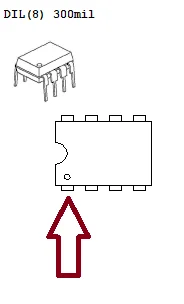
3. Vor dem Entfernen der chip Die Position von Pin 1 ist zu notieren. Chip und die auf Ihrer Platine aufgedruckte Pin-1-Position an der Stelle, an der sie angelötet ist.
Machen Sie ein Foto, um alle Details sowie die um das Gerät herum angeordneten Mikrokondensatoren und Widerstände festzuhalten. chip BIOS Vom Motherboard.
4. Vor-Ort-Aufzeichnung oder Entfernung von chip BIOS
a) Vor-Ort-Aufnahme durch Anschließen des Rekorders an Chip BIOS
Dieser Schritt erfordert Präzision. Sie müssen die SOIC8-Klemme mit dem/der/dem … verbinden. chip Auf dem Motherboard, und dann den Clip an den USB-Recorder anschließen.
Verwendung der Alligatorzange (SOIC8-Klemme)
Beobachten Sie sorgfältig die chip BIOSEine der Ecken weist eine kleine, geprägte Markierung (einen kreisförmigen Punkt) auf. Diese Markierung kennzeichnet „Pin 1“ des chip.
Betrachten Sie nun das SOIC8-Klemmenkabel. Eine der Adern hat üblicherweise eine andere Farbe (oft rot). Diese farbige Ader kennzeichnet Pin 1. Setzen Sie die Klemme über den Pin 1. chipund dabei sicherzustellen, dass der rote Faden genau mit dem markierten Kreispunkt auf dem chipDie Klemme muss die acht Metallstifte fest umschließen.
Schließen Sie das andere Ende des Klemmkabels an den Rekorder an. Der Rekorder verfügt in der Nähe der Buchse über Abbildungen, die die Anschlussposition von Pin 1 anzeigen. Befolgen Sie die Abbildung genau.
b) Wie man die Chip BIOS Vom Nummernschild:
SMD: unter Verwendung einer Rework-Station (Heißluftgebläse). Die Temperatur hängt von der Station und dem proProfessionelle Temperatur (Einwirkungszeit) im Bereich von 360 °C bis 450 °C. Entfernen Sie das alte Lot mit Entlötlitze (um Beschädigungen der Platine zu vermeiden, verwenden Sie eine japanische oder amerikanische Marke).
Reinigen Sie die Anschlüsse von chipum Lötmittelreste zu vermeiden und die Platzierung im Aufnahmesockel zu ermöglichen, ohne die Aufnahmeanschlüsse zu beschädigen, zu verformen oder einen schlechten Kontakt herzustellen.
DIL/DIP: Mit der Hand, einer Pinzette oder einem dünnen Schraubendreher... alles sehr vorsichtig.
5. Für die Neuaufnahme von chip BIOS Vom Motherboard aus Dateien verwenden von proTransfer, wie sie beispielsweise in unserem Dateispeicher .bin BIOS
Es sollte nicht für Neuaufnahmen verwendet werden. Chips BIOS Die von den Herstellern bereitgestellten Motherboard-Update-Dateien enthalten nur einen Teil der gesamten für das System notwendigen Firmware. chip BIOS Für die korrekte Funktion ist dies ein entscheidender Schritt für die erfolgreiche Reparatur des Motherboards oder des elektronischen Geräts.
Das wichtigste Werkzeug ist das Plattenlabel von BIOSDas gängigste und günstigste Modell auf dem Markt ist das CH341A (für Amateure). Es wird über USB mit dem Computer verbunden und verfügt über eine Buchse zur Kommunikation mit dem... chip korrupt.
Neben dem Plattenlabel benötigen Sie noch ein SOIC-Clip (oft auch „Alligatorclips“ genannt) oder AdapterMit diesem Clip können Sie den Rekorder direkt anschließen an... chip BIOS Sie können es ohne Lötkolben von der Hauptplatine entfernen. Sie benötigen außerdem einen voll funktionsfähigen zusätzlichen Computer oder Laptop mit installiertem Windows, um die Brennsoftware auszuführen.
Einrichten der DVD-Brennsoftware auf Ihrem PC
Schließen Sie das DVD-Laufwerk an einen USB-Anschluss Ihres Zweitcomputers an. Windows erkennt die Disc möglicherweise nicht.positivo automatisch. In diesem Fall müssen Sie die spezifischen Treiber für den Rekorder herunterladen und installieren.
Nach der Installation der Treiber öffnen Sie die Aufnahmesoftware. Es stehen verschiedene Optionen zur Verfügung, beispielsweise „CH341A“. Pro"Grammatik" oder "Als"Pro"Grammatik". Diese proGrammatiken verfügen über einfache Benutzeroberflächen und unkomplizierte Schaltflächen für Lese- und Schreibfunktionen.
Klicken Sie in der Software auf die Schaltfläche „Erkennen“. proDas Gras muss die Informationen lesen von chip und füllt die Felder für Hersteller und Modell automatisch aus. Falls die Software das Gerät nicht erkennt, ... chip, nicht proGehen Sie wie folgt vor: Prüfen Sie, ob die Klemme korrekt in die Pins eingesetzt ist, stellen Sie sicher, dass die Platine vollständig stromlos ist, und versuchen Sie es erneut. Falls dies nicht funktioniert, geben Sie die korrekte Modellnummer manuell ein. chip BIOS Vom Motherboard.
O ProNeuaufnahmeprozess
Mit dem chip Sobald die Daten korrekt erkannt wurden, können Sie mit der Datenbearbeitung beginnen. Befolgen Sie genau diese Reihenfolge, um ein optimales Ergebnis zu gewährleisten. prosicheres Verfahren.
Sichern BIOS Antigo
Diesen Schritt dürfen Sie auf keinen Fall auslassen. Klicken Sie in der Software auf die Schaltfläche „Lesen“. proDas Gras kopiert die aktuellen Daten, die sich im Inneren befinden. chipBitte warten Sie, bis die Leiste erscheint. proFortschritte bis zum Erreichen von 100%.
Klicken Sie nach dem Lesen auf „Speichern“ und speichern Sie diese Datei unter einem eindeutigen Namen, z. B. „backup_“, auf Ihrem Computer.bios_gebrochen.binWenn die neue Datei nicht funktioniert, haben Sie die Originaldaten, um wichtige Informationen von der Karte wiederherzustellen, wie zum Beispiel die MAC-Adresse der Netzwerkkarte oder den ursprünglichen Windows-Schlüssel (bei Laptops).
Löschen und Speichern der neuen Datei .bin
Nun müssen Sie die chip Um das neue System zu erhalten, klicken Sie auf die Schaltfläche „Löschen“. proDer Vorgang dauert nur wenige Sekunden. Klicken Sie anschließend auf „Leerer Scheck“, um zu bestätigen, dass chip Es ist völlig leer.
Klicken Sie anschließend auf „Öffnen“ und wählen Sie die Datei aus. .bin die Sie in Schritt 2 vorbereitet haben. Die Daten aus der Datei werden angezeigt und füllen den Bildschirm der Software.
Klicken Sie auf „Schreiben“ oder „ProGramm“Pro(Grammatik). Die Software beginnt nun mit dem Einfügen der neuen Datei. .bin nicht chip vom Motherboard. Das proDer Vorgang kann je nach Geschwindigkeit des Aufnahmegeräts und Größe der Datei zwei bis fünf Minuten dauern. chipBerühren Sie während dieses Schrittes weder die Klemme, die Buchse (den Adapter), das USB-Kabel noch den Computer.
Klicken Sie abschließend auf „Überprüfen“. proGras wird lesen chip Vergleichen Sie die Daten erneut mit der Datei. .bin Das Original wurde verwendet, um sicherzustellen, dass die Aufnahme fehlerfrei erfolgte. Wenn die Software die Meldung anzeigt, dass die Überprüfung erfolgreich abgeschlossen wurde (Überprüfung OK), proDas technische Verfahren ist abgeschlossen.
Was ist nach der Aufnahme zu tun?
Schließen Sie die Software und trennen Sie den Rekorder vom USB-Anschluss des Computers. Entfernen Sie vorsichtig die Krokodilklemme vom... chip BIOS.
Wenn Sie die chip BIOS Installieren Sie die chip in der Position von Pin 1 in der gleichen Richtung wie die auf der Platine aufgedruckte Position von Pin 1 (und somit identisch mit dem Foto, das vor dem Entfernen aufgenommen wurde). chip BIOS).
Die Seite mit der Fase oder dem Kreis, von links nach rechts in U-Form gezählt.
Wie in der folgenden Abbildung gezeigt:
Schweißen Sie die chip BIOS Die Hauptplatine wird mithilfe einer Lötstation an alle Anschlüsse gelötet. Die Temperatur hängt von der Lötstation und den... proberufsbedingte Expositionszeiten im Bereich von 360°C bis 420°C.
Verwenden Sie Lötflussmittel, um das Lot zu formen und kalte Lötstellen zu vermeiden.
Reinigen Sie das Flussmittel mit einem milden Reinigungsmittel oder Isopropylalkohol.proPliconsäure mit einer Reinheit von mindestens 99%.
Prüfen Sie auf Kurzschlüsse oder Lötfehler (wenn Sie es mit einem Kurzschluss verbinden, wird es beschädigt...). chipPrüfen Sie anhand des Bildes, ob Bauteile von der Platine entfernt wurden oder ob die Lötpads und Leiterbahnen beschädigt sind. proIch gehe auf die Toilette.
Für das Modell DIL/DIPPrüfen Sie, ob keine der Komponentenanschlüsse verbogen ist.
Installieren Sie es neu. chip in der Position von Pin 1 in der gleichen Richtung wie die auf der Platine aufgedruckte Position von Pin 1 (und somit identisch mit dem Foto, das vor dem Entfernen aufgenommen wurde). chip BIOS).
Die Seite mit der Fase oder dem Kreis, von links nach rechts in U-Form gezählt.
Wie in der folgenden Abbildung gezeigt:
Tauschen Sie die CMOS-Batterie aus (CMOS-Batterie). Bios) an Ort und Stelle. Schließen Sie das Motherboard wieder an das Netzteil an, schließen Sie das Netzkabel wieder an und schalten Sie den Computer ein.
A primeDie Initialisierung kann etwas länger dauern als üblich; wir empfehlen, etwa 15 Minuten zu warten, bis die neue Datei vollständig eingelesen ist. BIOSDas Motherboard erkennt die neue Firmware und konfiguriert die angeschlossene Hardware neu. Wenn alles geklappt hat, wird das Herstellerlogo angezeigt und Sie können auf die Einstellungen zugreifen. BIOS nochmal.
Rufen Sie das Dashboard auf. BIOSStellen Sie Datum und Uhrzeit korrekt ein, konfigurieren Sie die Bootreihenfolge Ihrer Festplatte und speichern Sie die Änderungen. Ihr Computer lädt das Betriebssystem anschließend wieder normal.
Die Beherrschung des Umgangs mit einem Blockflötengerät BIOS Motherboard- und Dateimanipulation .bin Das ist eine wertvolle Fähigkeit. Wenn Sie diese Schritte geduldig befolgen, sparen Sie Geld und vermeiden unnötige Ausgaben.cartund vorzeitigem Austausch einwandfrei funktionierender Komponenten. Bewahren Sie Ihre Sicherungskopien sicher auf und dieproViel Freude mit Ihrem wiederhergestellten Computer.
Ihre Dispositivo Es funktioniert nicht und Sie vermuten, dass BIOS Ist Ihr Motherboard beschädigt? Geben Sie noch nicht auf. Unsere umfangreiche Dateisammlung... .bin Es könnte genau das enthalten, was Sie zur Wiederherstellung benötigen.
Verschwenden Sie Ihre Zeit nicht mit zweifelhaften Webseiten. Vertrauen Sie auf eine Webseite, die weltweit als führende Autorität für … anerkannt ist. BIOS.
Um das beste Erlebnis zu bieten, verwenden wir Technologien wie Cookies, um Geräteinformationen zu speichern und/oder darauf zuzugreifen.positivoDie Zustimmung zu diesen Technologien wird uns ermöglichen proWir können die Erfassung von Daten wie dem Surfverhalten oder eindeutigen Kennungen auf dieser Website einstellen. Die Verweigerung oder der Widerruf der Einwilligung kann bestimmte Funktionen beeinträchtigen.
Funktional
Sempreaktiv
Die Speicherung oder der technische Zugriff ist für den legitimen Zweck, die Nutzung eines bestimmten Dienstes zu ermöglichen, der ausdrücklich vom Abonnenten oder Benutzer angefordert wurde, oder für den ausschließlichen Zweck der Durchführung der Übertragung einer Kommunikation über ein elektronisches Kommunikationsnetz unbedingt erforderlich.
Einstellungen
Für die prolegitimer Zweck der Speicherung von Präferenzen, die nicht vom Abonnenten oder Benutzer angefordert wurden.
Statistiksticas
Technische Speicherung bzw. Zugriff, die ausschließlich statistischen Zwecken dientsticos.Technische Speicherung bzw. Zugriff, die ausschließlich statistischen Zwecken dientstianonyme Unternehmen. Ohne Vorladung, freiwillige Kooperation ihrerseits proWenn Ihr Internetdienstanbieter oder ein Dritter Aufzeichnungen erstellt, können die ausschließlich zu diesem Zweck gespeicherten oder abgerufenen Informationen im Allgemeinen nicht dazu verwendet werden, Sie zu identifizieren.
Marketing
Die Speicherung oder der technische Zugriff sind erforderlich, um Nutzerprofile zu erstellen, um Werbung zu versenden oder den Nutzer über eine Website oder über mehrere Websites hinweg zu ähnlichen Marketingzwecken zu verfolgen.
Um das beste Erlebnis zu bieten, verwenden wir Technologien wie Cookies, um Geräteinformationen zu speichern und/oder darauf zuzugreifen.positivoDie Zustimmung zu diesen Technologien wird uns ermöglichen proWir können die Erfassung von Daten wie dem Surfverhalten oder eindeutigen Kennungen auf dieser Website einstellen. Die Verweigerung oder der Widerruf der Einwilligung kann bestimmte Funktionen beeinträchtigen.
Funktional
Sempreaktiv
Die Speicherung oder der technische Zugriff ist für den legitimen Zweck, die Nutzung eines bestimmten Dienstes zu ermöglichen, der ausdrücklich vom Abonnenten oder Benutzer angefordert wurde, oder für den ausschließlichen Zweck der Durchführung der Übertragung einer Kommunikation über ein elektronisches Kommunikationsnetz unbedingt erforderlich.
Einstellungen
Für die prolegitimer Zweck der Speicherung von Präferenzen, die nicht vom Abonnenten oder Benutzer angefordert wurden.
Statistiksticas
Technische Speicherung bzw. Zugriff, die ausschließlich statistischen Zwecken dientsticos.Technische Speicherung bzw. Zugriff, die ausschließlich statistischen Zwecken dientstianonyme Unternehmen. Ohne Vorladung, freiwillige Kooperation ihrerseits proWenn Ihr Internetdienstanbieter oder ein Dritter Aufzeichnungen erstellt, können die ausschließlich zu diesem Zweck gespeicherten oder abgerufenen Informationen im Allgemeinen nicht dazu verwendet werden, Sie zu identifizieren.
Marketing
Die Speicherung oder der technische Zugriff sind erforderlich, um Nutzerprofile zu erstellen, um Werbung zu versenden oder den Nutzer über eine Website oder über mehrere Websites hinweg zu ähnlichen Marketingzwecken zu verfolgen.




Archiv .Bin die Jetzt herunterladen!
Seit 2002 +100.000 Versionen von BIOS
Überall kaufen zwei 195 Länder