
Artigos
BIOS Asus TUF GAMING B550M-PLUS: O Guia Definitivo
Índice
BIOS Asus TUF GAMING B550M-PLUS: O Guia Definitivo Para Entender, Configurar, Atualizar e Regravar
O Guia Completo do BIOS: Do Básico ao Avançado
Seu computador não liga. A tela permanece preta, sem sinal de vida, e um sentimento de pânico começa a surgir. Você tem trabalhos importantes, fotos preciosas e toda a sua vida digital armazenada ali. O que pode estar errado?
Muitas vezes, o problema não está no Windows ou em um componente caro como o processador, mas em um elemento fundamental que muitos ignoram: o BIOS. A falha no BIOS Asus TUF GAMING B550M-PLUS pode transformar sua placa, PC ou notebook em um peso de papel caro, impedindo o acesso a tudo.
A solução, no entanto, pode ser mais simples do que você imagina e está ao seu alcance. Entender o que é o BIOS, como configurá-lo e, crucialmente, como fazer uma atualização correta pode trazer seu equipamento de volta à vida e até mesmo melhorar seu desempenho.
Este guia completo foi criado para desmistificar o BIOS. Vamos explorar desde os conceitos mais básicos até os procedimentos mais avançados, como o reset, a atualização, regravação com pen drive e com gravadora.
Você aprenderá a navegar por suas configurações, entender a importância do chip BIOS e descobrir como um simples arquivo, muitas vezes com a extensão .bin, pode ser a chave para resolver problemas complexos. Continue lendo para dominar o sistema que dá a partida em todo o universo do seu PC.
O Que é o BIOS e Por Que Ele é Tão Importante?
BIOS é a sigla para Basic Input/Output System, ou Sistema Básico de Entrada e Saída. Pense nele como o primeiro programa que seu computador executa quando você aperta o botão de ligar. Ele é um firmware, um tipo de software que fica armazenado em um pequeno chip de memória na placa-mãe.
A principal função do BIOS é inicializar e testar o hardware do sistema, como processador, memória RAM, placa de vídeo e dispositivos de armazenamento (HDs e SSDs). Esse processo é chamado de POST (Power-On Self Test). Se o POST for bem-sucedido, o BIOS procura um sistema operacional (como o Windows) em um dos dispositivos de armazenamento e passa o controle para ele.
Se o seu PC não liga ou exibe mensagens de erro antes mesmo de o logotipo do Windows aparecer, a causa provavelmente está relacionada ao BIOS Asus TUF GAMING B550M-PLUS.
A Diferença Entre BIOS e UEFI
Você talvez já tenha ouvido falar em UEFI (Unified Extensible Firmware Interface). O UEFI é o sucessor moderno do BIOS. Enquanto o BIOS tradicional tem uma interface baseada em texto e limitações, como o suporte a discos de até 2TB, o UEFI oferece uma interface gráfica amigável (que pode ser controlada com o mouse), tempos de inicialização mais rápidos e suporte a recursos de segurança avançados.
Apesar das diferenças, a função fundamental é a mesma: iniciar o hardware e carregar o sistema operacional. A maioria dos computadores modernos usa UEFI, mas o termo “BIOS” ainda é amplamente utilizado de forma genérica para se referir a esse firmware de inicialização.
Portanto, quando falamos em “acessar o BIOS” ou “atualizar o BIOS Asus TUF GAMING B550M-PLUS”, o procedimento é válido tanto para sistemas BIOS legados quanto para os mais novos com UEFI.
Onde o BIOS Fica Armazenado? O Chip BIOS Asus TUF GAMING B550M-PLUS
O BIOS não fica no seu HD, SSD ou M.2 junto com o Windows. Ele reside em um componente físico específico: o chip BIOS.

Este é um chip de memória não volátil (o que significa que mantém as informações mesmo sem energia) soldado ou encaixado na placa-mãe do seu PC ou notebook.
Existem diferentes tipos de chips, como EEPROM ou Flash ROM, que permitem que o BIOS seja atualizado. É nesse chip que o software que controla a inicialização da sua placa está gravado. Danos a este chip ou corrupção do software dentro dele são causas comuns para um computador que não liga.
Como Acessar e Configurar o BIOS Asus TUF GAMING B550M-PLUS
O acesso ao BIOS é o primeiro passo para diagnosticar problemas, alterar a ordem de boot ou configurar componentes. O método é simples!
Passo a Passo Para Acessar o BIOS
- Reinicie ou Ligue o Computador: O acesso ao BIOS só é possível nos primeiros segundos da inicialização.
- Pressione a Tecla Correta: Assim que o computador ligar, antes do logotipo do Windows aparecer, você precisa pressionar uma tecla específica repetidamente. Essa tecla varia de acordo com o fabricante da placa-mãe ou do notebook.
- Teclas Comuns de Acesso:
- DEL (Delete): Mais comum em desktops (PCs) com placas-mãe da ASUS, Gigabyte, MSI, etc.
- F2: Comum em notebooks da Dell, Acer, Lenovo e alguns PCs.
- F1, F10, F12 ou ESC: Usadas por outros fabricantes como HP e Lenovo.
A tela de inicialização geralmente exibe uma mensagem rápida como “Press DEL to enter Setup” ou “Pressione F2 para acessar o BIOS”. Se você não conseguir ver a tempo, consulte o manual da sua placa-mãe ou do seu notebook, ou pesquise online pelo modelo específico.
Navegando e Entendendo as Configurações Principais
Uma vez dentro do BIOS, você verá uma interface que pode variar de um simples menu de texto azul e branco a uma interface gráfica colorida. Independentemente da aparência, as seções são geralmente parecidas.
- Main (Principal): Mostra informações básicas do sistema, como tipo de processador, quantidade de memória RAM, data e hora.
- Advanced (Avançado): Permite configurar detalhes sobre o processador, portas USB, SATA e outros periféricos integrados na placa-mãe.
- Boot (Inicialização): Uma das seções mais importantes. Aqui você define a ordem em que o BIOS procurará um sistema operacional. Por exemplo, você pode configurar o PC para tentar iniciar a partir de um pendrive USB antes do HD, o que é essencial para instalar o Windows.
- Security (Segurança): Permite definir uma senha para o BIOS Asus TUF GAMING B550M-PLUS, impedindo que outras pessoas alterem as configurações. Também pode haver opções para uma senha de inicialização do sistema.
- Save & Exit (Salvar e Sair): Onde você salva as alterações feitas e reinicia o computador. Há também uma opção para sair sem salvar ou para carregar as configurações padrão de fábrica (ótimo para reverter uma configuração malfeita).
A Atualização do BIOS (Update): Quando e Por Que Fazer?
A atualização do BIOS Asus TUF GAMING B550M-PLUS, também conhecida como “flashing the BIOS” ou update, é o processo de substituir o firmware existente por uma versão mais nova. Fabricantes de placas-mãe e notebooks liberam essas atualizações para corrigir bugs, melhorar a compatibilidade com novos hardwares (como processadores e memórias), aprimorar a estabilidade do sistema e, às vezes, corrigir falhas de segurança.
Vantagens de Manter o BIOS Asus TUF GAMING B550M-PLUS Atualizado
- Suporte a Novo Hardware: Uma atualização pode permitir que sua placa-mãe reconheça um processador recém-lançado da mesma família.
- Correção de Bugs: Resolve problemas de instabilidade, como travamentos aleatórios ou falhas no reconhecimento de dispositivos.
- Melhora de Desempenho: Em alguns casos, um update pode otimizar o gerenciamento de energia ou a comunicação entre componentes, resultando em um sistema mais rápido e eficiente.
- Patches de Segurança: Fecha vulnerabilidades que poderiam ser exploradas por softwares maliciosos.
Riscos e Precauções: O Que Pode Dar Errado?
Apesar dos benefícios, a atualização do BIOS Asus TUF GAMING B550M-PLUS é um procedimento delicado. Uma falha durante o processo e sua placa-mãe pode “morrer”, ou seja, torná-la inutilizável. O risco principal é uma interrupção de energia durante a atualização. Se a energia acabar no meio do processo, o chip BIOS pode ficar com um firmware corrompido, e o computador não liga mais, ai é necessário a regravação do chip, como mostrado ao longo do texto.
Precauções Essenciais:
- Verifique a Versão Correta: Baixe o arquivo de atualização da sua placa-mãe ou notebook. Usar um arquivo para um modelo diferente, mesmo que parecido, resultará em falha.
- Não Interrompa o Processo: Jamais desligue ou reinicie o computador durante a atualização.
- Use uma Fonte de Energia Confiável: Para um notebook, certifique-se de que a bateria esteja totalmente carregada e mantenha-o conectado na tomada. Para um PC, o uso de um nobreak (UPS) é altamente recomendado.
Se sua placa apresenta instabilidade ou não é compatível com um novo componente, processador? Uma atualização de BIOS pode ser a solução. Oferecemos arquivo bin de BIOS já atualizados com segurança e garantia. Consulte Nossos Serviços de Arquivos bin de BIOS Asus TUF GAMING B550M-PLUS atualizado
Como Atualizar o BIOS: Passo a Passo Detalhado
O processo exato pode variar, mas geralmente segue uma lógica comum. A etapa mais crucial é obter o arquivo de BIOS correto.
1. Identificando sua Placa-Mãe e a Versão Atual do BIOS Asus TUF GAMING B550M-PLUS
Antes de baixar qualquer coisa, você precisa saber exatamente o modelo da sua placa-mãe e a versão do BIOS que está instalada.
- No Windows: Pressione
Win + R, digitemsinfo32e pressione Enter. A janela de “Informações do Sistema” será aberta. Procure por “Fabricante da BaseBoard” (ou “Fabricante da Placa-base”), “Produto BaseBoard” (ou “Produto da Placa-base”) e “Versão/data do BIOS”. Anote essas informações.
2. Baixando o Arquivo de Atualização
- Vá para o site oficial do fabricante da sua Placa Mãe (ex: ASUS, Asrock, Gigabyte, MSI) ou do seu notebook (ex: Dell, HP, Lenovo, Samsung).
- Procure pela seção de “Suporte” ou “Downloads”.
- Insira o modelo exato da sua placa-mãe ou notebook.
- Na página de downloads, encontre a categoria “BIOS” ou “Firmware”.
- Você verá uma lista de versões do BIOS Asus TUF GAMING B550M-PLUS, da mais antiga para a mais recente. Compare a data e a versão com a que você anotou.
- Leia as notas de lançamento (“release notes”) de cada versão. Às vezes, é necessário instalar uma versão intermediária antes de pular para a mais recente.
- Baixe o arquivo de BIOS Asus TUF GAMING B550M-PLUS mais recente que seja apropriado para seu sistema. Geralmente, ele virá em um arquivo compactado (.zip).
Dentro do arquivo .zip, você encontrará o arquivo de BIOS Asus TUF GAMING B550M-PLUS de atualização que contem parte do arquivo .bin completo com um nome específico do fabricante (ex: .CAP na ASUS). Haverá também, possivelmente, um utilitário para a atualização e um arquivo de texto com instruções.
3. Métodos de Atualização
Existem dois métodos principais para realizar o update.
Método 1: Utilitário do BIOS (Recomendado)
Este é o método mais seguro. A maioria das placas-mãe modernas possui um utilitário de atualização embutido no próprio BIOS/UEFI (geralmente chamado de EZ Flash, M-Flash ou Q-Flash).
- Extraia o arquivo BIOS Asus TUF GAMING B550M-PLUS do arquivo .zip que você baixou.
- Copie este arquivo para a raiz de um pendrive formatado em FAT32.
- Reinicie o computador e entre no BIOS (usando DEL, F2, etc.).
- Procure pela ferramenta de atualização (geralmente na seção “Advanced” ou “Tool”).
- Selecione o arquivo de update no pendrive.
- Confirme a atualização e aguarde. O processo pode levar alguns minutos. O computador irá reiniciar automaticamente ao final.
Método 2: Utilitário via Windows
Alguns fabricantes oferecem um programa que executa a atualização diretamente do Windows.
- Feche todos os outros programas.
- Execute o utilitário de atualização que veio junto com o arquivo do BIOS ou baixe-o separadamente do site do fabricante.
- Siga as instruções na tela. O programa irá localizar o arquivo, verificar sua integridade e iniciar o processo.
- O computador será reiniciado para completar a instalação.
Procurando o arquivo .bin correto para sua Placa-Mãe? Nossa biblioteca contém uma vasta coleção de arquivos de BIOS para milhares de modelos de PCs, notebooks, Televisores, monitores, receptores entre vários outros. Encontre e baixe o arquivo que você precisa com segurança e rapidez.
Acesse Nossa Biblioteca de Arquivos .bin de BIOS Asus TUF GAMING B550M-PLUS
Resolvendo Problemas Comuns do BIOS Asus TUF GAMING B550M-PLUS
Mesmo com todo o cuidado, problemas podem acontecer. Um PC que não liga, bipes estranhos ou mensagens de erro na inicialização são sintomas clássicos.
O Computador Não Liga Após uma Tentativa de Atualização
Este é o pior cenário. Se a tela fica preta e nada acontece, o BIOS provavelmente está corrompido. Mas nem tudo está perdido.
- USB BIOS Flashback (ou similar): Placas-mãe mais avançadas (ASUS, MSI) têm uma função que permite atualizar o BIOS mesmo sem processador ou memória instalados. Você precisa de um pendrive com o arquivo de BIOS Asus TUF GAMING B550M-PLUS em alguns casos renomeado para um nome específico (consulte o manual), que é inserido em uma porta USB designada na parte traseira da placa. Ao pressionar um botão, a Placa-Mãe lê o arquivo e regrava o chip, recuperando o sistema.
Como Fazer um Reset no BIOS (Clear CMOS)
Um reset do BIOS Asus TUF GAMING B550M-PLUS restaura todas as configurações para os padrões de fábrica. Isso é útil se você fez uma configuração errada que impede o computador de ligar (como um overclock instável) ou se esqueceu a senha do BIOS Asus TUF GAMING B550M-PLUS.
Existem dois métodos principais para o reset:
- Jumper Clear CMOS:
- Desligue o PC da tomada.
- Abra o gabinete e localize na placa-mãe um conjunto de 2 ou 3 pinos rotulado como
CLR_CMOS,JBAT1ou algo similar. - Se forem 3 pinos, um jumper (pequena peça de plástico com metal dentro) estará cobrindo os pinos 1-2. Mova-o para os pinos 2-3 por alguns segundos e depois volte para a posição original.
- Se forem 2 pinos, use uma chave de fenda para criar um curto-circuito entre eles por alguns segundos.
- Remover a Bateria CMOS:
- Desligue o PC da tomada.
- Localize uma bateria prateada, redonda e chata na placa-mãe (modelo CR2032).
- Com cuidado, remova a bateria de seu soquete.
- Espere cerca de 5 minutos. Isso é suficiente para que o chip CMOS, que armazena as configurações do BIOS, perca energia e se apague.
- Recoloque a bateria e ligue o computador.
Após o reset, você receberá uma mensagem informando que as configurações foram redefinidas e precisará entrar no BIOS para reconfigurar a data, a hora e a ordem de boot. Caso não resolva o reset é só regravar o BIOS Asus TUF GAMING B550M-PLUS com o arquivo bin.
Esqueci a Senha do BIOS Asus TUF GAMING B550M-PLUS
Se você definiu uma senha de acesso ao BIOS e a esqueceu, a única solução é realizar um reset do BIOS usando um dos métodos descritos acima (jumper ou remoção da bateria). Isso limpará todas as configurações, incluindo a senha. Caso não remova a senha é só regravar o BIOS Asus TUF GAMING B550M-PLUS com o arquivo bin.
A Solução Definitiva: O Arquivo .bin Certo para o Seu BIOS Asus TUF GAMING B550M-PLUS
Muitos problemas, desde um notebook, PC, TV, Receptores e Monitor que não liga até falhas de compatibilidade, podem ser resolvidos com a ferramenta certa: o arquivo .bin de BIOS Asus TUF GAMING B550M-PLUS correto. Encontrar e usar o arquivo exato para o seu modelo de equipamento é a etapa mais crítica de todo o processo de recuperação ou atualização. Um arquivo errado pode causar danos permanentes, enquanto o arquivo certo pode ser a salvação do seu dispositivo.
A dificuldade muitas vezes não está no procedimento, mas em localizar um arquivo confiável, especialmente para equipamentos mais antigos ou de marcas menos conhecidas, cujos sites de suporte podem estar desatualizados ou offline. É aqui que ter acesso a um repositório centralizado e confiável de arquivos de BIOS faz toda a diferença. Por isso a Seventec Smd lhe ajuda nesse momento fornecendo Arquivos bin originais de qualidade.
Dominar o BIOS é ter o controle fundamental sobre o seu computador. Você aprendeu o que ele é, como acessá-lo, a importância de uma atualização e como resolver problemas graves através de um reset ou de um update de firmware. O conhecimento sobre o chip BIOS Asus TUF GAMING B550M-PLUS, a placa-mãe e o processo para instalar um novo arquivo de firmware o capacita a diagnosticar e consertar problemas que muitos considerariam o fim da linha para um PC ou notebook.
Como Regravar BIOS Asus TUF GAMING B550M-PLUS Passo a Passo usando um Pen Drive
Seu computador apresenta instabilidade, não reconhece um processador novo ou simplesmente parou de funcionar corretamente. Muitas vezes, a solução para esses problemas complexos de hardware está na regravação do BIOS. Esse processo, embora temido por muitos usuários, é fundamental para garantir a compatibilidade e a saúde do seu sistema.
Neste guia completo, você aprenderá exatamente como realizar esse procedimento com total segurança. Vamos desmistificar o processo de atualização do firmware da sua placa-mãe. Você saberá como identificar as informações corretas do seu hardware, preparar os arquivos necessários e executar a regravação sem colocar seu equipamento em risco.
Prepare seu pen drive, anote as informações do seu sistema e siga cada etapa com atenção. Dominar essa habilidade técnica economiza tempo e dinheiro, além de prolongar a vida útil do seu computador.
Precauções de Segurança Antes de Começar
Regravar o BIOS Asus TUF GAMING B550M-PLUS exige atenção total. Uma falha durante esse processo pode corromper o chip da placa-mãe, impedindo o computador de ligar. Por isso, a preparação é a etapa mais importante de todo o tutorial.
Primeiro, garanta uma fonte de energia estável. Se você usa um notebook, certifique-se de que a bateria está com 100% de carga e mantenha o aparelho conectado à tomada. Para computadores de mesa, o uso de um nobreak é altamente recomendado. Uma queda de energia no meio da regravação causará danos graves ao equipamento.
Segundo, evite fazer esse procedimento em dias com tempestades ou instabilidade na rede elétrica. Feche todos os programas pesados caso vá usar métodos via sistema operacional, embora o método pelo próprio setup da placa-mãe seja sempre o mais seguro. Nunca desligue a máquina enquanto a barra de progresso da atualização estiver rodando.
Identifique o Modelo da Sua Placa-Mãe
Você não pode instalar qualquer arquivo no seu computador. O firmware do BIOS é exclusivo para cada modelo e versão de placa-mãe. Instalar o arquivo errado resulta em falha total do sistema.
Para descobrir o modelo exato no Windows, pressione as teclas “Windows + R” no seu teclado. Digite “msinfo32” na caixa de diálogo e pressione Enter. Uma janela de Informações do Sistema será aberta na sua tela.
Procure pelas linhas “Fabricante da BaseBoard” e “Produto BaseBoard”. Anote essas informações com cuidado. Verifique também a linha “Versão/data do BIOS Asus TUF GAMING B550M-PLUS” para saber qual é a edição atual instalada na sua máquina.
Se você montou seu próprio PC, abrir o gabinete e procurar o nome impresso diretamente na placa-mãe é uma excelente alternativa. Fique atento também à “Revisão” (Rev 1.0, Rev 2.0), pois fabricantes costumam lançar versões de hardware diferentes para o mesmo modelo.
Baixe o Arquivo bin de BIOS Asus TUF GAMING B550M-PLUS Correto
Com as anotações do modelo em mãos, chegou a hora de buscar o arquivo bin correto.
Use a barra de busca acima no nosso site e coloque o modelo da sua placa para aparecer as opções, se certifique de escolher o modelo exato da sua placa.
No site da Seventec Smd escolha uma das opções de versões já atualizada disponível, geralmente, a versão mais recente traz todas as correções das versões anteriores.
Antes baixar, leia as notas de versão (Release Notes) no site do fabricante da sua placa. Algumas atualizações exigem que você instale uma versão intermediária antes de pular para a mais recente. O fabricante sempre avisa sobre essas exigências nas notas da página.
Prepare o Seu Ambiente e o Pen Drive
O método mais seguro para regravar o BIOS utiliza a ferramenta nativa da própria placa-mãe. Para isso, você precisará de um pen drive comum. Não é necessário ter muito espaço de armazenamento, pois os arquivos de BIOS são muito pequenos.
Conecte o pen drive ao computador. Abra o “Explorador de Arquivos”, clique com o botão direito sobre a unidade do pen drive e selecione “Formatar”. Escolha o sistema de arquivos “FAT32”. Esse formato é o mais antigo e universal, garantindo que o sistema da placa-mãe consiga ler os dados.
Atenção: formatar o pen drive apagará todos os arquivos que estão dentro dele. Faça um backup dos seus documentos antes de prosseguir. Após a formatação, extraia o conteúdo do arquivo .ZIP que você baixou do site Seventec Smd.
Copie o arquivo extraído .BIN e cole-o diretamente na raiz do pen drive formatado. Não coloque o arquivo dentro de pastas secundárias, pois isso dificulta a leitura pelo sistema da Placa-Mãe.
Realizando a Regravação do BIOS Asus TUF GAMING B550M-PLUS
Agora você está com tudo pronto para realizar o procedimento. Mantenha o pen drive conectado ao computador e reinicie a máquina. O processo a seguir requer que você acesse as configurações de inicialização do sistema.
Acessando o Setup
Assim que o computador reiniciar e a tela acender, pressione repetidamente a tecla de acesso ao BIOS. Na maioria dos computadores de mesa, essa tecla é “Delete” ou “Del”. Em notebooks, costuma ser “F2”, “F10” ou “F12”. Verifique o manual do seu aparelho se tiver dúvidas.
Ao entrar na interface do BIOS Asus TUF GAMING B550M-PLUS, procure pela ferramenta de atualização. Cada fabricante usa um nome diferente para esse utilitário. A ASUS chama de “EZ Flash”, a Gigabyte de “Q-Flash” e a MSI de “M-Flash”. Geralmente, essas ferramentas ficam nas abas “Tool”, “Advanced” ou “System Info”.
Executando a Atualização
Selecione a ferramenta de flash e o sistema perguntará onde está o arquivo de atualização. Escolha o seu pen drive na lista de unidades de armazenamento exibida na tela. Navegue até o arquivo de BIOS Asus TUF GAMING B550M-PLUS que você copiou anteriormente e selecione-o.
O sistema pedirá uma confirmação final. Leia a mensagem de aviso e confirme que deseja prosseguir com a regravação. A partir deste momento, não toque no teclado, não clique no mouse e, sob nenhuma hipótese, desligue o computador.
Uma barra de progresso aparecerá na tela. O procedimento inteiro leva de dois a cinco minutos. Ao terminar, o sistema exibirá uma mensagem de sucesso e o computador será reiniciado automaticamente.
O Que Fazer Após a Regravação
Quando o computador reiniciar, é comum que ele demore um pouco mais do que o normal para dar vídeo pela primeira vez. A placa-mãe está reconhecendo o novo firmware e reconfigurando os testes de memória. Não entre em pânico e aguarde o processo finalizar.
O sistema pode exibir uma tela pedindo para você pressionar “F1” para reconfigurar as opções iniciais. Entre no setup novamente. Como o BIOS Asus TUF GAMING B550M-PLUS foi zerado, você precisará reativar funções como o perfil XMP das memórias RAM e ajustar a ordem de inicialização do seu disco rígido, SSD pu M.2.
Vá até a aba “Save & Exit” e selecione “Save Changes and Reset”. Seu computador iniciará o sistema operacional normalmente. Pronto. Você concluiu a regravação com sucesso e seu hardware está atualizado.
Solucionando Possíveis Problemas
Se algo der errado e o computador não ligar após a atualização, existem algumas tentativas de recuperação. Muitas placas-mãe modernas possuem um botão chamado “Clear CMOS” no painel traseiro. Pressionar esse botão por alguns segundos com o PC desligado da tomada força a placa a redefinir as configurações de fábrica.
Outra alternativa é remover a bateria circular (CR2032) da placa-mãe por cerca de cinco minutos. Isso descarrega a energia residual e zera o chip de memória. Se a sua placa possuir o recurso “BIOS Flashback”, você pode tentar regravar o sistema usando uma porta USB específica na parte traseira, sem precisar sequer ligar o computador.
Manter o firmware do seu equipamento em dia resolve incompatibilidades de memória, melhora a comunicação com processadores recém-lançados e corrige falhas de segurança críticas. Siga estas etapas sempre que precisar e mantenha seu sistema operando com desempenho máximo e estabilidade garantida.
Se não tiver sucesso ou sua placa não seja compatível com a regravação via pen drive, ai é necessário a regravação do chip BIOS, conforme informado nos passos a seguir.
Como Regravar BIOS Asus TUF GAMING B550M-PLUS Passo a Passo usando uma Gravadora
Introdução
Este manual técnico tem como objetivo descrever, de forma padronizada e profissional, os procedimentos para regravação e substituição do Chip BIOS Asus TUF GAMING B550M-PLUS, aplicável a placas que utilizam chips em encapsulamento SMD ou soquete DIP/DIL.
Aplicação e Compatibilidade Modelos
O procedimento descrito é semelhante para diversos tipos de encapsulamentos SMD, podendo haver pequenas variações conforme o modelo do chip ou da placa-mãe.
Encapsulamentos comuns SMD:
- SOIC8 150 mil
- SOIC8 200 mil
- SOIC16 300 mil
- WSON8 8×6 mm
- Outros encapsulamentos SMD equivalentes
Encapsulamentos comuns DIL/DIP:
- DIL8 300 mil
- DIL16 300 mil
- Outros encapsulamentos DIL ou DIP equivalentes
Nomenclatura dos Arquivos BIOS Asus TUF GAMING B550M-PLUS
Os arquivos de gravação do chip BIOS podem ser encontrados com diferentes nomenclaturas e nomes genéricos, tais como:
- Arquivo .bin
- Firmware
- Arquivo EPROM
- Arquivo BIOS
- Arquivo para Memória Flash
- Dump
Observação: Arquivos de atualização (.cap, .rom, .fd, entre outros) não devem ser utilizados para regravação direta do chip, pois não contêm o firmware completo, podendo causar erros, confusão em saber se o defeito é no BIOS realmente e claro, gera grande perda de tempo com intervenções desnecessárias.
Fabricantes e Padrões de Arquivos
Este é um descritivo para efetuar a troca profissional do chip BIOS Asus TUF GAMING B550M-PLUS. Os fabricantes mais conhecidos mundialmente e são aplicados estes procedimentos são exemplos:
- ASUS, Arquivo .bin Asus
- ASROCK, Arquivo .bin AsRock
- BIOSTAR, Arquivo .bin Biostar
- GIGABYTE, Arquivo .bin Gigabyte
- MSI, Arquivo .bin Msi
Procedimento de Retirada e Regravação do Chip BIOS Asus TUF GAMING B550M-PLUS
1° Desconectar todo tipo de alimentação (inclusive Bateria/Pilha da BIOS).
2° Verificar se o modelo de placa a ser substituído o arquivo .bin possui uma BIOS ou mais. É bem comum os modelos atuais terem mais de um chip BIOS, como:
BIOS MAIN, BIOS EC ou até mesmo 3 ou 4 chips com firmwares diversos pela placa. Casos seja duas ou mais BIOS efetuar a regravação do chip correto.
3° Antes de retirar o chip a ser a ser regravado, observe à posição do Pino 1 do Chip e a posição Pino 1 impresso na sua placa no local que está soldado.
Tirar uma foto, para registrar todos os detalhes e micro capacitores e resistores posicionados ao redor do chip BIOS Asus TUF GAMING B550M-PLUS.
4° Gravação no local ou Retirada do chip BIOS
a) Gravação no local conectando a Gravadora ao Chip BIOS
Esta é a etapa que exige precisão. Você deve conectar o clipe SOIC8 ao chip na Placa-Mãe e, em seguida, conectar o clipe à gravadora USB.
Usando a Pinça Jacaré (Clipe SOIC8)
Observe atentamente o chip BIOS. Um dos cantos possui uma pequena marcação em baixo-relevo (um ponto circular). Essa marcação indica o “Pino 1” do chip.
Agora, olhe para o cabo do clipe SOIC8. Um dos fios geralmente tem uma cor diferente (frequentemente vermelho). Esse fio colorido representa a posição do Pino 1. Encaixe a pinça sobre o chip, garantindo que o fio vermelho fique exatamente alinhado com o ponto circular marcado no chip. O clipe deve agarrar firmemente os oitos pinos metálicos.
Conecte a outra extremidade do cabo do clipe na gravadora. A gravadora também possui ilustrações perto do soquete indicando onde o Pino 1 deve ficar. Siga o desenho corretamente.
b) Como Retirar o Chip BIOS da Placa:
SMD: usando uma estação de retrabalho (sopradora de ar quente). A temperatura depende da estação e do profissional (tempo de exposição) variando entre 360°C a 450°C. Retirar a solda velha com uma malha de soldadora (para não danificar a placa use uma marca japonesa ou americana).
Limpe os terminais do chip, para não ter soldas residuais e ser possível colocar no soquete da gravadora sem danificar, empenar ou causar mal contato nos terminais de gravação.
DIL/DIP: usando a mão, uma pinça ou uma chave de fenda fina… tudo com muito cuidado.
5° Para a regravação do chip BIOS Asus TUF GAMING B550M-PLUS, utilize arquivos de procedência, como os disponibilizados em nossa Loja de Arquivos .bin BIOS
Não deve ser usado para regravação de Chips BIOS da Placa, arquivos de atualização que são disponibilizados pelos fabricantes, que possui somente parte de todo firmware necessário para o chip BIOS funcionar corretamente. Está é uma etapa fundamental para o sucesso no reparo da placa mãe ou aparelho eletrônico.
Regravando o BIOS Asus TUF GAMING B550M-PLUS
A ferramenta principal é a gravadora de BIOS. O modelo mais comum e acessível no mercado é o CH341A(Uso amador). Ele se conecta via USB ao computador e possui um soquete para se comunicar com o chip corrompido.
Além da gravadora, você precisará de um clipe SOIC (frequentemente chamado de “pinça jacaré”) ou adaptador SOIC. Esse clipe permite que você conecte a gravadora diretamente ao chip BIOS Asus TUF GAMING B550M-PLUS sem precisar usar um ferro de solda para removê-lo da placa-mãe. Você também precisará de um computador ou notebook extra funcionando perfeitamente, com Windows instalado, para rodar o software de gravação.
Configurando o Software da Gravadora no PC
Conecte a gravadora a uma porta USB do seu computador secundário. O Windows pode não reconhecer o dispositivo automaticamente. Se isso acontecer, você precisará baixar e instalar os drivers específicos para a gravadora.
Após instalar os drivers, abra o software de gravação. Existem várias opções disponíveis, como o “CH341A Programmer” ou o “AsProgrammer”. Esses programas possuem interfaces simples e botões diretos para as funções de leitura e escrita.
No software, clique no botão “Detect” (Detectar). O programa deve ler as informações do chip e preencher automaticamente os campos de fabricante e modelo. Se o software não reconhecer o chip, não prossiga. Verifique se o clipe está bem encaixado nos pinos, certifique-se de que a placa está totalmente sem energia e tente novamente, não tendo sucesso insira manualmente o modelo correto do chip BIOS Asus TUF GAMING B550M-PLUS.
O Processo de Regravação
Com o chip detectado corretamente, você iniciará a manipulação dos dados. Siga esta ordem exata para garantir um procedimento seguro.
Fazendo o Backup do BIOS Antigo
Nunca pule esta etapa. Clique no botão “Read” (Ler) no software. O programa copiará os dados atuais que estão dentro do chip. Aguarde a barra de progresso chegar a 100%.
Após a leitura, clique em “Save” (Salvar) e guarde esse arquivo no seu computador com um nome claro, como “backup_bios_quebrado.bin”. Se o novo arquivo não funcionar, você terá os dados originais para tentar recuperar informações importantes da placa, como o endereço MAC da placa de rede ou a chave original do Windows (em notebooks).
Apagando e Gravando o Novo Arquivo .bin
Agora você precisa limpar o chip para receber o novo sistema. Clique no botão “Erase” (Apagar). Esse processo leva apenas alguns segundos. Quando terminar, clique em “Blank Check” (Verificar em Branco) para confirmar que o chip está completamente vazio.
Em seguida, clique em “Open” (Abrir) e selecione o arquivo .bin que você preparou no Passo 2. Os dados do arquivo aparecerão preenchendo a tela do software.
Clique em “Write” (Gravar) ou “Program” (Programar). O software começará a injetar o novo arquivo .bin no chip da placa-mãe. Esse processo pode levar de dois a cinco minutos, dependendo da velocidade da gravadora e do tamanho do chip. Não mexa no clipe, soquete(adaptador), no cabo USB ou no computador durante essa etapa.
Por fim, clique em “Verify” (Verificar). O programa lerá o chip novamente e comparará os dados com o arquivo .bin original para garantir que a gravação ocorreu sem nenhum erro. Se o software exibir a mensagem de que a verificação foi concluída com sucesso (Verfication OK), o procedimento técnico terminou.
O Que Fazer Após a Gravação
Feche o software e desconecte a gravadora da porta USB do computador. Remova cuidadosamente o clipe jacaré do chip BIOS.
Se tiver retirado o chip BIOS Asus TUF GAMING B550M-PLUS, instale novamente o chip na posição do pino 1 no mesmo sentido da posição pino 1 impresso na placa, (ficando Igual a foto tirada antes da retirada do chip BIOS).
O lado que contem o Chanfro ou circulo, contando da esquerda para direita em formato de U.
Conforme a Figura abaixo:

Soldar o chip BIOS da Placa Mãe colocando solda em todos os terminais com uma estação de solda. A temperatura depende da estação e do profissional (tempo de exposição) variando entre 360°C a 420°C.
Utilize fluxo de solda para moldar a solda e não causar solda fria.
Limpe o fluxo com um removedor não agressivo ou álcool isopropílico com pureza de no mínimo 99%.
Verifique se não possui nenhum curto ou erro na solda (se ligar em curto, danifica o chip). Verifique na imagem se nenhum componente foi retirado da placa ou ilhas e trilhas foram danificadas no processo.
Para o modelo DIL/DIP, Verifique se não possui nenhum terminal do componente dobrado.
Instale novamente o chip na posição do pino 1 no mesmo sentido da posição pino 1 impresso na placa, (ficando Igual a foto tirada antes da retirada do chip BIOS).
O lado que contem o Chanfro ou circulo, contando da esquerda para direita em formato de U.
Conforme a Figura abaixo:
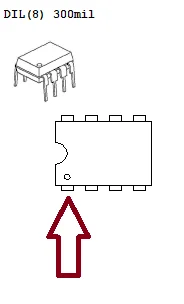
Recoloque a bateria CMOS (Pilha da Bios) no lugar. Conecte novamente a placa-mãe à fonte de alimentação, reconecte o cabo de força e ligue o computador.
A primeira inicialização pode demorar um pouco mais do que o normal, recomendamos esperar em torno de 15 minutos para a leitura completa do novo arquivo de BIOS. A placa-mãe reconhecerá o novo firmware e reconfigurará os hardwares conectados. Se tudo ocorreu bem, você verá a tela de logotipo do fabricante e poderá acessar as configurações do BIOS novamente.
Entre no painel do BIOS, ajuste a data e a hora corretas, configure a ordem de inicialização do seu disco rígido e salve as alterações. Seu computador voltará a carregar o sistema operacional normalmente.
Dominar o uso de uma gravadora de BIOS Asus TUF GAMING B550M-PLUS e a manipulação de arquivos .bin é uma habilidade valiosa. Seguindo essas etapas com paciência, você economiza dinheiro e evita o descarte prematuro de componentes perfeitamente capazes. Mantenha seu backup guardado em segurança e aproveite seu computador recuperado.
Seu dispositivo não funciona e você suspeita de um BIOS Asus TUF GAMING B550M-PLUS corrompido? Não desista ainda. Nossa vasta coleção de arquivos .bin pode conter exatamente o que você precisa para recuperá-lo.
Não perca tempo em sites duvidosos. Conte com um site reconhecido mundialmente como a maior autoridade em BIOS.
Encontre o Arquivo .bin Asus TUF GAMING B550M-PLUS Agora

Arquivos .Bin para Baixar Agora!
Desde 2002 +100.000 Versões de BIOS
Compre em qualquer lugar dos 195 Países