جهاز الكمبيوتر الخاص بك لا يعمل. الشاشة سوداء تمامًا، ولا تظهر عليها أي علامات للحياة، ويبدأ شعور بالذعر يتملكك. لديك عمل مهم، وصور ثمينة، وكل حياتك الرقمية مخزنة هناك. ما المشكلة يا ترى؟
في كثير من الأحيان proالمشكلة ليست في نظام ويندوز أو في مكون باهظ الثمن مثل... proالتوقف، ولكن في عنصر أساسي يتجاهله الكثيرون: BIOSالفشل في BIOS يمكن أن يؤدي عطل في اللوحة الأم إلى تحويل جهاز الكمبيوتر أو الكمبيوتر المحمول إلى قطعة عديمة الفائدة، مما يمنع الوصول إلى كل شيء.
لكن الحل قد يكون أبسط مما تتخيل وفي متناول يديك. فهم ماهيته BIOSكيفية تهيئته، والأهم من ذلك، كيفية إجراء تحديث مناسب، يمكن أن يعيد أجهزتك إلى الحياة بل ويحسن أدائها.sempأملك.
تم إعداد هذا الدليل الشامل لإزالة الغموضstiيقضي BIOSدعونا نستكشف كل شيء بدءًا من المفاهيم الأساسية وحتى... proإجراءات أكثر تقدماً، مثل إعادة الضبط والتحديث وإعادة الكتابة باستخدام محرك أقراص USB وناسخ أقراص DVD.
ستتعلم كيفية التنقل بين الإعدادات، وفهم أهمية... chip BIOS واكتشف كيف يمكن لملف بسيط، غالبًا ما يكون له امتداد .binقد يكون هذا هو مفتاح الحل proمشاكل معقدة. تابع القراءة لتتقن النظام الذي يُطلق العنان لعالمك الحاسوبي بأكمله.
BIOS هو اختصار ل الإدخال/الإخراج الأساسي Sysلديهأو نظام الإدخال/الإخراج الأساسي. فكّر فيه على أنه primeIRO proالبرنامج الذي يُشغّله جهاز الكمبيوتر عند الضغط على زر التشغيل. إنه برنامج ثابت (Firmware)، وهو نوع من البرامج المخزنة على شريحة صغيرة. chip الذاكرة الموجودة على اللوحة الأم.
الوظيفة الرئيسية لـ BIOS يتضمن ذلك تهيئة واختبار مكونات النظام المادية، مثل proالمعالج، وذاكرة الوصول العشوائي (RAM)، وبطاقة الفيديو، والقرص الصلبpositivoأجهزة التخزين (الأقراص الصلبة والأقراص ذات الحالة الصلبة). هذا proيُطلق على cesso اسم POST (القوة في إختبار الذاتإذا نجحت عملية الإرسال، BIOS proيقوم بإصلاح نظام التشغيل (مثل ويندوز) على أحد الأقراصpositivoأجهزة التخزين ونقل التحكم إليها.
إذا لم يتم تشغيل جهاز الكمبيوتر الخاص بك أو عرض رسائل خطأ حتى قبل ظهور شعار ويندوز، فالسبب... proمن المحتمل أن يكون ذلك مرتبطًا بـ BIOS من اللوحة الأم.
الفرق بين BIOS وUEFI
ربما تكون قد سمعت بالفعل عن UEFI (موحد واجهة البرامج الثابتة القابلة للتوسيعيُعد UEFI الوريث الحديث لـ BIOS. بينما ال BIOS تتميز الأنظمة التقليدية بواجهة نصية وقيود، مثل دعم الأقراص التي تصل سعتها إلى 2 تيرابايت، بينما يوفر نظام UEFI واجهة رسومية سهلة الاستخدام (يمكن التحكم بها باستخدام الماوس)، وأوقات تشغيل أسرع، ودعمًا لميزات الأمان المتقدمة.
على الرغم من الاختلافات، فإن الوظيفة الأساسية واحدة: تهيئة المكونات المادية وتحميل نظام التشغيل. تستخدم معظم أجهزة الكمبيوتر الحديثة واجهة UEFI، ولكن مصطلح "BIOS"لا يزال يُستخدم على نطاق واسع بشكل عام للإشارة إلى برنامج التشغيل هذا."
لذلك، عندما نتحدث عن "الوصول إلى BIOSأو "تحديث BIOS "من اللوحة الأم" proهذا الاتفاق ساري المفعول لكلا النظامين. BIOS الأنظمة القديمة وكذلك الأنظمة الأحدث المزودة بتقنية UEFI.
أين ال BIOS هل تم تخزينه؟ Chip BIOS من اللوحة الأم
O BIOS لا يوجد هذا الملف على القرص الصلب أو محرك الأقراص ذي الحالة الصلبة (SSD) أو بطاقة M.2 مع نظام التشغيل ويندوز. بل يوجد على مكون مادي محدد: chip BIOS.
هذا ال chip ذاكرة غير متطايرة (أي أنها تحتفظ بالمعلومات حتى بدون طاقة) ملحومة أو مدمجة في اللوحة الأم هل سيو PC ou مفكرة.
هناك أنواع مختلفة من chipحرف s، مثل EEPROذاكرة القراءة فقط (ROM) أو ذاكرة الفلاش (M)، والتي تسمح بـ BIOS ابقَ على اطلاع. ستجده هنا. chip أن البرنامج الذي يتحكم في بدء تشغيل جهازك لوحة تم تسجيل ذلك. الضرر الذي لحق بهذا. chip أو تلف البرامج الموجودة بداخله من الأسباب الشائعة لتعطل الكمبيوتر. لا تتصل.
O وصول ao BIOS هو primeالخطوة الأولى نحو التشخيصstiسيارة proفي حال وجود مشاكل، قم بتغيير ترتيب الإقلاع أو تكوين المكونات. الطريقة بسيطة!
دليل خطوة بخطوة للوصول إلى BIOS
أعد تشغيل جهاز الكمبيوتر الخاص بك أو قم بتشغيله: الولوج إلى BIOS لا يمكن ذلك إلا في primeبعد ثماني ثوانٍ من بدء التشغيل.
اضغط على المفتاح الصحيح: بمجرد تشغيل الكمبيوتر، وقبل ظهور شعار ويندوز، عليك الضغط بشكل متكرر على مفتاح معين. يختلف هذا المفتاح باختلاف الشركة المصنعة للوحة الأم أو الكمبيوتر المحمول.
مفاتيح الوصول المشتركة:
ديل (حذف): أكثر شيوعًا في أجهزة الكمبيوتر المكتبية (PCs) المزودة بلوحات أم من ASUS, Gigabyte, MSI، الخ.
F2: شائع في دفاتر الملاحظات من Dell, Acer, Lenovo وبعض أجهزة الكمبيوتر الشخصية.
F1، F10، F12 أو ESC: يستخدم من قبل مصنعين آخرين مثل HP و Lenovo.
تعرض شاشة بدء التشغيل عادةً رسالة سريعة مثل "اضغط على DEL للدخول إلى الإعدادات" أو "اضغط على F2 للوصول إلى BIOSإذا لم تتمكن من رؤيته في الوقت المناسب، فراجع دليل اللوحة الأم أو دليل الكمبيوتر المحمول، أو ابحث عبر الإنترنت عن طرازك المحدد.
التنقل وفهم الإعدادات الرئيسية
بمجرد دخولك BIOSستجد واجهة تتراوح بين قائمة نصية بسيطة باللونين الأزرق والأبيض وواجهة رسومية ملونة. وبغض النظر عن المظهر، فإن الأقسام متشابهة بشكل عام.
الأساسية: يعرض معلومات النظام الأساسية، مثل نوع proالمُنهي، مقدار ذاكرة الوصول العشوائي، التاريخ والوقت.
متقدم انها تسمح تكوين تفاصيل حول proالمعالج، ومنافذ USB، وSATA، وغيرها من الأجهزة الطرفية المدمجة اللوحة الأم.
التمهيد (التهيئة): أحد أهم الأقسام. هنا تحدد الترتيب الذي يتم به BIOS proسيؤدي هذا إلى استعادة نظام التشغيل. على سبيل المثال، يمكنك ضبط جهاز الكمبيوتر لمحاولة الإقلاع من ذاكرة فلاش USB قبل القرص الصلب، وهو أمر ضروري لـ... تثبيت o ويندوز.
حماية يُتيح لك تحديد كلمة السر في BIOS من اللوحة الأم، مما يمنع الآخرين من تغيير الإعدادات. قد تتوفر أيضًا خيارات لـ كلمة السر بدء تشغيل النظام.
حفظ وخروج هنا يمكنك حفظ التغييرات التي أجريتها وإعادة تشغيل جهاز الكمبيوتر. كما يوجد خيار للخروج دون حفظ التغييرات أو لتحميل إعدادات المصنع الافتراضية (وهو أمر رائع لاستعادة إعدادات خاطئة).
تحديث BIOS (تحديث): متى ولماذا يجب القيام بذلك؟
A تحديث do BIOS لوحة الأم، والمعروفة أيضًا باسم "تحديث" BIOS"أو تحديث، انها ال proالفائضstiلاستبدال البرامج الثابتة الحالية بإصدار أحدث. تُصدر الشركات المصنعة للوحات الأم وأجهزة الكمبيوتر المحمولة هذه التحديثات لإصلاح الأخطاء وتحسين التوافق مع الأجهزة الجديدة (مثل pro(المنهيات والذاكرة)، وتحسين استقرار النظام، وأحيانًا إصلاح الثغرات الأمنية.
عربةtagحافظ على BIOS لوحة أم محدثة
دعم الأجهزة الجديدة: A تحديث يمكنك السماح لك اللوحة الأم التعرف على proتم إصدار فيلم جديد من سلسلة أفلام "المدمر" من نفس العائلة.
Correção de Bugs: حل proمشاكل عدم الاستقرار، مثل الأعطال العشوائية أو حالات الفشل في التعرف على القرص.positivos.
تحسينsempأملك: في بعض الحالات، أ تحديث يمكنه تحسين إدارة الطاقة أو الاتصال بين المكونات، مما يؤدي إلى نظام أسرع وأكثر كفاءة.
تصحيحات الأمان: يعمل على سد الثغرات الأمنية التي يمكن استغلالها بواسطة البرامج الضارة.
المخاطر والاحتياطات: ما الذي قد يحدث بشكل خاطئ؟
وعلى الرغم من الفوائد، فإن تحديث do BIOS من اللوحة الأم يوجد proتثبيت دقيق. فشل أثناء العملية proقد تتسبب هذه العملية في تلف اللوحة الأم، أي أنها تصبح غير قابلة للاستخدام. ويكمن الخطر الرئيسي في انقطاع التيار الكهربائي أثناء التحديث. فإذا انقطع التيار الكهربائي في منتصف العملية... proالوصول، chip BIOS قد ينتهي الأمر بتلف البرامج الثابتة، وتعطل الكمبيوتر لا تتصل علاوة على ذلك، فإن إعادة التسجيل ضرورية. chipكما هو موضح في جميع أنحاء النص.
الاحتياطات الأساسية:
تحقق من النسخة الصحيحة: قم بتنزيل الملف تحديث من اللوحة الأم أو مفكرةإن استخدام ملف خاص بنموذج مختلف، حتى لو كان يبدو مشابهاً، سيؤدي إلى فشل العملية.
لا تقاطع Proوصول: لا تقم بإيقاف تشغيل جهاز الكمبيوتر أو إعادة تشغيله أثناء التحديث.
استخدم مصدر طاقة موثوق: لواحد مفكرةتأكد من أن بطارية تأكد من شحن الجهاز بالكامل وإبقائه موصولاً بمأخذ الحائط. بالنسبة لأجهزة الكمبيوتر، يُنصح بشدة باستخدام جهاز تزويد الطاقة غير المنقطع (UPS).
إذا كانت لوحة الأم لديك غير مستقرة أو غير متوافقة مع مكون جديد، proتيرميناتور؟ تحديث لـ BIOS قد يكون هذا هو الحل. نقدم لكم ملفاً. bin de BIOS تم تحديثها بالفعل لتشمل ميزات الأمان والضمان. استشر خدمات الأرشيف لدينا bin de BIOS لوحة أم محدثة
O proقد تختلف العملية الدقيقة، لكنها تتبع عمومًا منطقًا مشتركًا. الخطوة الأكثر أهمية هي الحصول على ملف de BIOS صحيح.
1. تحديد اللوحة الأم والإصدار الحالي من BIOS
قبل تحميل أما بالنسبة لأي شيء آخر، فأنت بحاجة إلى معرفة الطراز الدقيق للوحة الأم وإصدار... BIOS تم تثبيته.
على نظام التشغيل Windows: الضغط Win + R، اكتبه msinfo32 ثم اضغط على زر الإدخال (Enter). ستفتح نافذة "معلومات النظام". Proابحث عن "مصنّع ألواح القاعدة" (أو "مصنّع ألواح القاعدة")،Proقاعدة القناة (أو "Proقناة اللوحة الأساسية) و"إصدار/تاريخ BIOSدوّن هذه المعلومات.
2. تنزيل ملف التحديث
انتقل إلى الموقع الإلكتروني الرسمي للشركة المصنعة للوحة الأم (على سبيل المثال، ASUS, Asrock, Gigabyte, MSIأو خاصتك مفكرة (على سبيل المثال Dell، HP ، Lenovo, Samsung).
Proيمكنك العثور عليه في قسم "الدعم" أو "التنزيلات".
يرجى إدخال الطراز الدقيق للوحة الأم أو الكمبيوتر المحمول الخاص بك.
في صفحة التنزيلات، ابحث عن الفئة "BIOS" أو "البرنامج الثابت".
سترى قائمة بإصدارات BIOS من اللوحة الأم، قم بترتيب الطراز من الأقدم إلى الأحدث. قارن التاريخ والإصدار مع ما قمت بتدوينه.
اقرأ ملاحظات الإصدار لكل نسخة. أحياناً يكون ذلك ضرورياً. تثبيت جرب إصدارًا وسيطًا قبل الانتقال إلى أحدث إصدار.
تحميل o ملف de BIOS أحدث لوحة أمproخاص بنظامك. عادةً ما يأتي في ملف. compactado (.zip).
ستجد داخل ملف .zip ما يلي: ملف de BIOS من ملف تحديث اللوحة الأم الذي يحتوي على جزء من الملف .bin مكتملة باسم الشركة المصنعة المحدد (على سبيل المثال، .CAP في ASUSمن المحتمل أيضاً وجود أداة تحديث وملف نصي يحتوي على التعليمات.
3. طرق التحديث
هناك طريقتان رئيسيتان لتنفيذ تحديث.
الطريقة الأولى: فائدة BIOS (موصى به)
هذه هي الطريقة الأكثر أماناً. تحتوي معظم اللوحات الأم الحديثة على أداة تحديث مدمجة. BIOSUEFI (يُطلق عليه عادةً EZ Flash أو M-Flash أو Q-Flash).
استخرج ملف BIOS من اللوحة الأم في ملف .zip الذي قمت بتنزيله.
انسخ هذا الملف إلى جذر محرك أقراص USB مهيأ بنظام FAT32.
أعد تشغيل جهاز الكمبيوتر الخاص بك وقم بتسجيل الدخول إلى BIOS (باستخدام DEL، F2، إلخ).
Proاستخدم أداة التحديث (عادةً ما تكون في قسم "متقدم" أو "أداة").
حدد الملف تحديث على ذاكرة الفلاش.
قم بتأكيد التحديث وانتظر. proقد تستغرق العملية بضع دقائق. سيتم إعادة تشغيل الكمبيوتر تلقائيًا عند الانتهاء.
الطريقة الثانية: استخدام أداة مساعدة عبر نظام ويندوز
يقدم بعض المصنّعين proبرنامج يقوم بالتحديث مباشرة من نظام التشغيل ويندوز.
أغلق جميع الأماكن الأخرى proغرامات.
قم بتشغيل أداة التحديث المرفقة مع ملف do BIOS أو قم بتنزيله بشكل منفصل من موقع الشركة المصنعة.
اتبع التعليمات التي تظهر على الشاشة. proسيحدد العشب موقع ملفتحقق من سلامتها وابدأ بـ process.
سيتم إعادة تشغيل الكمبيوتر لإكمال عملية التثبيت.
Proشفاء ملف .bin هل هذا مناسب للوحة الأم الخاصة بك؟ تحتوي مكتبتنا على مجموعة كبيرة من الملفات. BIOS لآلاف من طرازات أجهزة الكمبيوتر الشخصية، وأجهزة الكمبيوتر المحمولة، وأجهزة التلفاز، والشاشات، وأجهزة الاستقبال، وغيرها الكثير. ابحث عن الملف الذي تحتاجه وقم بتنزيله بأمان وسرعة.
حتى مع كل هذا الحرص، proقد تحدث مشاكل. جهاز كمبيوتر لا تتصلتُعد الأصوات الغريبة أو رسائل الخطأ أثناء بدء التشغيل من الأعراض الكلاسيكية.
لن يتم تشغيل الكمبيوتر بعد محاولة التحديث.
هذا هو أسوأ سيناريو. إذا أصبحت الشاشة سوداء ولم يحدث شيء، فإن BIOS proربما يكون الأمر فاسداً. لكن لم يفت الأوان بعد.
ذراع USB BIOS استرجاع الذكريات (أو ما شابه): لوحات أم أكثر تطوراً (ASUS, MSI) تحتوي على وظيفة تسمح لك بتحديث BIOS حتى بدون proتم تثبيت معالج أو بطاقة ذاكرة. أنت بحاجة إلى محرك أقراص USB مزود بـ... ملف de BIOS يتم إدخال اللوحة الأم، التي قد يُعاد تسميتها في بعض الحالات باسم محدد (راجع الدليل)، في منفذ USB مخصص في الجزء الخلفي من اللوحة. عند الضغط على زر، تقرأ اللوحة الأم الملف وتعيد كتابته... chip، استعادة النظام.
كيفية إعادة ضبط BIOS (مسح CMOS)
Um إعادة تعيين do BIOS تؤدي إعادة ضبط اللوحة الأم إلى استعادة جميع الإعدادات إلى إعدادات المصنع الافتراضية. وهذا مفيد إذا قمتَ بتكوين خاطئ يمنع تشغيل الكمبيوتر (مثل كسر سرعة غير مستقر) أو إذا نسيتَ كلمة السر do BIOS من اللوحة الأم.
هناك طريقتان رئيسيتان لـ إعادة تعيين:
قم بمسح وصلة CMOS:
افصل جهاز الكمبيوتر عن مأخذ الطاقة.
افتح الـbinالتجمّع وتحديد الموقع في اللوحة الأم مجموعة من 2 أو 3 دبابيس تحمل علامة CLR_CMOS, JBAT1 أو شيء مماثل.
إذا كان هناك 3 دبابيس، فسيتم استخدام وصلة (قطعة بلاستيكية صغيرة).sti(مع وجود معدن في الداخل) سيغطي الدبابيس 1-2. انقله إلى الدبابيس 2-3 لبضع ثوانٍ ثم أعده إلى الوضع الأصلي.
إذا كان هناك دبوسان، فاستخدم مفك براغي لإنشاء دائرة قصر بينهما لبضع ثوانٍ.
إزالة بطارية CMOS:
افصل جهاز الكمبيوتر عن مأخذ الطاقة.
حدد موقع بطارية فضي اللون، دائري ومسطح على اللوحة الأم (طراز CR2032).
قم بإزالة البطارية من مكانها بحرص.
انتظر حوالي 5 دقائق. هذا وقت كافٍ لـ chip CMOS، الذي يخزن إعدادات BIOSيفقدون طاقتهم ويتلاشىون.
استبدل البطارية وشغّل الكمبيوتر.
بعد إعادة تعيينستتلقى رسالة تُعلمك بأنه قد تمت إعادة ضبط الإعدادات، وسيتعين عليك تسجيل الدخول. BIOS لإعادة ضبط التاريخ والوقت وترتيب الإقلاع. إذا لم تُحل المشكلة بعد إعادة الضبط، فما عليك سوى إعادة برمجة... BIOS من اللوحة الأم باستخدام الملف bin.
لقد نسيت كلمة المرور الخاصة بي. BIOS من اللوحة الأم
إذا كنت قد حددت أ كلمة السر الوصول إلى BIOS ونسيت الأمر، الحل الوحيد هو القيام بـ إعادة تعيين do BIOS باستخدام إحدى الطرق المذكورة أعلاه (الوصلة أو إزالة بطاريةسيؤدي هذا إلى مسح جميع الإعدادات، بما في ذلك كلمة المرور. إذا لم تتم إزالة كلمة المرور، فما عليك سوى إعادة تعيينها. BIOS من اللوحة الأم باستخدام الملف bin.
الحل الأمثل: الأرشيف .bin مناسب لك BIOS من اللوحة الأم
كثير proمشاكل، من وجهة نظر مفكرة، جهاز كمبيوتر، تلفزيون، أجهزة استقبال وشاشة لا تتصل حتى مشاكل التوافق يمكن حلها باستخدام الأداة المناسبة: ملف .bin de BIOS ملف اللوحة الأم الصحيح. يُعدّ العثور على الملف المناسب لطراز جهازك واستخدامه الخطوة الأكثر أهمية في العملية برمتها. proعملية الاستعادة أو التحديث. قد يتسبب ملف غير صحيح في تلف دائم، بينما قد يكون الملف الصحيح هو الحل الأمثل لإنقاذ قرصك.positivo.
غالباً لا تكمن الصعوبة في proتنازل، ولكن في تحديد موقع ملف يُعدّ الوصول إلى مستودع مركزي وموثوق للملفات أمرًا بالغ الأهمية، لا سيما بالنسبة للأجهزة القديمة أو العلامات التجارية الأقل شهرة التي قد تكون مواقع دعمها قديمة أو غير متاحة. BIOS يُحدث ذلك فرقاً كبيراً. ولهذا السبب... Seventec Smd يساعدك هذا في الوقت الحالي من خلال توفير الملفات. bin أعمال أصلية عالية الجودة.
إتقان BIOS يتعلق الأمر بالتحكم الأساسي في جهاز الكمبيوتر الخاص بك. لقد تعلمت ما هو، وكيفية الوصول إليه، وأهمية... تحديث وكيفية حلها proمشاكل خطيرة من خلال إعادة تعيين أو أ تحديث البرامج الثابتة. معلومات حول chip BIOS من اللوحة الأم س proالوصول إلى تثبيت جديد ملف يُمكّنك البرنامج الثابت من التشخيصstiإصلاح السيارات proمشاكل قد يعتبرها الكثيرون نهاية المطاف بالنسبة لجهاز الكمبيوتر الشخصي أو مفكرة.
كيفية إعادة التسجيل BIOS دليل خطوة بخطوة لتشغيل اللوحة الأم من مركز الإقلاع باستخدام ذاكرة فلاش USB
جهاز الكمبيوتر الخاص بك يعاني من عدم استقرار، فهو لا يتعرف على proالمشكلة إما أنها جديدة أو أنها ببساطة توقفت عن العمل بشكل صحيح. غالباً ما يكون حل هذه المشكلات... proتكمن مشاكل الأجهزة المعقدة في إعادة برمجة BIOS. هذه proعلى الرغم من أن الوصول إلى النظام يثير مخاوف العديد من المستخدمين، إلا أنه ضروري لضمان توافق النظام وسلامته.
ستتعلم في هذا الدليل الشامل كيفية إنجاز ذلك بالضبط. proإجراء آمن تماماً. دعونا نوضح الأمر.stiيقضي proسيشرح هذا الدليل عملية تحديث البرامج الثابتة للوحة الأم. ستتعلم كيفية تحديد معلومات الجهاز الصحيحة، وإعداد الملفات اللازمة، وإجراء إعادة البرمجة دون تعريض جهازك للخطر.
جهّز ذاكرة USB الخاصة بك، ودوّن معلومات نظامك، واتبع كل خطوة بعناية. إتقان هذه المهارة التقنية يوفر الوقت والمال، بالإضافة إلى... proأطل عمر جهاز الكمبيوتر الخاص بك.
احتياطات السلامة قبل البدء
أعد تسجيل BIOS تتطلب اللوحة الأم عناية فائقة. قد يحدث عطل أثناء هذه العملية... proقد يؤدي الوصول إلى إفساد chip من اللوحة الأم، مما يمنع تشغيل الكمبيوتر. لذلك، فإن التحضير هو أهم خطوة في هذا الدليل.
Primeلذا، تأكد من وجود مصدر طاقة مستقر. إذا كنت تستخدم جهاز كمبيوتر محمول، فتأكد من شحن البطارية بالكامل واحرص على إبقاء الجهاز موصولاً بالكهرباء. أما بالنسبة لأجهزة الكمبيوتر المكتبية، فيُنصح بشدة باستخدام جهاز تزويد الطاقة غير المنقطع (UPS). انقطاع التيار الكهربائي أثناء عملية إعادة البرمجة سيؤدي إلى تلف جسيم للجهاز.
ثانيًا، تجنب القيام بذلك. proقد يسبب ذلك مشاكل في الأيام العاصفة أو عندما تكون شبكة الكهرباء غير مستقرة. أغلق الكل proقد تكون الغرامات ثقيلة إذا استخدمت طرقًا عبر نظام التشغيل، على الرغم من أن الطريقة عبر إعداد اللوحة الأم نفسها... sempهذه هي الطريقة الأكثر أماناً. لا تقم أبداً بإيقاف تشغيل الجهاز أثناء تشغيل شريط الطاقة. proتقدم عملية التحديث وstiشاهدها وهي تعمل.
حدد طراز اللوحة الأم الخاصة بك.
لا يمكنك تثبيت أي ملفات على جهاز الكمبيوتر الخاص بك. البرامج الثابتة لـ BIOS يختلف هذا الملف باختلاف طراز وإصدار اللوحة الأم. سيؤدي تثبيت الملف الخاطئ إلى تعطل النظام بالكامل.
للعثور على الطراز المحدد في نظام التشغيل Windows، اضغط على مفتاحي "Windows + R" على لوحة المفاتيح. اكتب "msiاكتب "nfo32" في مربع الحوار واضغط على مفتاح الإدخال. ستفتح نافذة معلومات النظام على شاشتك.
Proابحث عن عبارة "BaseBoard Manufacturer" و "Pro"قاعدة القناة". انتبه لهذه المعلومات بعناية. تحقق أيضًا من سطر "إصدار/تاريخ BIOS استخدم "Motherboard" لمعرفة الإصدار المثبت حاليًا على جهازك.
إذا قمت بتجميع جهاز الكمبيوتر الخاص بك، فافتح اللعبةbinإيتي إي proيُعدّ ترميز الاسم المطبوع مباشرةً على اللوحة الأم خيارًا ممتازًا. انتبه أيضًا إلى "الإصدار" (Rev 1.0، Rev 2.0)، حيث تُصدر الشركات المصنّعة غالبًا إصدارات مختلفة من نفس الطراز.
تنزيل الملف bin de BIOS اللوحة الأم الصحيحة
بعد الحصول على ملاحظات النموذج، حان الوقت للعثور على الملف. bin صحيح.
استخدم شريط البحث أعلاه على موقعنا الإلكتروني وأدخل طراز اللوحة الأم الخاصة بك لعرض الخيارات؛ تأكد من تحديد الطراز الدقيق للوحة الأم الخاصة بك.
على موقع Seventec Smd اختر أحد الإصدارات المحدثة المتاحة؛ بشكل عام، يتضمن أحدث إصدار جميع الإصلاحات من الإصدارات السابقة.
قبل التنزيل، اقرأ ملاحظات الإصدار على موقع الشركة المصنعة لبطاقة الرسومات. تتطلب بعض التحديثات تثبيت إصدار وسيط قبل الترقية إلى أحدث إصدار. sempقم بإعادة التأشيرة على هذه العناصر المطلوبة في ملاحظات الصفحة.
قم بتنزيل الملف compactتم تنزيله على جهاز الكمبيوتر الخاص بك. عادةً ما يأتي بتنسيق ZIP ويحتوي على الملف الرئيسي مع الامتدادات. .BIN.
قم بإعداد بيئتك ومحرك أقراص USB.
الطريقة الأكثر أمانًا لإعادة تسجيل BIOS يستخدم هذا النظام أداة اللوحة الأم المدمجة. ستحتاج إلى ذاكرة فلاش USB عادية. لا تحتاج إلى مساحة تخزين كبيرة، لأن الملفات... BIOS إنها صغيرة جداً.
قم بتوصيل محرك أقراص USB بجهاز الكمبيوتر. افتح "مستكشف الملفات"، وانقر بزر الماوس الأيمن على محرك أقراص USB، ثم اختر "تهيئة". اختر نظام الملفات "FAT32". هذا النظام هو الأقدم والأكثر شيوعًا، مما يضمن قدرة اللوحة الأم على قراءة البيانات.
تحذير: سيؤدي تهيئة محرك أقراص USB إلى مسح جميع الملفات المخزنة عليه. لذا، يُرجى عمل نسخة احتياطية من مستنداتك قبل المتابعة. proبعد ذلك، وبعد التهيئة، استخرج محتويات ملف .ZIP الذي قمت بتنزيله من الموقع الإلكتروني. Seventec Smd.
انسخ الملف المستخرج. .BIN انسخ الملف مباشرةً إلى جذر محرك أقراص USB المُهيأ. لا تضع الملف داخل مجلدات فرعية، لأن ذلك يُصعّب على نظام اللوحة الأم قراءته.
إعادة تسجيل BIOS من اللوحة الأم
الآن لديك كل شيء. proيكفي لتنفيذ proالإجراء: أبقِ محرك أقراص USB متصلاً بالكمبيوتر وأعد تشغيل الجهاز. proتتطلب الخطوات التالية الوصول إلى إعدادات بدء تشغيل النظام.
الوصول إلى الإعدادات
بمجرد إعادة تشغيل الكمبيوتر وإضاءة الشاشة، اضغط بشكل متكرر على مفتاح الوصول إلى BIOSفي معظم أجهزة الكمبيوتر المكتبية، يكون هذا المفتاح هو "حذف" أو "Del". أما في أجهزة الكمبيوتر المحمولة، فعادةً ما يكون "F2" أو "F10" أو "F12". راجع دليل جهازك إذا كانت لديك أي شكوك.
عند الدخول إلى واجهة BIOS من اللوحة الأم، proاستخدم أداة التحديث. يستخدم كل مصنّع اسمًا مختلفًا لهذه الأداة. ASUS يُطلق عليه اسم "EZ Flash". Gigabyte من "كيو-فلاش" و MSI من "M-Flash". بشكل عام، توجد هذه الأدوات في علامات التبويب "الأدوات" أو "متقدم" أو ".Sys"إنها تحتوي على معلومات."
تشغيل التحديث
اختر أداة التحديث، وسيسألك النظام عن مكان ملف التحديث. اختر محرك أقراص USB من قائمة أجهزة التخزين المعروضة على الشاشة. ثم انتقل إلى الملف. BIOS من اللوحة الأم التي قمت بنسخها سابقًا، حددها.
سيطلب النظام تأكيدًا نهائيًا. اقرأ رسالة التحذير وأكد رغبتك في... proاستمر في التسجيل. من هذه اللحظة فصاعدًا، لا تلمس لوحة المفاتيح، ولا تنقر على الماوس، ولا تقم بإيقاف تشغيل الكمبيوتر تحت أي ظرف من الظروف.
قالب من proسيظهر الرقم على الشاشة. proتستغرق العملية بأكملها من دقيقتين إلى خمس دقائق. عند الانتهاء، سيعرض النظام رسالة نجاح وسيعاد تشغيل الكمبيوتر تلقائيًا.
ماذا تفعل بعد إعادة التسجيل؟
عند إعادة تشغيل الكمبيوتر، من الشائع أن يستغرق عرض الفيديو وقتاً أطول قليلاً من المعتاد. primeهذه المرة، تتعرف اللوحة الأم على البرنامج الثابت الجديد وتعيد تهيئة اختبارات الذاكرة. لا داعي للقلق، انتظر حتى تنتهي العملية. proإنهاء العملية.
قد يعرض النظام شاشة تطلب منك الضغط على "F1" لإعادة ضبط الخيارات الأولية. ادخل إلى الإعدادات مرة أخرى. BIOS تمت إعادة ضبط إعدادات اللوحة الأم؛ ستحتاج إلى إعادة تنشيط وظائف مثل ملف تعريف XMP لذاكرة الوصول العشوائي (RAM) وضبط ترتيب التمهيد لمحرك الأقراص الصلبة أو محرك الأقراص ذي الحالة الصلبة (SSD) أو محرك الأقراص M.2.
انتقل إلى علامة التبويب "حفظ وخروج" وحدد "حفظ التغييرات وإعادة التعيين". سيبدأ جهاز الكمبيوتر الخاص بك تشغيل نظام التشغيل بشكل طبيعي. Proلا. لقد أكملت عملية إعادة التسجيل بنجاح، وأجهزتك محدثة.
حل المشكلات المحتملة Proمشاكل
إذا حدث خطأ ما ولم يعمل الكمبيوتر بعد التحديث، فهناك عدة محاولات للاستعادة. تحتوي العديد من اللوحات الأم الحديثة على زر يُسمى "مسح CMOS" في اللوحة الخلفية. يؤدي الضغط على هذا الزر لبضع ثوانٍ مع فصل الكمبيوتر عن مصدر الطاقة إلى إعادة ضبط اللوحة الأم إلى إعدادات المصنع.
وثمة خيار آخر يتمثل في إزالة البطارية الدائرية (CR2032قم بفصله عن اللوحة الأم لمدة خمس دقائق تقريبًا. هذا يُفرغ الطاقة المتبقية ويعيد ضبطها. chip الذاكرة. إذا كانت اللوحة الأم لديك تحتوي على ميزة "BIOS باستخدام خاصية "الاستعادة"، يمكنك محاولة إعادة كتابة النظام باستخدام منفذ USB محدد في الخلف، دون الحاجة حتى إلى تشغيل الكمبيوتر.
يؤدي تحديث البرامج الثابتة لجهازك إلى حل مشكلات عدم توافق الذاكرة وتحسين الاتصال مع... proتحديثات جديدة لأنظمة الحماية وإصلاحات أمنية هامة. اتبع هذه الخطوات. sempكل ما تحتاجه للحفاظ على تشغيل نظامك بسلاسة.sempأقصى قدر من الدعم وثبات مضمون.
إذا لم تنجح العملية أو كانت لوحتك غير متوافقة مع إعادة البرمجة عبر محرك أقراص USB، فقم بإعادة برمجة... chip BIOSكما هو موضح في الخطوات التالية.
كيفية إعادة التسجيل BIOS إصلاح اللوحة الأم خطوة بخطوة باستخدام مبرمج
مقدمة
يهدف هذا الدليل الفني إلى وصف... بطريقة موحدة و... proمحترف، proإجراءات لـ إعادة التسجيل والترجمةstiدروس خصوصية Chip BIOS من اللوحة الأمينطبق على الألواح التي تستخدم chipبدون التغليف SMD ou المقبس DIP/DIL.
نماذج التطبيق والتوافق
O proالإجراء الموصوف متشابه بالنسبة لأنواع التغليف المختلفة. SMDعلى الرغم من أنه قد يكون هناك اختلافات طفيفة اعتمادًا على طراز chip أو اللوحة الأم.
ملفات التسجيل الخاصة بـ chip BIOS يمكن العثور عليها تحت تسميات وأسماء عامة مختلفة، مثل:
ملف .bin
الثابتة
الملف هـPROM
ملف BIOS
ملف ذاكرة الفلاش
تفريغ
ملاحظة: تحديث الملفات (.cap، .rom، .fd، وغيرها) لا ينبغي استخدامه لإعادة التسجيل المباشر لـ chipلأنها لا تحتوي على البرامج الثابتة الكاملة، مما قد يتسبب في حدوث أخطاء وارتباك في تحديد ما إذا كان العيب موجودًا في البرامج الثابتة. BIOS من الواضح بالفعل أن هذا يؤدي إلى إهدار كبير للوقت بتدخلات غير ضرورية.
مصنعي الملفات ومعاييرها
هذا وصف لإجراء عملية التبادل. proمحترف في chip BIOS من اللوحة الأم. أشهر الشركات المصنعة في العالم، وهذه هي التي يتم تطبيقها proومن أمثلة الإجراءات ما يلي:
1° افصل جميع أنواع مصادر الطاقة (بما في ذلك البطارية/الخلايا) BIOS).
2° تحقق مما إذا كان طراز اللوحة المراد تركيبها فرعيًاstiتم حذف الملف .bin لديه BIOS أو أكثر. من الشائع جدًا أن تحتوي النماذج الحالية على أكثر من واحد. chip BIOS، كيف:
BIOS رئيسي، BIOS EC أو حتى 3 أو 4 chipمع برامج ثابتة مختلفة على اللوحة. في حال وجود جهازين أو أكثر BIOS لإجراء إعادة تسجيل chip صحيح.
3. قبل إزالة chip لإعادة التسجيل، لاحظ موضع الدبوس 1 من Chip وموضع الدبوس رقم 1 المطبوع على لوحتك في المكان الذي يتم فيه لحامه.
التقط صورة لتسجيل جميع التفاصيل والمكثفات الصغيرة والمقاومات الموضوعة حولها. chip BIOS من اللوحة الأم.
4. التسجيل أو الإزالة في الموقع chip BIOS
أ) التسجيل في الموقع عن طريق توصيل جهاز التسجيل بـ Chip BIOS
هذه هي الخطوة التي تتطلب دقة. يجب عليك توصيل مشبك SOIC8 بـ chip قم بتوصيله باللوحة الأم، ثم قم بتوصيل المشبك بجهاز التسجيل USB.
استخدام ملقط التمساح (مشبك SOIC8)
انظر بعناية إلى chip BIOSتحتوي إحدى الزوايا على علامة بارزة صغيرة (نقطة دائرية). تشير هذه العلامة إلى "الدبوس رقم 1" من chip.
انظر الآن إلى كابل مشبك SOIC8. عادةً ما يكون أحد الأسلاك بلون مختلف (غالبًا ما يكون أحمر). يُمثل هذا السلك الملون موضع الطرف 1. ثبّت المشبك على chipمع التأكد من محاذاة الخيط الأحمر بدقة مع النقطة الدائرية المحددة على chipيجب أن يمسك المشبك بإحكام بالدبابيس المعدنية الثمانية.
قم بتوصيل الطرف الآخر من كابل المشبك بجهاز التسجيل. يحتوي جهاز التسجيل أيضًا على رسومات توضيحية بالقرب من المقبس تُشير إلى مكان توصيل الدبوس رقم 1. اتبع الرسم التوضيحي بدقة.
ب) كيفية إزالة Chip BIOS من لوحة الترخيص:
SMD: باستخدام محطة إعادة العمل (منفاخ هواء ساخن). وتعتمد درجة الحرارة على المحطة و proدرجة حرارة احترافية (مدة التعرض) تتراوح من 360 درجة مئوية إلى 450 درجة مئوية. قم بإزالة اللحام القديم باستخدام جديلة لحام (لتجنب إتلاف اللوحة، استخدم علامة تجارية يابانية أو أمريكية).
نظف أطراف chipلتجنب اللحام المتبقي والسماح بالوضع في مقبس المسجل دون إتلاف أو تشويه أو التسبب في ضعف الاتصال في محطات التسجيل.
DIL/DIP: باستخدام يدك أو ملقط أو مفك براغي رفيع... كل شيء بعناية فائقة.
5. لإعادة تسجيل chip BIOS من اللوحة الأم، استخدم الملفات من proالتحويل، مثل تلك المتاحة في موقعنا متجر الملفات .bin BIOS
لا ينبغي استخدامه لإعادة التسجيل Chips BIOS تحتوي ملفات تحديث اللوحة الأم، التي توفرها الشركات المصنعة، على جزء فقط من جميع البرامج الثابتة اللازمة للنظام. chip BIOS لكي يعمل الجهاز بشكل صحيح. هذه خطوة حاسمة لإصلاح اللوحة الأم أو الجهاز الإلكتروني بنجاح.
الأداة الرئيسية هي شركة تسجيلات BIOSيُعدّ طراز CH341A (للاستخدام الشخصي) الأكثر شيوعًا والأقل تكلفة في السوق. يتصل هذا الطراز بالكمبيوتر عبر منفذ USB، ويحتوي على منفذ للتواصل مع... chip فاسد.
إلى جانب شركة الإنتاج الموسيقي، ستحتاج إلى مقطع SOIC (تسمى غالبًا "مشابك التمساح") أو محول SOICيتيح لك هذا المشبك توصيل جهاز التسجيل مباشرة بـ... chip BIOS يمكنك إزالة القرص من اللوحة الأم دون الحاجة إلى مكواة لحام. ستحتاج أيضًا إلى جهاز كمبيوتر أو حاسوب محمول إضافي يعمل بكامل طاقته ومثبت عليه نظام ويندوز لتشغيل برنامج النسخ.
تثبيت برنامج نسخ أقراص DVD على جهاز الكمبيوتر الخاص بك
قم بتوصيل محرك أقراص DVD بمنفذ USB في جهاز الكمبيوتر الثانوي. قد لا يتعرف نظام التشغيل Windows على القرص.positivo تلقائياً. إذا حدث هذا، فستحتاج إلى تنزيل وتثبيت برامج التشغيل الخاصة بجهاز التسجيل.
بعد تثبيت برامج التشغيل، افتح برنامج التسجيل. تتوفر عدة خيارات، مثل "CH341A". Pro"grammer" أو "as"Pro"قواعد اللغة". هؤلاء. proتتميز القواعد النحوية بواجهات بسيطة وأزرار مباشرة لوظائف القراءة والكتابة.
في البرنامج، انقر فوق زر "الكشف". proيجب على العشب قراءة المعلومات من chip ويقوم البرنامج تلقائيًا بتعبئة خانات الشركة المصنعة والطراز. إذا لم يتعرف البرنامج على chip، لا proاتبع هذه الخطوات. تأكد من إدخال المشبك بشكل صحيح في الدبابيس، وتأكد من فصل الطاقة عن اللوحة تمامًا، ثم حاول مرة أخرى. إذا لم تنجح المحاولة، فأدخل رقم الطراز الصحيح يدويًا. chip BIOS من اللوحة الأم.
O Proعملية إعادة التسجيل
مع chip بمجرد اكتشاف البيانات بشكل صحيح، ستبدأ بمعالجتها. اتبع هذا الترتيب بدقة لضمان... proإجراء آمن.
النسخ الاحتياطي BIOS قديم
لا تتجاوز هذه الخطوة أبداً. انقر على زر "قراءة" في البرنامج. proسيقوم العشب بنسخ البيانات الحالية الموجودة داخل chipيرجى الانتظار حتى يظهر الشريط. proالتقدم للوصول إلى 100%.
بعد القراءة، انقر على "حفظ" واحفظ هذا الملف على جهاز الكمبيوتر الخاص بك باسم واضح، مثل "backup_"bios_مكسور.binإذا لم ينجح الملف الجديد، فسيكون لديك البيانات الأصلية لمحاولة استعادة المعلومات المهمة من البطاقة، مثل عنوان MAC الخاص ببطاقة الشبكة أو مفتاح Windows الأصلي (على أجهزة الكمبيوتر المحمولة).
حذف الملف الجديد وحفظه .bin
الآن عليك تنظيف chip للحصول على النظام الجديد، انقر فوق زر "مسح". proلا تستغرق العملية سوى بضع ثوانٍ. عند الانتهاء، انقر فوق "شيك فارغ" للتأكيد. chip إنه فارغ تماماً.
بعد ذلك، انقر فوق "فتح" وحدد الملف. .bin التي قمت بإعدادها في الخطوة 2. ستظهر البيانات من الملف، لتملأ شاشة البرنامج.
انقر على "كتابة" أو "Proغرام" (Pro(قواعد اللغة). سيبدأ البرنامج في إدخال الملف الجديد. .bin لا chip من اللوحة الأم. هذا proقد تستغرق العملية من دقيقتين إلى خمس دقائق، وذلك حسب سرعة جهاز التسجيل وحجم الملف. chipلا تلمس المشبك أو المقبس (المحول) أو كابل USB أو الكمبيوتر أثناء هذه الخطوة.
وأخيراً، انقر على "التحقق". proسيقرأ العشب chip قم بإعادة المحاولة وقارن البيانات بالملف. .bin للتأكد من أن التسجيل تم بدون أي أخطاء، يجب التحقق من النسخة الأصلية. إذا عرض البرنامج رسالة تفيد بإتمام عملية التحقق بنجاح (تم التحقق بنجاح)، فإن proانتهى الإجراء الفني.
ماذا تفعل بعد التسجيل؟
أغلق البرنامج وافصل جهاز التسجيل عن منفذ USB الخاص بالكمبيوتر. أزل مشبك التمساح بحرص من... chip BIOS.
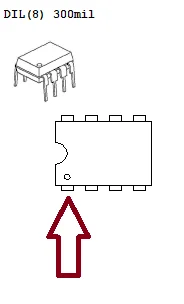
إذا قمت بإزالة chip BIOS أعد تثبيت اللوحة الأم chip في موضع الدبوس 1 في نفس اتجاه موضع الدبوس 1 المطبوع على اللوحة، (يصبح مطابقًا للصورة الملتقطة قبل إزالة chip BIOS).
الجانب الذي يحتوي على الشطف أو الدائرة، مع العد من اليسار إلى اليمين على شكل حرف U.
كما هو موضح في الشكل أدناه:
قم بلحام chip BIOS يتم لحام اللوحة الأم على جميع الأطراف باستخدام محطة لحام. وتعتمد درجة الحرارة على نوع المحطة و... proتتراوح درجة الحرارة المهنية (مدة التعرض) من 360 درجة مئوية إلى 420 درجة مئوية.
استخدم مادة اللحام لتشكيل اللحام ومنع حدوث وصلات لحام باردة.
نظف مادة اللحام باستخدام مزيل غير قوي أو كحول الأيزوبروبيل.proحمض البليكونيك بنقاوة لا تقل عن 99%.
تحقق من وجود أي دوائر قصر أو أخطاء في اللحام (إذا قمت بتوصيله بدائرة قصر، فسوف يتلف ...). chipتحقق من الصورة لمعرفة ما إذا تمت إزالة أي مكونات من اللوحة أو ما إذا كانت نقاط التوصيل والمسارات قد تضررت. process.
للنموذج DIL/DIPتأكد من عدم وجود أي انحناء في أطراف المكونات.
أعد تثبيته chip في موضع الدبوس 1 في نفس اتجاه موضع الدبوس 1 المطبوع على اللوحة، (يصبح مطابقًا للصورة الملتقطة قبل إزالة chip BIOS).
الجانب الذي يحتوي على الشطف أو الدائرة، مع العد من اليسار إلى اليمين على شكل حرف U.
كما هو موضح في الشكل أدناه:
استبدل بطارية CMOS (بطارية CMOS). Biosقم بتوصيل اللوحة الأم بمصدر الطاقة، ثم أعد توصيل سلك الطاقة، وقم بتشغيل الكمبيوتر.
A primeقد تستغرق عملية التهيئة وقتاً أطول قليلاً من المعتاد؛ نوصي بالانتظار حوالي 15 دقيقة حتى تتم قراءة الملف الجديد بالكامل. BIOSستتعرف اللوحة الأم على البرنامج الثابت الجديد وتعيد تهيئة الأجهزة المتصلة. إذا سارت الأمور على ما يرام، فسترى شعار الشركة المصنعة وستتمكن من الوصول إلى الإعدادات. BIOS مرة أخرى.
ادخل إلى لوحة التحكم BIOSاضبط التاريخ والوقت بشكل صحيح، وقم بضبط ترتيب الإقلاع من القرص الصلب، ثم احفظ التغييرات. سيعود جهاز الكمبيوتر الخاص بك إلى تحميل نظام التشغيل بشكل طبيعي.
إتقان استخدام جهاز التسجيل BIOS معالجة اللوحة الأم والملفات .bin إنها مهارة قيّمة. باتباع هذه الخطوات بصبر، ستوفر المال وتتجنب النفقات غير الضرورية.cartوالاستبدال المبكر للمكونات التي تعمل بكفاءة تامة. احتفظ بنسختك الاحتياطية مخزنة بأمان وproاستمتع بجهاز الكمبيوتر الذي تم استعادته.
صدمتكpositivo لا ينجح الأمر، وتشتبه في... BIOS هل لوحة الأم لديك تالفة؟ لا تيأس بعد. لدينا مجموعة ضخمة من الملفات... .bin قد يحتوي على ما تحتاجه بالضبط لاستعادته.
لا تضيع وقتك على مواقع إلكترونية مشبوهة. اعتمد على موقع إلكتروني معترف به عالميًا باعتباره المرجع الرائد في... BIOS.
لتوفير أفضل التجارب، نستخدم تقنيات مثل ملفات تعريف الارتباط لتخزين معلومات الجهاز و/أو الوصول إليها.positivoإن الموافقة على هذه التقنيات ستسمح لنا proقد نتوقف عن جمع بيانات مثل سلوك التصفح أو المعرفات الفريدة على هذا الموقع. عدم الموافقة أو سحب الموافقة قد يؤثر سلبًا على بعض الميزات والوظائف.
وظيفي
Sempتفاعلي
يعد التخزين أو الوصول التقني ضروريًا تمامًا للغرض المشروع المتمثل في السماح باستخدام خدمة معينة يطلبها المشترك أو المستخدم صراحةً ، أو لغرض حصري هو إجراء نقل اتصال عبر شبكة اتصالات إلكترونية.
التفضيلات
يلزم توفير مساحة تخزين أو إمكانية الوصول التقني لـ proالغرض المشروع من تخزين التفضيلات التي لم يطلبها المشترك أو المستخدم.
إحصائيةstiCAS
التخزين الفني أو الوصول الذي يستخدم حصريًا لأغراض إحصائيةstiكوس.التخزين الفني أو الوصول الذي يستخدم حصريًا لأغراض إحصائيةstiالشركات المجهولة. الامتثال الطوعي من جانبهم دون استدعاء proلا يمكن استخدام المعلومات المخزنة أو المسترجعة لهذا الغرض فقط لتحديد هويتك، سواءً كانت من مزود خدمة الإنترنت أو من جهات خارجية أخرى.
التسويق
التخزين أو الوصول الفني مطلوب لإنشاء ملفات تعريف مستخدم لإرسال الإعلانات أو لتتبع المستخدم عبر موقع ويب أو عبر مواقع ويب متعددة لأغراض تسويقية مماثلة.
لتوفير أفضل التجارب، نستخدم تقنيات مثل ملفات تعريف الارتباط لتخزين معلومات الجهاز و/أو الوصول إليها.positivoإن الموافقة على هذه التقنيات ستسمح لنا proقد نتوقف عن جمع بيانات مثل سلوك التصفح أو المعرفات الفريدة على هذا الموقع. عدم الموافقة أو سحب الموافقة قد يؤثر سلبًا على بعض الميزات والوظائف.
وظيفي
Sempتفاعلي
يعد التخزين أو الوصول التقني ضروريًا تمامًا للغرض المشروع المتمثل في السماح باستخدام خدمة معينة يطلبها المشترك أو المستخدم صراحةً ، أو لغرض حصري هو إجراء نقل اتصال عبر شبكة اتصالات إلكترونية.
التفضيلات
يلزم توفير مساحة تخزين أو إمكانية الوصول التقني لـ proالغرض المشروع من تخزين التفضيلات التي لم يطلبها المشترك أو المستخدم.
إحصائيةstiCAS
التخزين الفني أو الوصول الذي يستخدم حصريًا لأغراض إحصائيةstiكوس.التخزين الفني أو الوصول الذي يستخدم حصريًا لأغراض إحصائيةstiالشركات المجهولة. الامتثال الطوعي من جانبهم دون استدعاء proلا يمكن استخدام المعلومات المخزنة أو المسترجعة لهذا الغرض فقط لتحديد هويتك، سواءً كانت من مزود خدمة الإنترنت أو من جهات خارجية أخرى.
التسويق
التخزين أو الوصول الفني مطلوب لإنشاء ملفات تعريف مستخدم لإرسال الإعلانات أو لتتبع المستخدم عبر موقع ويب أو عبر مواقع ويب متعددة لأغراض تسويقية مماثلة.




أرشيف .Bin إلى تحميل الآن!
من 2002 +100.000 نسخة من BIOS
اشتري من أي مكان دوس 195 دولة